


Obliczenia towarzyszą nam na co dzień, dlatego ich przyspieszenie znacząco wpłynie na naszą produktywność. Zauważyłem, że często spędzam zbyt wiele czasu na prostych obliczeniach. Takie zadania mogłyby zająć mi chwilę, gdybym tylko poznał odpowiednie funkcje i narzędzia. Na szczęście istnieje wiele technik i trików, które znacznie ułatwiają życie nie tylko programistom, ale także każdemu, kto ma do czynienia z danymi. Dlatego warto zdobywać wiedzę na ten temat, by zwiększyć swoją efektywność i mieć więcej czasu na inne zajęcia.
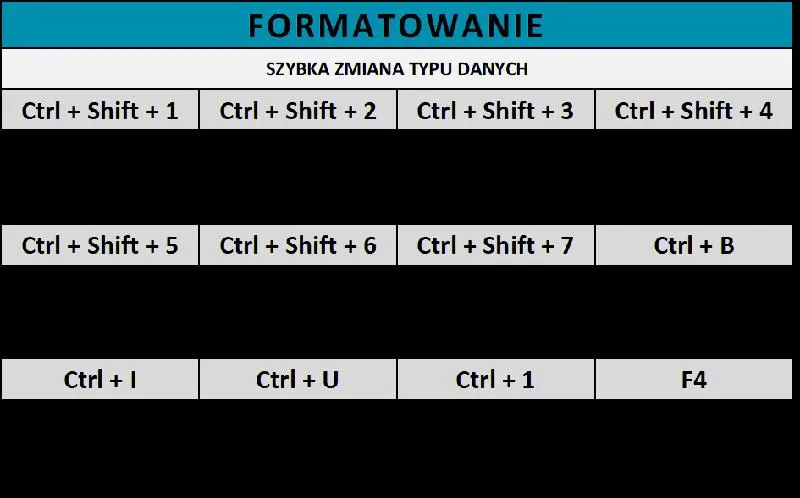
W moim przypadku odkrycie funkcji, takich jak wbudowane kalkulatory w arkuszach kalkulacyjnych, czy możliwości korzystania z makr, okazało się prawdziwym game changerem. Dzięki tym narzędziom mogę automatyzować wiele rutynowych zadań, które wcześniej pochłaniały mi mnóstwo czasu. Co więcej, nauka używania zaawansowanych funkcji, jak np. indeksowanie czy warunkowe formatowanie, pozwala na szybkie analizowanie danych. Przekonałem się, że zrozumienie i opanowanie tych narzędzi znacznie podnosi jakość wykonywanych zadań.
Automatyzacja obliczeń przyspiesza codzienne zadania
Jednym z największych atutów nowoczesnych narzędzi obliczeniowych jest ich zdolność do automatyzacji procesów. Kiedy zaczynam korzystać z aplikacji takich jak Python czy R, mogę znacznie uprościć sobie życie. Dzięki funkcjom takim jak pętle czy warunki mam możliwość pisania skryptów, które wykonują skomplikowane obliczenia w zaledwie kilka sekund. Te umiejętności nie tylko ułatwiły mi życie, lecz także otworzyły drzwi do nowych projektów i inicjatyw.
Na koniec chciałbym podkreślić, jak ważne jest ciągłe uczenie się oraz doskonalenie swoich umiejętności w zakresie obliczeń. W miarę jak technologia się rozwija, pojawiają się nowe rozwiązania, które mogą pomóc w jeszcze szybszym przetwarzaniu danych. Odkrywanie nowych funkcji, które sprawiają, że moje życie staje się prostsze i bardziej zorganizowane, to prawdziwa przyjemność. Z tego powodu warto zastanowić się, jakie możliwości oferują dostępne narzędzia, i nie bać się eksperymentować – efektywność to klucz do sukcesu!
Jak w prosty sposób ułatwić odejmowanie w Excelu
W poniższej liście znajdziesz kilka przydatnych trików, które znacznie ułatwią Ci wykonywanie operacji odejmowania w Excelu oraz innych obliczeń. Dzięki nim Twoja praca z arkuszami kalkulacyjnymi stanie się bardziej efektywna, a wyniki będą precyzyjniejsze.
- Użyj formuły odejmowania - Aby wykonać podstawowe odejmowanie w Excelu, wystarczy zastosować prosty zapis. Wybierz komórkę, w której chcesz umieścić wynik, a następnie wpisz formułę w formacie: =A1-B1. Tutaj A1 i B1 oznaczają komórki, z których chcesz odjąć wartości. Po wciśnięciu Enter Excel obliczy wynik.
- Wykorzystaj funkcję SUMA - Kiedy chcesz odjąć więcej niż dwie wartości, możesz skorzystać z funkcji SUMA, aby szybko zsumować wartości, a następnie odjąć ich wynik. Ta metoda z pewnością przyda się, gdy masz długą listę liczbową. Na przykład użycie: =SUMA(A1:A5)-B1 zbiera wartości z zakresu A1 do A5, a następnie odejmuje wartość z komórki B1.
- Kopiowanie formuły - Gdy masz wiele wartości do obliczenia, zamiast ręcznie wprowadzać formuły w każdej komórce, wpisz formułę raz, a następnie skopiuj ją do innych komórek. Wystarczy kliknąć na mały kwadrat w prawym dolnym rogu komórki z formułą i przeciągnąć go w dół lub w bok, aby powielić formułę. Excel automatycznie dostosuje odniesienia do komórek.
Niezwykłe możliwości formatowania wyników w Excelu
W poniższej liście znajdziesz szczegółowe kroki dotyczące wykorzystania niezwykłych możliwości formatowania wyników w Excelu. Każdy punkt szczegółowo omawia istotne aspekty, które umożliwią Ci lepsze zarządzanie oraz prezentację danych w arkuszu kalkulacyjnym.
- Używanie formatów liczbowych: Aby zmienić format liczbowy komórki, najpierw wybierz komórkę lub zakres komórek, które chcesz sformatować. Następnie kliknij prawym przyciskiem myszy i z menu kontekstowego wybierz Formatowanie komórek. W zakładce Liczy znajdziesz różne formaty, takie jak waluta, procent czy liczba. Dostosuj również dodatkowe opcje, na przykład liczba miejsc po przecinku. Na koniec naciśnij OK, by zastosować zmiany.
- Formatowanie warunkowe: Na początku zaznacz dane, które zamierzasz analizować. Po tym przejdź do zakładki Układ strony i wybierz Formatowanie warunkowe. W kolejnej chwili zdecyduj się na odpowiednią regułę, na przykład Podświetlenie komórek dla wartości większych od zera. Następnie skonfiguruj opcje formatowania, takie jak kolor tła lub czcionki, a później kliknij OK, aby zastosować ustalone reguły do zaznaczonego zakresu.
- Tworzenie własnych stylów: Aby stworzyć nowy styl formatowania, najpierw przejdź do zakładki Formatowanie, a potem kliknij na Style komórek. Wybierz Nowy styl komórki, a następnie wprowadź jego nazwę. Po tym dostosuj czcionkę, wyrównanie, tło oraz obramowanie w tej samej zakładce. Gdy zakończysz, naciśnij OK, aby zapisać i zastosować nowy styl.
- Tworzenie tabeli przestawnej: Aby stworzyć tabelę przestawną, w pierwszej kolejności zaznacz zakres danych, który chcesz analizować. Potem przejdź do zakładki Wstaw i kliknij Tabela przestawna. W nowym oknie wybierz lokalizację, gdzie zamierzasz umieścić tabelę. W obszarze pól tabeli przestawnej przeciągnij odpowiednie pola do sekcji Wiersze, Kolumny i Wartości, aby efektywnie dostosować sposób wyświetlania danych. Na końcu zatwierdź zmiany, aby zobaczyć dynamiczną analizę danych.
Jak wykorzystać narzędzia do analizy danych dla lepszego odjęcia
W dzisiejszych czasach analiza danych staje się nieodłącznym elementem, szczególnie gdy pragną nam pomóc lepiej zrozumieć nasze potrzeby i cele. Jako osoba, która dąży do polepszenia swoich umiejętności związanych z odżywianiem i redukcją wagi, postanowiłem sięgnąć po narzędzia analityczne. Dzięki nim mogę zbierać różnorodne dane dotyczące mojej diety, aktywności fizycznej oraz jakości snu. A wiecie, co? To naprawdę otworzyło mi oczy na wiele aspektów, które wcześniej umykały mojej uwadze!
Na przykład, aplikacja do śledzenia posiłków pozwala mi monitorować kalorie oraz makroskładniki. To sprawia, że mogę lepiej planować swoje posiłki, a szybka analiza wyników umożliwia dostosowywanie ich do zmieniających się potrzeb mojego organizmu. Ponadto, korzystając z takich narzędzi, obserwuję zmiany wagi oraz poziom energii, co ma ogromny wpływ na moje codzienne samopoczucie oraz motywację do działania!
Wykorzystanie narzędzi do analizy danych ułatwia osiąganie celów zdrowotnych
Warto zaznaczyć, że wiele aplikacji oferuje różne wykresy i raporty, które wizualizują moje postępy. To niesamowicie motywujące, gdy wrzucam dane do aplikacji i widzę wyniki na ekranie! Analiza danych stała się dla mnie nie tylko narzędziem, ale wręcz partnerem w osiąganiu lepszego odżywiania. Naprawdę nie ma nic przyjemniejszego niż obserwowanie liczb, które wskazują, że zaczynam spełniać swoje cele. W końcu każdy krok ma znaczenie!
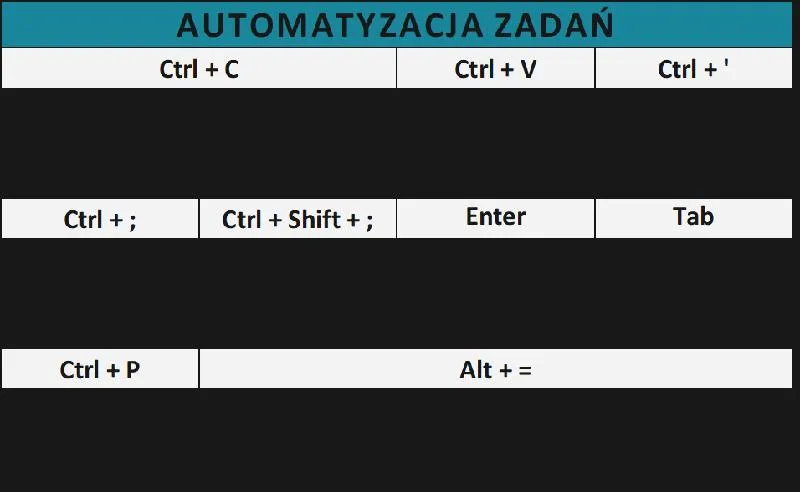
Na zakończenie warto podkreślić, że systematyczność odgrywa kluczową rolę. Narzędzia do analizy danych działają najlepiej, gdy ich użytkownik jest zaangażowany. To od nas zależy, jak często korzystamy z tych aplikacji i jakie dane zbieramy. Zdecydowanie polecam każdemu, kto chce wziąć odpowiedzialność za swoje zdrowie, spróbować tego podejścia. Uwierzcie mi, można zyskać o wiele więcej, niż się spodziewacie!
Ciekawostką jest, że korzystając z funkcji analizy danych w Excelu, takich jak tabele przestawne czy wykresy analityczne, można łatwo porównywać wyniki z różnych okresów, co pozwala lepiej zrozumieć wpływ diety i aktywności fizycznej na osiągane rezultaty.
Zautomatyzuj odejmowanie za pomocą makr i formuł
Odkrywanie automatyzacji w codziennych zadaniach, takich jak odejmowanie, stanowi dla mnie prawdziwą przyjemność. Korzystając z makr i formuł w arkuszach kalkulacyjnych, zaoszczędzam mnóstwo czasu i unikam zbędnych błędów. Zamiast ręcznie wykonywać każde odejmowanie, wystarczy, że stworzę odpowiednią formułę, a program wykona całą pracę za mnie. Kiedy zaczynałem swoją przygodę z tym narzędziem, zdumiewała mnie ogromna różnica, jaką mogą przynieść drobne zmiany w podejściu do analizy danych.
Makra otwierają przede mną kolejny poziom automatyzacji, dzięki czemu mogę wyjść poza standardowe formuły. Umożliwiają tworzenie bardziej skomplikowanych operacji, które uruchamiam jednym kliknięciem. Dla mnie to niczym posiadanie super mocy – mam możliwość zdefiniowania różnorodnych zestawów instrukcji, które zrealizują trudniejsze obliczenia w mgnieniu oka. Zajrzyj do tego artykułu żeby zgłębić temat. Praca nie tylko staje się łatwiejsza, ale także bardziej satysfakcjonująca, gdy widzę efekty swoich działań natychmiastowo.
Zastosowanie formuł i makr w praktyce zwiększa efektywność
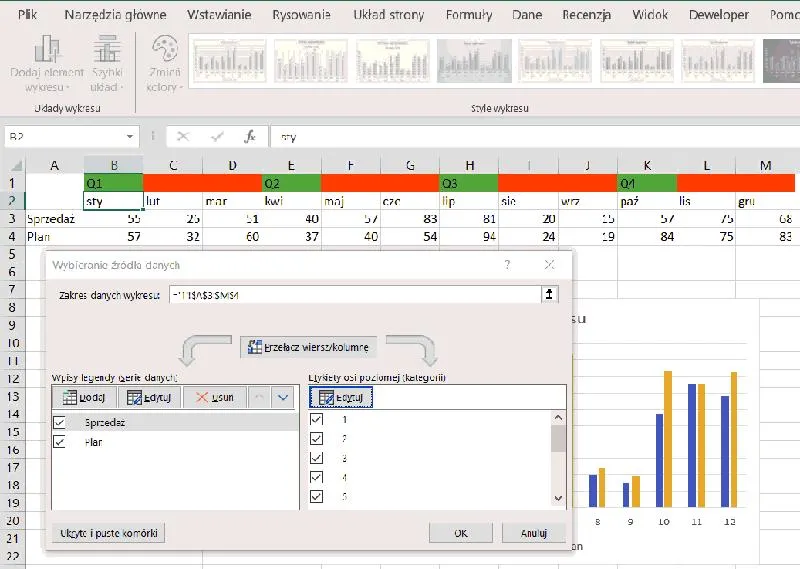
Wielu przykładów zastosowania zautomatyzowanego odejmowania można znaleźć zarówno w pracy, jak i w życiu prywatnym. Mogą to być zestawienia finansowe, obliczenia zapasów czy proste bilanse rachunkowe. Dzięki zautomatyzowanym rozwiązaniom mogę skoncentrować się na analizie wyników, zamiast tracić czas na ręczne liczenie. Współczesne technologie rzeczywiście zmieniają nasz sposób pracy, a ja cieszę się, że mogę uczestniczyć w tej rewolucji. Odkrywając każdy nowy projekt, dostrzegam, jak ogromną moc ma efektywna organizacja pracy.
| Aspekt | Opis |
|---|---|
| Odkrywanie automatyzacji | Odejmowanie w Excelu pozwala zaoszczędzić czas i uniknąć błędów. |
| Formuły | Stworzenie odpowiedniej formuły wykonuje obliczenia automatycznie. |
| Makra | Umożliwiają tworzenie bardziej skomplikowanych operacji uruchamianych jednym kliknięciem. |
| Efektywność | Zastosowanie formuł i makr zwiększa efektywność pracy. |
| Zastosowania | Przykłady obejmują zestawienia finansowe, obliczenia zapasów i bilanse rachunkowe. |
| Wydajność | Dzięki automatyzacji można skupić się na analizie wyników zamiast na ręcznym liczeniu. |
Czy wiesz, że używając makr w Excelu, możesz nie tylko zautomatyzować odejmowanie, ale również stworzyć całe zestawy operacji, które potrafią modyfikować dane w arkuszu na podstawie określonych kryteriów? Dzięki temu możesz zminimalizować czas potrzebny na obliczenia i zwiększyć swoją produktywność!
Pytania i odpowiedzi
Jakie są podstawowe kroki do wykonania odejmowania w Excelu?Aby wykonać podstawowe odejmowanie w Excelu, wybierz komórkę, w której chcesz umieścić wynik, a następnie użyj formuły w formacie =A1-B1. Po wciśnięciu Enter, Excel obliczy wynik i zaprezentuje go w wybranej komórce.
W jaki sposób można użyć funkcji SUMA do odejmowania większej liczby wartości?Kiedy chcesz odjąć więcej niż dwie wartości, skorzystaj z funkcji SUMA, aby szybko zsumować wartości, a następnie odjąć ich wynik. Na przykład można użyć formuły =SUMA(A1:A5)-B1, co zbiera wartości z zakresu A1 do A5 i odejmuje wynik z komórki B1.
Jak można skopiować formułę odejmowania do innych komórek?Aby skopiować formułę do innych komórek, wpisz ją raz, a następnie kliknij na mały kwadrat w prawym dolnym rogu komórki i przeciągnij w dół lub w bok. Excel automatycznie dostosuje odniesienia do komórek, co znacznie ułatwia pracę z większą ilością danych.
Jakie możliwości daje formatowanie warunkowe w Excelu?Formatowanie warunkowe pozwala na zaznaczenie danych według ustalonych reguł, takich jak podświetlenie komórek z wartościami większymi od zera. Odwiedź stronę https://tadeusiewicz.pl/, a dowiesz się więcej. Dzięki temu można łatwiej analizować dane i wizualizować ważne informacje w arkuszu kalkulacyjnym.
W jaki sposób makra zwiększają automatyzację w Excelu?Makra w Excelu umożliwiają tworzenie skomplikowanych operacji, które można uruchomić jednym kliknięciem. Dzięki nim można efektywnie zautomatyzować procesy, co pozwala zaoszczędzić czas i skupić się na analizie danych zamiast na manualnym liczeniu.









