


Prezentacje PowerPoint stanowią doskonały sposób na zaprezentowanie swoich pomysłów. Jednakże, jeśli chcesz, aby były one naprawdę niezapomniane, warto sięgnąć po film! Zanim jednak przystąpisz do działania, opowiem Ci o kilku krokach, które zdecydowanie uproszczą to zadanie. W tym artykule przedstawię Ci pięć prostych kroków, dzięki którym wstawisz film do swojej prezentacji PowerPoint, nadając jej zupełnie nowy wymiar. Zaskocz swoich słuchaczy dynamiką, które ożywią każdy slajd i przyciągną uwagę nawet najbardziej wymagającej publiczności!
Nie potrzebujesz być ekspertem komputerowym, aby to zrobić. W ciągu zaledwie kilku minut możesz wzbogacić swoją prezentację o film, który podkreśli kluczowe informacje oraz nada im pełniejszy kontekst. Przeprowadzę Cię przez proces wstawiania filmu w pięciu krokach, abyś mógł czuć się pewnie i nie przytłoczony. Niezależnie od tematu – czy mówisz o biznesie, edukacji, czy rozrywce – krótki klip wideo wprowadzi świeżość oraz dynamizm do Twojego wystąpienia. Przygotuj się na to, że Twój projekt nabierze blasku, a o Twoim wystąpieniu będzie się mówiło jeszcze długo po zakończeniu prezentacji!
Wybór slajdu, na którym chcesz umieścić film
Wybór slajdu do umieszczenia filmu w prezentacji odgrywa kluczową rolę, ponieważ ma ogromny wpływ na odbiór całej prezentacji. Zdecydowanie sugeruję, abyś wybrał slajd, który najlepiej współgra z treścią Twojego filmu. Na przykład, gdy Twój film przedstawia zasady działania konkretnego produktu, idealne będą slajdy, które go pięknie opisują. W PowerPoint zdecydowanie możesz swobodnie przechodzić między slajdami w widoku normalnym. Wystarczy, że klikniesz na slajd, aby rozpocząć edytowanie. Pamiętaj również, aby korzystać z plików wideo w formacie .mp4, najlepiej kodowanych w H.264 oraz z dźwiękiem AAC. Dzięki temu zwiększysz kompatybilność oraz jakość odtwarzania.
Po wyborze odpowiedniego slajdu warto szczególnie zwrócić uwagę na jego estetykę. Używając zasady 60/30/10 w doborze kolorów, zapewnisz spójność wizualną, co z pewnością przyciągnie uwagę Twoich słuchaczy. Ponadto nie zapominaj o kontrolkach odtwarzania, które pojawiają się na filmie, ponieważ umożliwiają łatwe sterowanie jego wyświetlaniem. Niezależnie od tego, czy wstawiasz film z komputera, czy korzystasz z klipu online z YouTube, wybór slajdu stanowi idealną okazję, aby naprawdę pokazać swoją kreatywność oraz przyciągnąć uwagę swoich widzów. Zbierając wszystkie elementy w harmonijną całość, z pewnością stworzysz świetną prezentację!
Dodanie filmu z komputera do prezentacji
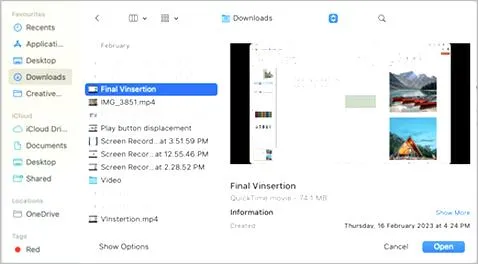
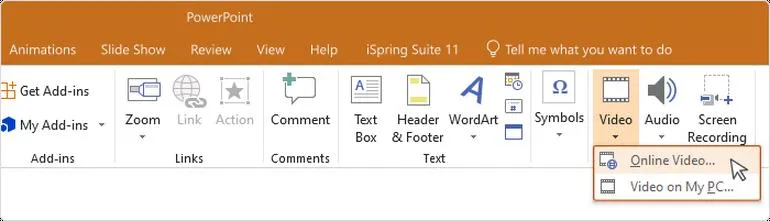
Dodanie filmu z komputera do prezentacji PowerPoint stanowi doskonały sposób na wzbogacenie treści oraz przyciągnięcie uwagi słuchaczy. Proces ten zachwyca swoją prostotą, a Ty możesz zrealizować go w zaledwie kilku krokach. W pierwszej kolejności otwórz swoją prezentację, a następnie wybierz slajd, na którym pragniesz umieścić film. Kolejnym krokiem będzie przejście do zakładki „Wstawianie”. Tam kliknij na opcję wideo, zazwyczaj oznaczoną jako „Wideo z urządzenia” (lub „Wideo na moim komputerze”), po czym wybierz odpowiedni plik wideo, najlepiej w formacie .mp4 zakodowanym w H.264. Gdy to zrobisz, gotowe! Pamiętaj, że ten format zapewnia najlepszą kompatybilność z programem PowerPoint.
Jeżeli chcesz mieć pewność, że Twój film odtworzy się bez problemów, warto rozważyć utworzenie linku do pliku wideo. W takiej sytuacji najlepiej skopiować film do tego samego folderu, w którym znajduje się Twoja prezentacja, co pozwoli uniknąć ewentualnych problemów z przerwaniem linków. Po dodaniu filmu możesz dostosować jego sposób odtwarzania oraz zmienić inne opcje, takie jak głośność lub dodać napisy, jeżeli są one dostępne. Dzięki tym kilku praktycznym krokom z łatwością przyciągniesz uwagę swoich słuchaczy, a Twoja prezentacja stanie się znacznie bardziej dynamiczna i interesująca!
Oto kilka dodatkowych informacji, które warto wziąć pod uwagę przy dodawaniu wideo do prezentacji:
- Sprawdź format wideo przed dodaniem, aby upewnić się, że jest kompatybilny z PowerPoint.
- Upewnij się, że wszystkie pliki wideo są w tym samym folderze co prezentacja.
- Dostosuj opcje odtwarzania wideo, takie jak automatyczne odtwarzanie lub odtwarzanie po kliknięciu.
- Rozważ dodanie napisów, aby uczynić wideo bardziej dostępnym dla wszystkich uczestników.
| Krok | Opis |
|---|---|
| 1 | Otwórz prezentację i wybierz slajd, na którym ma się znaleźć film. |
| 2 | Przejdź do zakładki „Wstawianie”. |
| 3 | Kliknij na opcję wideo, zazwyczaj oznaczoną jako „Wideo z urządzenia” (lub „Wideo na moim komputerze”). |
| 4 | Wybierz odpowiedni plik wideo, najlepiej w formacie .mp4 zakodowanym w H.264. |
| 5 | Dostosuj opcje odtwarzania wideo, takie jak głośność lub dodanie napisów. |
Dodanie filmu z internetu, np. YouTube
Dodanie filmu z internetu, na przykład z YouTube, do prezentacji PowerPoint to doskonały sposób na przyciągnięcie uwagi słuchaczy. Wystarczy jedynie wykonać 5 prostych kroków, aby wzbogacić naszą prezentację o dynamiczny materiał wideo, który przekaże informacje w sposób bardziej interesujący i angażujący. Skoro już zahaczamy o ten temat to sprawdź, jak łatwo wysłać prezentację PowerPoint mailem. Aby to zrealizować, zaczynamy od skopiowania linku do wybranego filmu, a następnie w PowerPoint klikamy zakładkę "Wstaw", a potem wybieramy "Film online". Pamiętaj, że dobrze dobrany film potrafi dodać praktycznie każdej prezentacji 75% więcej atrakcyjności!
Gdy już masz link, warto zwrócić uwagę na kilka istotnych kwestii. Przede wszystkim upewnij się, że film jest dostępny publicznie, aby Twoi słuchacze mogli go bez przeszkód odtworzyć. Po wstawieniu filmu do slajdu masz możliwość dostosowania jego rozmiaru i położenia według własnych preferencji. Statystyki pokazują, że prezentacje z filmami mają o 30% większą szansę na zapadnięcie w pamięć! Z tego powodu warto poświęcić chwilę na wybór odpowiedniego materiału, który wzmocni przekaz Twojej prezentacji.
Dostosowanie rozmiaru i położenia filmu na slajdzie
Kiedy wstawisz film do swojej prezentacji PowerPoint, warto od razu zająć się jego odpowiednim dostosowaniem. Na początku skoncentruj się na rozmiarze i położeniu wideo. Dzięki temu zyskasz możliwość bezproblemowego wkomponowania go w projekt slajdu. Aby to zrobić, przejdź na kartę „Projektowanie”, a tam znajdziesz opcję „Rozmiar slajdu” w grupie „Dostosowywanie”. Pamiętaj, że w PowerPoint możesz ustawić rozmiar slajdu w calach, centymetrach lub pikselach; wystarczy, że wpiszesz odpowiednią liczbę i jednostkę, np. 10 w, 25 cm czy 800 px. Maksymalny rozmiar wynosi 56 w (142,24 cm) lub 720 px, co daje sporą swobodę w dostosowywaniu slajdu do swoich potrzeb.
Następnie możesz zająć się regulacją samego filmu. Jeśli interesują cię podobne zagadnienia, poznaj zabawne sposoby na uczenie dzieci zdrowych nawyków. Osobiście lubię, aby materiał wideo znalazł się w starannie dobranym miejscu; dlatego przeciągam go myszką w odpowiednie miejsce na slajdzie. Gdy zależy mi na precyzyjnym ustawieniu wideo, korzystam z opcji „Wyrównanie”. Dzięki temu mogę umiejscowić film symetrycznie lub tak, jak najlepiej będzie pasować do reszty elementów na slajdzie. Nie zapominaj, że możesz zmieniać zarówno szerokość, jak i wysokość filmu, by idealnie wpasował się w tę przestrzeń. Często dostosowuję te wartości tak, aby zajmowały mniej niż 50% pola slajdu. Takie podejście nie przytłacza odbiorców i pozwala zachować równowagę wizualną. Dzięki tym prostym krokom przekształcasz prezentację w coś naprawdę wyjątkowego!
Ciekawostka: Jeśli zamierzasz użyć filmów w prezentacji, pamiętaj, że PowerPoint pozwala także na dodanie efektów przejścia do filmu, co może dodatkowo wzbogacić wrażenia wizualne i przyciągnąć uwagę słuchaczy od samego początku!
Ustawienie opcji odtwarzania filmu w PowerPoint
Ustawienie opcji odtwarzania filmu w PowerPoint to niezwykle ważny krok, który może zdziałać cuda dla Twojej prezentacji. Gdy już wstawisz wideo, zwróć uwagę na kartę "Odtwarzanie", która pojawia się na wstążce po zaznaczeniu klipu wideo. To właśnie tam znajdziesz wszystkie niezbędne opcje, takie jak odtwarzanie w pętli, dostosowanie głośności oraz wybór trybu wyświetlania. Możesz zdecydować się na pokazanie filmu w trybie pełnoekranowym lub w określonych wymiarach. Pamiętaj, że te opcje dostępne są tylko dla plików wideo wstawionych z komputera lub usługi OneDrive, co oznacza, że klipy z YouTube niestety nie będą miały tej funkcjonalności.
Kiedy już dostosujesz wszystkie ustawienia, uzyskasz pewność, że Twoje wideo w prezentacji będzie wyglądać profesjonalnie i działać bez zarzutu. Nowsze wersje PowerPointa umożliwiają także odtwarzanie filmów z wieloma ścieżkami audio, co otwiera dodatkowe możliwości dostosowania treści do swoich potrzeb. Ponadto, pamiętaj o odpowiednich formatach – najlepiej używać plików .mp4, które są kodowane w H.264 z dźwiękiem w AAC. Z tego względu sprawdzenie, czy wszystko działa poprawnie, jest kluczowe; dlatego nie zapomnij kliknąć przycisku „Odtwórz” na pasku narzędzi, aby zobaczyć, jak Twój film zaprezentuje się przed publicznością!
Oto najważniejsze informacje na temat ustawienia opcji odtwarzania filmu w PowerPoint:
- Odtwarzanie w pętli
- Dostosowanie głośności
- Wybór trybu wyświetlania (pełnoekranowy lub w określonych wymiarach)
- Obsługa plików .mp4 kodowanych w H.264 z dźwiękiem w AAC
- Możliwość odtwarzania filmów z wieloma ścieżkami audio
Czy wiesz, że korzystając z opcji "Odtwarzanie w pętli", możesz stworzyć wrażenie, że film jest nieskończony? To doskonały sposób na przyciągnięcie uwagi słuchaczy i sprawienie, że będą skupieni na prezentowanej treści!









