

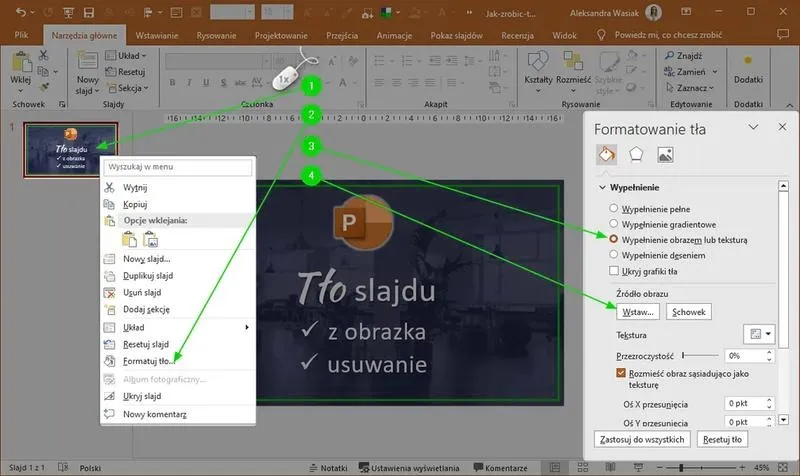
Dobór kolorów do tła prezentacji w PowerPoint stanowi kluczowy element, który ma decydujący wpływ na odbiór całego przekazu. Zawsze, gdy myślę o kolorystyce, staram się ograniczyć liczbę barw do maksymalnie trzech. Ta prosta zasada sprawia, że prezentacja staje się spójna i estetyczna. Najczęściej stosuję metodę 60/30/10, w której 60% to główny kolor tła, 30% to kolor akcentujący, a 10% przeznaczam na drobne detale. Taki układ nie tylko ładnie wygląda, ale i skutecznie skupia uwagę widzów na kluczowych informacjach.
Harmonizacja kolorów z tonem i charakterem prezentacji również ma ogromne znaczenie. Kiedy przedstawiam coś formalnego, na przykład raport czy biznesowy projekt, zwykle stawiam na stonowane odcienie. Natomiast w przypadku prezentacji dla dzieci mogę pozwolić sobie na żywsze i radosne kolory. Bez względu na temat, istotne jest również sprawdzenie, czy wybrane kolory dobrze kontrastują. Pamiętajmy, że czytelność tekstu na tle stanowi absolutnie niezbędny element, szczególnie gdy prezentacja pojawi się na dużym ekranie.
Kontrast i czytelność kolorów są kluczowe w projektowaniu
Nie sposób zapominać o kontraście, który odgrywa ogromną rolę w przypadku prezentacji. Używanie kolorów o wysokim kontraście sprawia, że tekst staje się bardziej czytelny, zaś linie oddzielające różne sekcje zyskują wyrazistość. Osobiście korzystam z różnych narzędzi do sprawdzania kontrastu kolorów, co pozwala mi upewnić się, że widzowie nie napotkają trudności w odczytywaniu moich slajdów, nawet z dalszych miejsc na sali. Uważam, że dobry sposób na zapewnienie wysokiej jakości prezentacji to także przygotowanie kubełka z odpowiednio dobranymi kolorami, łatwym do odnalezienia w potrzebie.

Ostatecznie pamiętam, że kolory w prezentacji powinny nie tylko przyciągać wzrok, ale również pełnić funkcjonalną rolę. Właściwie dobrana paleta kolorów, która wspiera przekaz, pozwala mi skoncentrować się na merytorycznej części prezentacji, mając pewność, że forma świetnie współgra z treścią. Uczucie spójności i estetyki, w połączeniu z dobrze dobranym kolorem tła, stanowi klucz do sukcesu w każdym wystąpieniu!
Jak zaprojektować profesjonalne tło w programie PowerPoint: Kluczowe wskazówki i techniki
W przedstawionej liście znajdziesz szczegółowe instrukcje, które pozwolą Ci stworzyć efektowne tło w PowerPoint. Dzięki tym wskazówkom zapewnisz swojej prezentacji nie tylko estetyczny, ale również profesjonalny wygląd, co znacząco przyczyni się do lepszej komunikacji z odbiorcami.
-
Wybór koloru tła
Na początku zastanów się, jaki kolor dominować będzie w tle Twojej prezentacji. Wybierz dwa lub trzy kolory, które harmonijnie się ze sobą komponują. Zastosuj zasadę 60/30/10: główny kolor powinien zajmować 60% przestrzeni, drugi 30%, a ostatni 10%. Pamiętaj, aby kolor tła wyróżniał się w stosunku do tekstu i innych elementów wizualnych, co zapewni czytelność oraz estetykę.
-
Użycie tekstur lub gradientów
Rozważ wprowadzenie subtelnych tekstur lub gradientów, które dodadzą tłu głębi. Unikaj zbyt jaskrawych lub agresywnych wzorów, które mogłyby odwracać uwagę od treści. Stosując jednolite, luźne wzory, unikniesz także chaosu wizualnego. Wybieraj tekstury związane z tematem prezentacji, aby wzmocnić jej przekaz.
-
Integracja zdjęć i grafik
Jeśli zdecydujesz się na wykorzystanie zdjęć jako tła, wybierz obrazy o wysokiej rozdzielczości, które nie będą przesadnie szczegółowe ani rozpraszające. Upewnij się, że zdjęcia harmonizują z treścią slajdów i są odpowiednio przycięte. Możesz również dodać delikatny efekt rozmycia, aby tekst stał się bardziej czytelny na tle obrazu.
-
Dopasowanie elementów do tła
Zadbaj o to, aby wszystkie elementy, takie jak teksty, wykresy czy diagramy, były odpowiednio wyrównane i miały spójny styl. Wykorzystaj opcję „Wyrównaj” w PowerPoint, co pozwoli szybko ustalić, że wszystkie obiekty są właściwie osadzone względem siebie i tła. Taka poprawna struktura wizualna przyczyni się do zachowania profesjonalnego wyglądu.
-
Test czytelności i kontrastu
Przed zakończeniem pracy nad tłem przetestuj, jak prezentacja prezentuje się na różnych urządzeniach i w różnych warunkach oświetleniowych. Sprawdź, czy tekst pozostaje czytelny z większej odległości oraz na ekranach o różnych rozdzielczościach. W razie potrzeby dostosuj kolory, aby polepszyć kontrast i czytelność - narzędzia takie jak Contrast Checker mogą okazać się bardzo przydatne.
Wybór typografii: Kluczowe elementy dla profesjonalnego wyglądu slajdów
Wybór odpowiedniej typografii stanowi jeden z kluczowych aspektów, które znacząco wpływają na profesjonalny wygląd naszych slajdów. Bez wątpienia nie ma nic gorszego niż nieczytelny tekst, który zamiast przyciągać, odrzuca uwagę przez swoje wady. Dlatego zdecydowanie warto zainwestować czas w analizę, jakie czcionki najlepiej oddadzą charakter prezentacji. Wymagania dotyczące typografii powinny być dostosowane do stylu, jaki chcemy zaprezentować, ale zawsze miejmy na uwadze podstawową zasadę – czytelność musi być priorytetem!

Gdy już myślę o kilku potencjalnych krojach pisma, kieruję się w stronę tych, które nie tylko wyglądają estetycznie, ale również wykazują uniwersalność. Dobrym rozwiązaniem jest postawić na jeden lub dwa podstawowe fonty, wraz z ich wariantami, takimi jak pogrubienie czy kursywa. Osobiście preferuję klasyki, które każdy zna z codziennego życia – Helvetica, Arial czy Calibri. Wybierając je, zyskuję pewność, że tekst będzie czytelny na różnych urządzeniach oraz uniknę nieprzewidywalnych zamian podczas prezentacji.
Typografia musi być spójna z całością prezentacji

Oprócz samej czcionki, zwracam również uwagę na jej rozmiar oraz kontrast z tłem. Ustanawiając rozmiary co najmniej 20 pkt dla nagłówków oraz 18 pkt dla treści, zapewniam sobie, że każdy odbiorca, niezależnie od miejsca w sali, odnajdzie się w mojej prezentacji. Niezwykle istotne staje się również dążenie do spójności w doborze kolorów – jeżeli wybiorę jedną barwę dla nagłówków, reszta tekstu powinna również harmonizować z tą kolorystyką. To właśnie te szczegóły decydują o tym, czy prezentacja wypadnie profesjonalnie, czy wręcz przeciwnie – chaotycznie i nieprzemyślanie. Jak już zahaczyliśmy o ten temat to odkryj sekrety skutecznej prezentacji w PowerPoint.
Wszystko, co komunikujemy poprzez nasze slajdy, powinno być przemyślane. Typografia nie jest tylko estetyką, ale kluczowym narzędziem przekazu informacji.
Kiedy już wszystko ustawię i stworzę kilka slajdów, nie zapominam o konieczności dokonania przeglądu całości. Skupiam się na tym, aby prezentacja była przejrzysta, a każdy slajd nie został przeładowany tekstem. Lepiej, aby każdy element posiadał swój czas oraz przestrzeń. W końcu nie chodzi tylko o to, co powiedzieć, ale również o to, jak to powiedzieć. Typografia w moich slajdach to nie tylko zestaw liter, ale także emocje i historia, które pragnę przedstawić. Stosując typografię w świadomy sposób, mogę skuteczniej przekazać mój przekaz oraz zaangażować odbiorców.
Czy wiesz, że odpowiedni wybór typografii może zwiększyć zrozumiałość tekstu aż o 20%? Używanie czcionek, które są łatwe do przeczytania, zwłaszcza w prezentacjach, ma kluczowe znaczenie dla efektywnego przekazu informacji.
Zasady efektywnej organizacji treści na slajdach - Jak uniknąć chaosu
W poniższej liście przedstawiamy kluczowe zasady efektywnej organizacji treści na slajdach prezentacji. Skupiamy się na wytycznych, które pomogą uniknąć chaosu i uczynią prezentację bardziej przystępną dla widza. Warto wprowadzić te zasady w życie, aby zyskać lepszą komunikację z odbiorcami oraz efektywnie przedstawić omawiany temat.
- Spójność wizualna i tematyczna - Zadbaj o to, aby wszystkie slajdy prezentacji były ze sobą spójne. Harmonijnie dobierz kolory i czcionki, a także stosuj konsekwentnie układy graficzne. Wprowadzając wspólny motyw przewodni, na przykład typografię czy styl zdjęć, stworzysz profesjonalny i zrozumiały wizerunek całej prezentacji.
- Minimalizm treści - Każdy slajd powinien zawierać jedynie najważniejsze informacje, unikaj nadmiaru tekstu. Zasada "mniej znaczy więcej" sprawdza się w tym przypadku doskonale. Slajdy powinny podsumowywać kluczowe idee, a nie przytłaczać szczegółami, które odbiorcy usłyszą od prezentującego. W związku z tym, staraj się unikać zbyt dużej liczby punktów i list, prezentując kluczowe informacje w przystępny sposób, wykorzystując jedynie zwięzłe zdania lub hasła.
- Dobór kolorów i typografii - Stosuj maksymalnie trzy kolory, dbając o ich proporcje oraz harmonijne współgranie. Warto przyjąć zasadę 60/30/10, gdzie główny kolor dominować powinien w 60% powierzchni. Ponadto, wybór odpowiedniej czcionki jest kluczowy. Unikaj zbytniej różnorodności i postaw na jeden lub dwa kroje, różniące się jedynie grubością czy stylem.
- Użycie elementów wizualnych - Obrazy, ikony oraz wykresy przyciągają wzrok i ułatwiają przyswajanie treści. Dobrze dobrane elementy wizualne nie tylko uatrakcyjnią slajdy, ale także pomogą w lepszym zrozumieniu przekazu. Staraj się, aby każdy slajd miał charakter graficzny, stanowiąc mini infografikę, która ilustruje przekazywaną informację.
- Odpowiednia struktura prezentacji - Zbuduj prezentację w sposób przejrzysty oraz logiczny. Rozdziel treści na bloki tematyczne, stosując slajdy wprowadzające i podsumowujące. Zaznacz kluczowe momenty wyraźnie, aby ułatwić widzowi śledzenie narracji oraz zrozumienie hierarchii informacji. Dobre zakończenie powinno podsumować najważniejsze punkty i przypomnieć o celach prezentacji.
Jak używać elementów wizualnych, aby wzmocnić przekaz w prezentacji
Elementy wizualne w prezentacji odgrywają kluczową rolę, ponieważ mogą znacząco wzmocnić przekaz, który chcę przekazać. Kiedy myślę o moich wystąpieniach, zawsze staram się unikać sytuacji, w której slajdy zalewają teksty. Znam popularną sentencję, która mówi, że „jedno zdjęcie warte jest tysiąca słów”, i w kontekście prezentacji zgadzam się z tym stwierdzeniem. Wybierając odpowiednie obrazy oraz ikony, potrafię przedstawić dane w bardziej przystępny sposób, co sprawia, że publiczność lepiej zapamiętuje omawiane zagadnienia.
Jednym z moich ulubionych trików, które stosuję, jest używanie wykresów oraz grafik, aby w prosty sposób zilustrować kluczowe informacje. W miejsce długiego opisu danymi tworzę infografiki, które jasno przedstawiają istotę sprawy. Dzięki temu, nawet omawiając skomplikowane statystyki, mogę skorzystać z wizualnych elementów, które sprawiają, że te dane stają się zrozumiałe oraz bardziej angażujące. Pamiętaj, aby zadbać o jakość zdjęć oraz ich estetyczne wkomponowanie w slajd, ponieważ to zapewnia profesjonalne wrażenie.
Właściwy dobór kolorów i kontrastu ma znaczenie
Wybór kolorystyki jest równie istotny, jak same obrazy, więc zwracam szczególną uwagę na kontrast między tekstem a tłem, aby wszyscy odbiorcy mogli swobodnie czytać moje slajdy. W tym miejscu mała wstawka: dowiedz się, jak łatwo numerować slajdy w PowerPoint. Używając dwóch lub trzech kolorów, które dobrze się ze sobą komponują, nie tylko nadaję estetykę, ale również ułatwiam odbiorcom skupienie się na treści. Każdy slajd powinien być wizualnie zharmonizowany, co czyni całą prezentację bardziej przyjemną dla oka. Staram się unikać nadmiernego bogactwa kolorystycznego, rygorystycznie trzymając się wybranej palety.
Nie zapominaj także o typografii, ponieważ wybieram maksymalnie dwa różne fonty, które współgrają ze sobą, a każdy z nich dostosowuję do charakteru prezentacji. Odpowiednie kroje czcionek zwiększają czytelność, a także wpływają na postrzeganą profesjonalność całego wystąpienia. Dobrze dobrana typografia w połączeniu z obrazami sprawia, że moje slajdy stają się nie tylko informacyjne, ale również estetyczne, co w konsekwencji prowadzi do lepszej komunikacji z publicznością.
| Element wizualny | Znaczenie | Praktyczne wskazówki |
|---|---|---|
| Obrazy i ikony | Wzmacniają przekaz; ułatwiają zapamiętywanie informacji | Wybieraj odpowiednie obrazy, aby przedstawiały dane w przystępny sposób |
| Wykresy i grafiki | Ilustrują kluczowe informacje w sposób zrozumiały | Twórz infografiki zamiast długich opisów; używaj wizualnych elementów do przedstawiania statystyk |
| Kolory i kontrast | Ułatwiają czytanie; nadają estetykę | Używaj 2-3 kolorów; dbaj o kontrast między tekstem a tłem |
| Typografia | Zwiększa czytelność; wpływa na profesjonalizm | Wybieraj maksymalnie dwa fonty; dostosowuj je do charakteru prezentacji |
Czy wiesz, że badania pokazują, że informacje przekazywane za pomocą wizualnych elementów mogą być zapamiętywane nawet pięciokrotnie lepiej niż te same informacje wyłącznie w formie tekstowej?
Źródła:
- https://www.ispring.pl/blog/jak-zrobic-dobra-prezentacje
- https://klosinski.net/prezentacja-jak-zrobic-dobrze/









