


Prezentacje PowerPoint stanowią doskonałe narzędzie do przekazywania informacji. Co więcej, dodanie do nich odrobiny magii w postaci lektora sprawi, że Twoje slajdy zyskają nowy wymiar. Dzięki takiemu zabiegowi przekaz stanie się nie tylko bardziej angażujący, ale również znacznie przystępniejszy dla odbiorców. W tym artykule zaprezentuję Ci, jak w prosty sposób wprowadzić lektora do swojej prezentacji, stosując zaledwie 5 kroków. Nie obawiaj się skomplikowanych umiejętności technicznych, ponieważ wystarczy jedynie kilka kliknięć, a Twoja prezentacja nabierze profesjonalnego charakteru.

Gdy zastanawiasz się, czy dodanie głosu lektora to złożony proces, uspokajam: to nic trudnego! W istocie, wystarczy przejść przez kilka prostych kroków, które odkryją przed Tobą pełnię możliwości PowerPointa. W ciągu najbliższych minutos dowiesz się, jak nagrać swoją narrację, jakie pliki audio najlepiej zastosować oraz jakie opcje edytowania dźwięku są dostępne. Przygotuj się zatem na odkrycie pełnego potencjału swojej prezentacji już teraz!
Porównanie propozycji dotyczących dodawania narracji do prezentacji PowerPoint
| Propozycja | Opis | Kluczowe kroki |
|---|---|---|
| Jak przygotować sprzęt i oprogramowanie do nagrywania narracji | Zorganizowanie odpowiedniego sprzętu i oprogramowania, w tym dobrego mikrofonu i cichego pomieszczenia. |
|
| Jak nagrywać narrację bezpośrednio w PowerPoint | Bezpośrednie nagranie narracji w PowerPoint, możliwe dzięki opcji "Nagraj pokaz slajdów". |
|
| Jak zsynchronizować narrację ze slajdami | Kluczowy krok polegający na dopasowaniu narracji do wizualnych elementów slajdów. |
|
| Jak testować prezentację z narracją | Przesłuchanie narracji w kontekście slajdów w celu oceny jakości prezentacji. |
|
| Jak zapisać i udostępnić prezentację | Proces zapisu i udostępnienia prezentacji z narracją na różnych platformach. |
|
Jak przygotować sprzęt i oprogramowanie do nagrywania narracji
Aby skutecznie przygotować się do nagrania narracji, kluczowe jest zorganizowanie zarówno sprzętu, jak i oprogramowania. Na początek zainwestuj w dobry mikrofon. Wybierz model pojemnościowy, który zapewni wysoką jakość dźwięku. Możesz spodziewać się, że koszt takiego mikrofonu wynosi około 300-800 zł. Oprócz tego pomyśl o osłonie przeciwwietrznej, która wyeliminuje nieprzyjemne dźwięki szumów. Warto również pamiętać, aby nagrania wykonywać w cichym, dobrze wygłuszonym pomieszczeniu, takim jak mały pokój czy garderoba, w którym hałas z otoczenia nie będzie Ci przeszkadzał. Używając laptopa z odpowiednim oprogramowaniem, takim jak iSpring Suite, masz możliwość nagrywania swojej narracji bezpośrednio. Dzięki temu zaoszczędzisz czas i zyskasz łatwe synchronizowanie dźwięku z wizualizacjami.
Następnie skup się na odpowiednim przygotowaniu oprogramowania. Na przykład, platforma iSpring oferuje wszystko, co potrzebne do nagrania i edycji audio. Dzięki wbudowanemu rejestratorowi dźwięku możesz synchronizować swoją narrację z prezentacją PowerPoint w czasie rzeczywistym. Ważne jest również, aby Twoje nagrania były edytowane. Dzięki temu zyskasz możliwość usunięcia szumów czy niepotrzebnych fragmentów. Pamiętaj, aby rejestrować wideo lub audio w tym samym dniu; to pomoże zminimalizować różnice w brzmieniu. Dodatkowo przygotuj sobie skrypt narracji, który ułatwi płynne prowadzenie prezentacji. Z takim podejściem Twój lektor w prezentacji na pewno zrobi pozytywne wrażenie!
Czy wiesz, że użycie mikrofonu pojemnościowego może zredukować szumy otoczenia o nawet 20% w porównaniu do tanich mikrofonów dynamicznych? Dzięki temu Twoje nagranie będzie czystsze i bardziej profesjonalne!
Jak nagrywać narrację bezpośrednio w PowerPoint
Czy chcesz dodać narrację do swojej prezentacji PowerPoint? To prostsze, niż myślisz! Wystarczy kilka kroków, aby nagrać swój głos bezpośrednio w programie. Na samym początku upewnij się, że dysponujesz odpowiednim mikrofonem oraz sprzętem nagrywającym. Nawet wbudowany mikrofon w laptopie może po prostu okazać się wystarczający, o ile jest w dobrym stanie. W PowerPoint, szczególnie w wersji 2016 lub nowszej, znajdziesz zakładkę "Pokaz slajdów", w której wybierzesz opcję "Nagraj pokaz slajdów". Tutaj właśnie rozpoczniesz swoją narracyjną przygodę!
Po dokonaniu wyboru opcji "Nagraj pokaz slajdów" z łatwością dostosujesz ustawienia nagrywania. Będziesz zaskoczony, jak wiele możliwości staje przed tobą! Możesz zdecydować się na nagrywanie wszystkich slajdów lub wybrać tylko te, które chcesz, dodając narrację do konkretnego fragmentu prezentacji. Gdy naciśniesz przycisk nagrywania, zobaczysz licznik, który będzie informować cię o czasie nagrania; masz do dyspozycji aż 90 minut! Po zakończeniu nagrania program automatycznie zapisze zmiany, a twoja prezentacja zyska nowe życie dzięki twojemu głosowi. Teraz z pewnością możesz podzielić się swoją pracą z innymi, a dodatkowo zaoszczędzisz czas na późniejsze wystąpienia!
Poniżej znajduje się lista najważniejszych kroków do nagrania narracji w PowerPoint:
- Upewnij się, że masz odpowiedni mikrofon.
- Otwórz zakładkę "Pokaz slajdów".
- Wybierz opcję "Nagraj pokaz slajdów".
- Dostosuj ustawienia nagrywania.
- Zacznij nagrywać swój głos.
- Zakończ nagranie i zapisz zmiany.
Jak zsynchronizować narrację ze slajdami
Synchronizacja narracji ze slajdami stanowi kluczowy krok, który zdecydowanie uczyni naszą prezentację naprawdę niezapomnianą. A jak już tu trafiłeś, przeczytaj, jak łatwo wysłać prezentację PowerPoint mailem. Na podstawie własnego doświadczenia zauważyłem, że idealna synchronizacja powinna zająć maksymalnie 3 próby. Zatem zawsze zaczynam od starannego zaplanowania, ile czasu poświęcę na każdy slajd; zazwyczaj przeznaczam około 20-30 sekund na każdy z nich. Dzięki temu mam pewność, że każda treść, którą przekazuję, pozostaje spójna z wizualnym przekazem. Pamiętać należy, że zbyt długie opowiadanie przy jednym slajdzie może znudzić odbiorców, więc warto nie przekraczać 2 minut całkowitego czasu dla kilku slajdów.
Poza tym warto skorzystać z narzędzi umożliwiających nagranie narracji na poszczególnych slajdach, co pozwoli na dokładne dopasowanie tekstu do wyświetlanych elementów. Kiedy nagrywam swoją narrację, wprowadzam proste techniki, takie jak pauzy czy akcenty na kluczowych informacjach, co przyciąga uwagę słuchaczy. Na przykład, jeżeli na slajdzie znajduje się wykres, podczas omawiania jego fragmentów przepełniam swoją wypowiedź entuzjazmem przez około 15 sekund, co sprawia, że wszyscy naprawdę angażują się w temat. Na koniec jeszcze raz odtwarzam całość, aby upewnić się, że tempo narracji idealnie współgra ze slajdami – to jedna z tych „małych rzeczy”, które rzeczywiście mają znaczenie w postrzeganiu naszej prezentacji.
Jak testować prezentację z narracją
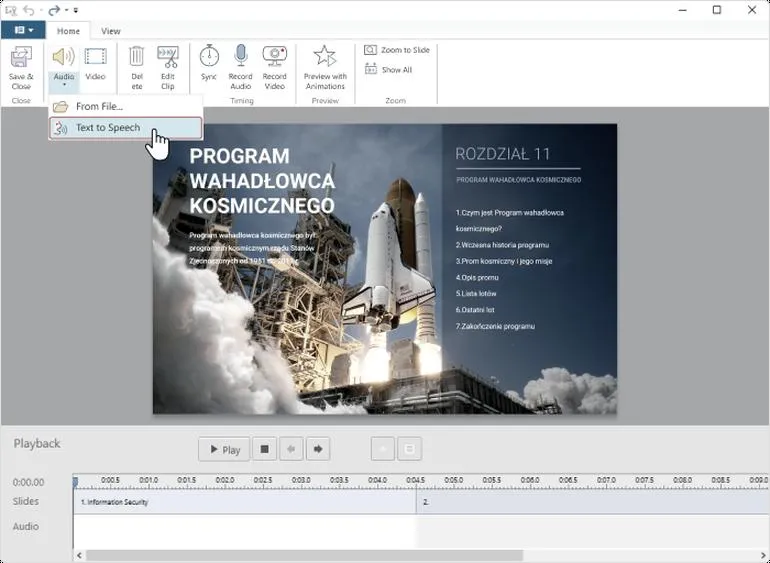
Testowanie prezentacji z narracją stanowi kluczowy krok w procesie tworzenia atrakcyjnych i profesjonalnych materiałów wizualnych. Na początku, gdy już nagrasz swoją narrację, zaleca się przesłuchanie całości w kontekście slajdów. Warto ustawić sobie czas – na przykład, wszystkie slajdy powinny być pokazywane przez 10 sekund, a narracja nie może trwać dłużej niż 2 minuty na slajd. Wykonaj kilka prób, aby sprawdzić, jak dobrze twój głos harmonizuje z treścią wizualną. Pamiętaj, że każdy slajd powinien dopełniać całość, a nie stanowić jedynie zbioru zbędnych informacji.
Rozpoczynając testowanie, zwróć uwagę na tempo oraz ton swojego głosu. Ważne, aby było zróżnicowane, co pozwoli utrzymać uwagę słuchacza – tempo nie powinno być ani za szybkie, ani zbyt wolne. Przeprowadzenie próby na żywo przed przyjaciółmi lub rodziną może przynieść cenne informacje zwrotne. Może się bowiem okazać, że niektóre fragmenty wymagają poprawy lub skrócenia. Ostatecznie, końcowy etap testowania powinien zapewnić ci pewność, że twoja prezentacja jest gotowa, by zdobyć serca słuchaczy.
Przygotowanie skutecznej prezentacji to nie tylko odpowiednia treść, ale także umiejętność efektywnej komunikacji. Dobrze przemyślany przekaz oraz zaangażowanie głosu potrafi zdziałać cuda podczas wystąpień.
Jak zapisać i udostępnić prezentację
Po nagraniu swojej prezentacji w PowerPoint z głosem lektora nadszedł czas na zapisanie i udostępnienie jej. W pierwszej kolejności warto zwrócić uwagę na metodę zapisu pliku. Jeśli chcesz, aby Twoja prezentacja zachowała dźwięki oraz animacje, powinieneś skorzystać z opcji "Zapisz jako" i wybrać format PowerPoint z rozszerzeniem .pptx. Dodatkowo, rozważ zapisanie prezentacji jako plik wideo (.mp4 lub .wmv), co umożliwi jej odtwarzanie na różnych platformach bez potrzeby otwierania PowerPointa. Zobacz, jak łatwy jest ten proces: wystarczy kliknąć na "Plik", a następnie "Eksportuj" i wybrać odpowiednią opcję.
Kiedy Twoja prezentacja będzie już gotowa, przejdź do jej udostępnienia. Jeśli korzystasz z systemu zarządzania nauczaniem (LMS), takiego jak iSpring Learn, przesyłanie prezentacji staje się niezwykle proste – wystarczy załadować plik do systemu, a potem przypisać go do odpowiednich uczniów. Inną opcją jest umieszczenie prezentacji na platformach takich jak YouTube czy Vimeo, ponieważ to może zwiększyć zasięg Twojego materiału. Warto również rozważyć przesłanie pliku na własną stronę internetową, co zapewni łatwy dostęp dla Twoich odbiorców. Pamiętaj, aby upewnić się, że osadzenie lub udostępnienie pliku jest zgodne z ustawieniami prywatności oraz prawami autorskimi, aby uniknąć nieprzyjemnych niespodzianek.
Efektywne udostępnianie prezentacji pozwala dotrzeć do szerszej grupy odbiorców. Warto przemyśleć najlepszą platformę, która umożliwi Twoim materiałom dotarcie w odpowiednie miejsce.

Poniżej znajdziesz kilka opcji, na których możesz umieścić swoją prezentację:
- System zarządzania nauczaniem (np. iSpring Learn)
- Platformy wideo (np. YouTube, Vimeo)
- Własna strona internetowa
Najczęstsze pytania i odpowiedzi (FAQ)
Jakie kroki należy podjąć, aby przygotować sprzęt i oprogramowanie do nagrywania narracji w PowerPoint?Aby skutecznie przygotować się do nagrania narracji, należy zainwestować w dobry mikrofon, najlepiej pojemnościowy, oraz zorganizować ciche pomieszczenie do nagrania. Ważne jest również, aby używać odpowiedniego oprogramowania, takiego jak iSpring Suite, które umożliwi nagrywanie i edytowanie audio.
W jaki sposób można nagrywać narrację bezpośrednio w PowerPoint?Aby nagrać narrację bezpośrednio w PowerPoint, upewnij się, że masz odpowiedni mikrofon, a następnie otwórz zakładkę "Pokaz slajdów" i wybierz opcję "Nagraj pokaz slajdów". Po rozpoczęciu nagrywania będziesz miał do dyspozycji aż 90 minut na rejestrację swojego głosu.
Jak zsynchronizować narrację ze slajdami podczas tworzenia prezentacji?Synchronizacja narracji ze slajdami polega na starannym zaplanowaniu, ile czasu poświęcisz na każdy slajd, a zazwyczaj zaleca się 20-30 sekund na slajd. Warto również korzystać z technik, takich jak pauzy czy akcenty na kluczowych informacjach, aby przyciągnąć uwagę słuchaczy.
Jak testować prezentację z nagraną narracją?Testowanie prezentacji z narracją polega na przesłuchaniu całej narracji w kontekście slajdów oraz sprawdzeniu harmonizacji głosu z treścią wizualną. Ważne jest, aby przeprowadzić kilka prób i zwrócić uwagę na tempo oraz ton głosu, aby zapewnić profesjonalny odbiór prezentacji.
W jaki sposób zapisać i udostępnić prezentację z narracją?Aby zapisać prezentację z narracją, wybierz opcję "Zapisz jako" i skorzystaj z formatu .pptx lub rozważ zapis w formacie wideo (.mp4 lub .wmv). Następnie możesz udostępnić ją w systemie LMS, na platformach wideo, takich jak YouTube oraz na własnej stronie internetowej, zwracając uwagę na ustawienia prywatności i prawa autorskie.









