

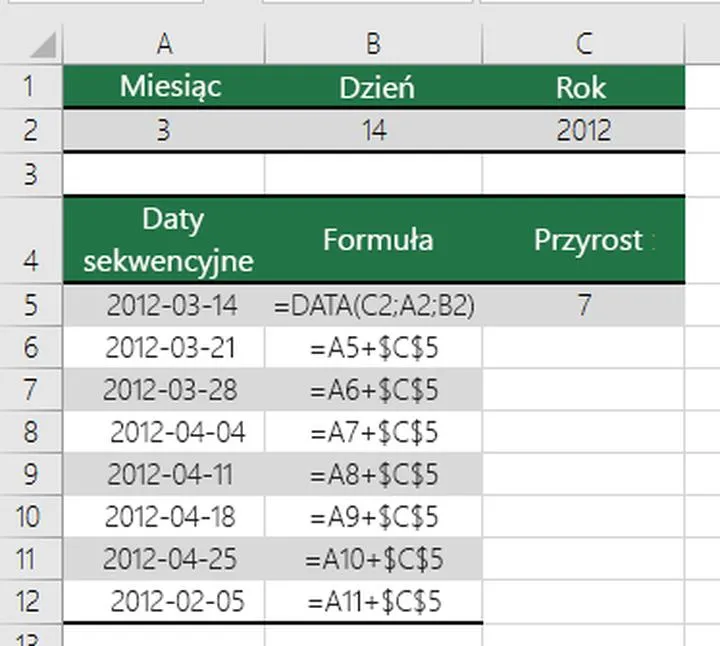
Excel z pewnością stanowi prawdziwy skarbiec narzędzi do analizy danych, a umiejętność sprawnego zarządzania datami i godzinami staje się kluczem do efektywnego organizowania informacji. Chociaż większość z nas zna podstawowe funkcje, niewiele osób ma świadomość, jak głęboko Excel potrafi interpretować czas. Zamiast traktować daty jako zwykłe ciągi tekstowe, warto uświadomić sobie, że Excel postrzega je jako liczby. Dzięki temu otwierają się przed nami drzwi do szerokiej gamy operacji matematycznych oraz statystycznych. Możemy z łatwością obliczać różnice między datami, dodawać dni robocze oraz automatycznie aktualizować czasy w raportach.
- Excel pozwala na efektywne zarządzanie datami i godzinami, co zwiększa produktywność.
- Daty są traktowane jako liczby, co umożliwia wykonywanie obliczeń matematycznych.
- Skróty klawiaturowe (Ctrl + ; do daty, Ctrl + Shift + ; do godziny) przyspieszają wprowadzanie informacji.
- Funkcje =DZIŚ() i =TERAZ() pozwalają na dynamiczne aktualizowanie dat i godzin w arkuszu.
- Formatowanie dat i godzin jest kluczowe dla przejrzystości i estetyki danych.
- Problemy z datami mogą wynikać z nieprawidłowego formatowania lub ustawień regionalnych.
Możliwości Excela imponują swoją wszechstronnością! Biorąc pod uwagę, że daty przechowywane są jako liczby całkowite (gdzie 1 oznacza 1 stycznia 1900 roku), a godziny reprezentowane są jako dziesiętne ułamki tych liczb, łatwo możemy nimi manipulować, aby osiągnąć pożądane rezultaty. Dzięki funkcjom takim jak DZIŚ() czy TERAZ(), możemy dynamicznie aktualizować dane w arkuszu, co zdecydowanie ułatwia monitorowanie terminów oraz planowanie działań.
Formatowanie dat i godzin w Excelu jako klucz do efektywnej analizy
Po opanowaniu podstawowych operacji na datach, natrafiamy na kwestie związane z formatowaniem. W tym miejscu pojawia się kolejna ogromna zaleta Excela – możliwość dostosowywania sposobu, w jaki wyświetlamy daty i godziny według naszych indywidualnych potrzeb. Różnorodność dostępnych formatów, od standardowych po niestandardowe, pozwala nam prezentować informacje dokładnie w taki sposób, jak chcemy. Zdarza się jednak, że musimy ręcznie zmieniać format, zwłaszcza gdy Excel nie rozpoznaje wartości jako daty. Dlatego warto znać kilka skrótów, które przyspieszą naszą pracę oraz sprawią, że nasze arkusze będą bardziej przejrzyste i estetyczne.
Podsumowując, zrozumienie dat i godzin w Excelu stanowi klucz do efektywnej analizy danych. Wykorzystując odpowiednie funkcje i formaty, nie tylko zwiększamy naszą produktywność, lecz także poprawiamy jakość analiz. Każda chwila, którą poświęcamy na naukę, przynosi wymierne korzyści w postaci bardziej precyzyjnych raportów oraz skuteczniejszego zarządzania projektami. Dobrze zorganizowane dane zapewniają większą pewność i komfort pracy! Dlatego zachęcam Cię do eksperymentowania z tymi funkcjami, a na pewno odkryjesz nowe, cenne umiejętności.
Sposoby na szybkie wstawianie aktualnej daty i godziny w Excelu
Excel to naprawdę potężne narzędzie, które w znaczny sposób ułatwia pracę z datami i godzinami, zarówno w kontekście analiz, jak i codziennego zarządzania projektami. Jednym z najprostszych sposobów wstawienia aktualnej daty do komórki jest użycie skrótów klawiaturowych. Gdy chcesz szybko wprowadzić dzisiejszą datę, wystarczy, że naciśniesz kombinację Ctrl + ;. Jeśli zaś chcesz dodać bieżącą godzinę, użyj Ctrl + Shift + ;. Te skróty rzeczywiście stanowią prawdziwy ratunek, gdy pragniesz zarejestrować konkretny moment – nic tak nie przerywa płynności pracy, jak ręczne wpisywanie daty.
Oprócz skrótów, masz również możliwość wykorzystania funkcji Excela, aby dynamicznie aktualizować daty i godziny. Używając funkcji =DZIŚ(), uzyskasz bieżącą datę, a funkcja =TERAZ() zwróci zarówno datę, jak i godzinę. Takie rozwiązanie okazuje się szczególnie przydatne, gdy tworzysz raporty, które muszą być stale aktualizowane. Warto jednak pamiętać, że te funkcje różnią się od wspomnianych wcześniej skrótów – wartości wprowadzone przez funkcje zmieniają się, kiedy edytujesz arkusz lub otwierasz go na nowo. Dlatego dobrze przemyśl, która metoda najlepiej odpowiada Twoim potrzebom.
Wybór odpowiedniej metody wstawiania daty i godziny w Excelu
W końcu wariant metody wstawiania daty i godziny w Excelu powinien zależeć od kontekstu oraz Twoich oczekiwań. Kiedy chcesz, aby wprowadzone wartości pozostały w niezmiennej formie, korzystaj ze skrótów klawiaturowych. Z kolei, jeśli Twoim celem jest dynamiczne aktualizowanie danych, skorzystaj z odpowiednich funkcji. Każda z tych metod ma swoje miejsce w arkuszach kalkulacyjnych, a ich właściwe zastosowanie znacząco podnosi wydajność pracy.
Następujące metody i funkcje mogą ułatwić wstawianie daty i godziny w Excelu:
- Skrót klawiaturowy do wstawienia daty: Ctrl + ;
- Skrót klawiaturowy do wstawienia godziny: Ctrl + Shift + ;
- Funkcja, która zwraca bieżącą datę: =DZIŚ()
- Funkcja, która zwraca bieżącą datę i godzinę: =TERAZ()
Nie ma nic gorszego niż spędzanie długich godzin na wpisywaniu dat i godzin. Dzięki wiedzy o skrótach i funkcjach Excela, wprowadzisz je z łatwością. Sądzę, że opanowanie tych prostych trików pomoże Ci lepiej zarządzać czasem oraz zasobami w Twojej pracy. To tylko czubek góry lodowej, gdy mówimy o wszystkich możliwościach, jakie Excel oferuje w kontekście zarządzania danymi!
Formatowanie dat i godzin: Jak dostosować prezentację do swoich potrzeb
Formatowanie dat i godzin w Excelu stanowi jeden z najważniejszych aspektów, który znacząco ułatwia codzienną pracę w tym programie. Zawsze podkreślam, jak istotne jest dostosowywanie prezentacji danych do naszych własnych potrzeb, szczególnie podczas pracy z zadaniami o ściśle określonych terminach. Choć Excel domyślnie potrafi rozpoznawać daty i godziny, to często przydaje się ich ręczne sformatowanie. Dzięki temu możemy lepiej dopasować się do lokalnych standardów lub nadać dokumentom bardziej profesjonalny wygląd. Taki zabieg sprawia, że nie tylko prezentujemy nasze analizy w estetyczny sposób, ale także ułatwiamy sobie późniejsze interpretacje danych.
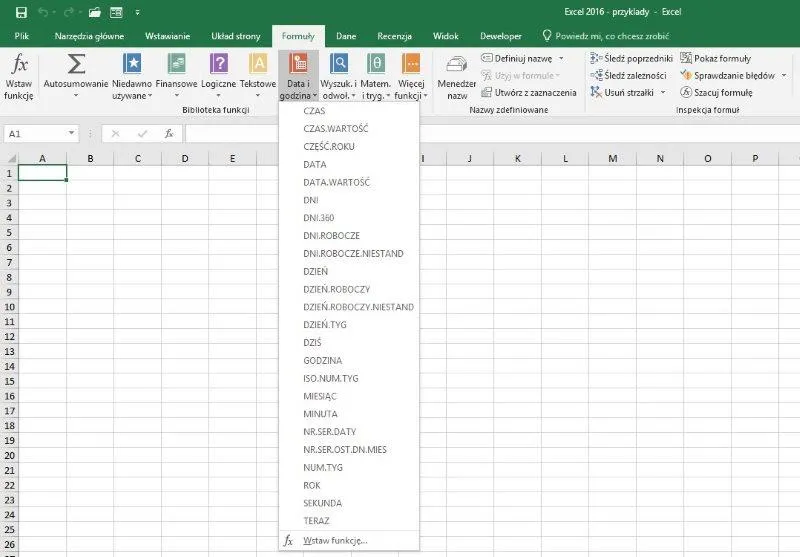
Excel, traktując daty i godziny jako liczby, otwiera przed nami ciekawe możliwości. W praktyce oznacza to, że łatwo manipulujemy tymi wartościami, co pozwala na dodawanie dni czy obliczanie różnic między nimi. Zauważam jednak, że warto nie tylko zmieniać formaty, ale również dbać o to, aby wprowadzane dane były zgodne z oczekiwaniami programu. Często spotykam się z sytuacjami, w których Excel traktuje niektóre daty jako tekst, co prowadzi do problemów przy sortowaniu czy analizach. Dlatego zawsze zwracam uwagę na formatowanie, wprowadzając dane w jednoznaczny sposób.
Ustalanie odpowiednich formatów może zaoszczędzić czas i uniknąć problemów
Kiedy postanawiam na określone formaty, korzystam z opcji „Formatowanie komórek”, aby dostosować sposób wyświetlania dat i godzin. Choć Excel oferuje różne standardowe opcje, często wybieram niestandardowe formaty, które dokładnie odpowiadają moim potrzebom, na przykład format łączący datę i godzinę w jednej komórce. Zrozumienie, jak Excel interpretuje dane dotyczące czasu, pozwala mi efektywnie korzystać z funkcji takich jak DZIŚ() czy TERAZ(), które dostarczają mi bieżących wartości bez konieczności ręcznego ich wprowadzania.
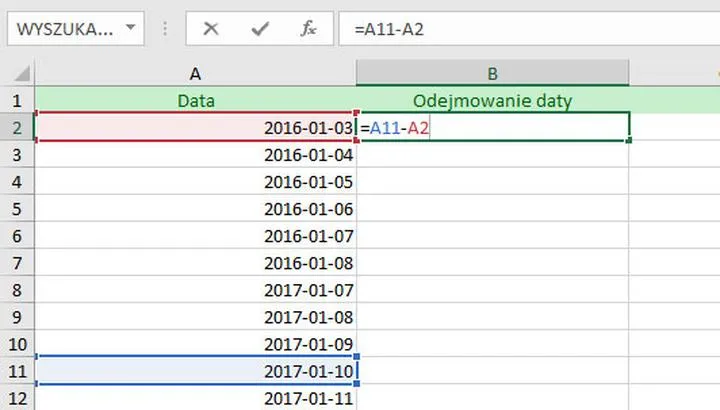
Warto również zauważyć, że znajomość skrótów klawiaturowych wpływa na moją produktywność. Wstawienie bieżącej daty czy godziny za pomocą prostych kombinacji klawiszy znacząco przyspiesza codzienną pracę z dokumentami. Stosuję te metody nie tylko podczas tworzenia raportów, ale także przy tworzeniu harmonogramów zadań czy monitorowaniu czasu pracy. Właściwe zastosowanie dat i godzin w Excelu zwiększa funkcjonalność arkusza, a także pozwala mi na bardziej efektywne zarządzanie projektami i zadaniami, co zawsze przynosi wymierne korzyści.
Najczęstsze problemy z datami w Excelu i jak je rozwiązać
Excel to naprawdę potężne narzędzie, jednak praca z datami może przysparzać pewnych problemów. Wiele osób napotyka trudności, gdy program nie rozpoznaje danych w sposób, którego się spodziewają. Na przykład, często występuje sytuacja, w której ręcznie wpisana data traktowana jest jako tekst. Dzieje się tak, ponieważ format daty, jaki próbujemy użyć, nie zgadza się z ustawieniami regionalnymi Excela. W takiej sytuacji warto upewnić się, że data została zapisana w formacie zrozumiałym dla programu, lub dostosować ustawienia regionalne do używanego formatu.
Kolejnym irytującym problemem, na który można natrafić, jest wyświetlanie liczby zamiast oczekiwanej daty. Do takiej sytuacji może dochodzić, gdy komórka z datą przypadkowo zostanie sformatowana jako liczba. Wówczas wystarczy zmienić format na datę, co powinno rozwiązać problem. Użytkownicy często borykają się również z trudnościami przy obliczaniu różnic między datami. Należy pamiętać, że jeśli daty zawierają również godziny, uzyskany wynik może być mylący. Dlatego warto zawsze mieć na uwadze, aby w formułach uwzględniać zarówno daty, jak i czasy, co pozwoli uzyskać prawidłowe wyniki.
Typowe problemy z datami w Excelu
Nieprawidłowe sortowanie dat stanowi kolejny problem, który może budzić frustracje. Gdy daty zapisane są jako tekst, Excel nie posortuje ich chronologicznie. W takiej sytuacji konieczne okazuje się skonwertowanie danych tekstowych na odpowiednie daty przy użyciu funkcji tekstowych. Ponadto, innym interesującym problemem jest różnica w systemach dat. Excel opiera się na dwóch różnych systemach, co może być mylące, szczególnie gdy plik otwiera się na innej platformie. Dlatego warto zwrócić uwagę na ustawienia systemowe, aby uniknąć nieprzyjemnych niespodzianek.
Z moich doświadczeń wynika, że znajomość tych typowych problemów oraz umiejętność ich rozwiązania znacząco ułatwia pracę z arkuszami kalkulacyjnymi. Zrozumienie, że daty i godziny w Excelu funkcjonują na zasadzie liczb, a ich odpowiednie formatowanie stanowi klucz do sukcesu, oferuje dużą elastyczność w analizie danych. Wystarczy wprowadzić kilka zasad dotyczących formatowania i organizacji danych, a praca z datami stanie się przyjemnością, a nie źródłem frustracji.
Oto kilka najczęstszych problemów związanych z datami w Excelu:
- Nieprawidłowe rozpoznawanie dat przez program
- Wyświetlanie liczb zamiast dat
- Problemy z obliczaniem różnic między datami
- Nieprawidłowe sortowanie dat
- Różnice w systemach dat na różnych platformach
| Problem | Opis | Rozwiązanie |
|---|---|---|
| Nieprawidłowe rozpoznawanie dat przez program | Ręcznie wpisana data traktowana jest jako tekst z powodu niezgodności formatu daty z ustawieniami regionalnymi Excela. | Upewnij się, że data jest w prawidłowym formacie lub dostosuj ustawienia regionalne. |
| Wyświetlanie liczb zamiast dat | Komórka z datą jest sformatowana jako liczba, co prowadzi do niepoprawnego wyświetlania. | Zmień format komórki na datę. |
| Problemy z obliczaniem różnic między datami | Różnice mogą być mylące, jeśli daty zawierają godziny. | Uwzględniaj zarówno daty, jak i czasy w obliczeniach. |
| Nieprawidłowe sortowanie dat | Daty zapisane jako tekst nie zostaną posortowane chronologicznie. | Skonwertuj tekstowe daty na odpowiednie formaty dat. |
| Różnice w systemach dat na różnych platformach | Excel korzysta z dwóch systemów dat, co może prowadzić do zamieszania. | Sprawdź ustawienia systemowe, aby uniknąć problemów. |









