

Czcionka w prezentacjach stanowi coś znacznie więcej niż jedynie techniczny detal; to szczególny język, który wyraża emocje i wrażenia. Wyobraź sobie, że stoisz przed publicznością, a na ekranie skacze do nich ogromna, okrągła czcionka Comic Sans, zamiast eleganckiego i profesjonalnego Arial. Możesz być najlepszym mówcą na świecie, jednak wielu słuchaczy zapewne od razu myśli o tym, gdzie znaleźć najbliższe wyjście. Właśnie dlatego warto zwrócić uwagę na to, jaką czcionkę wybieramy, ponieważ może ona wprowadzić widzów w odpowiedni nastrój lub, wręcz przeciwnie, zniechęcić ich do uważnego słuchania.
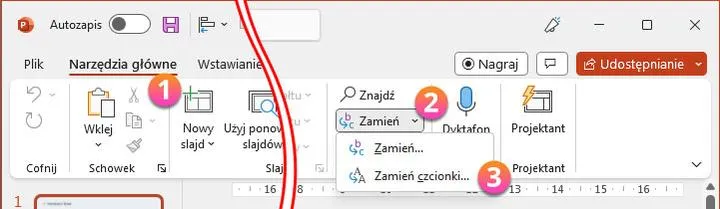
Podczas wybierania czcionki pamiętajmy o spójności wizualnej naszej prezentacji. Jak mówi przysłowie – w kupie raźniej! Gdy na jednym slajdzie prezentujemy elegancki szeryf, a na kolejnym zestawiamy go z wcześniej wspomnianą Comic Sans, nasza prezentacja przypominać będzie modę na lata 90. W zaawansowanej edycji PowerPoint odkryjemy super wygodne narzędzia, takie jak "Zamień czcionki...", które zaoszczędzą nam mnóstwo czasu. Dzięki nim szybko pozbędziemy się chaosu i w kilka kliknięć zmienimy styl czcionki na wszystkich slajdach.
Jak wybrać idealną czcionkę do swojej prezentacji?
Wybór czcionki wcale nie musi być skomplikowanym wyzwaniem. Pomyślmy o swojej publiczności i spróbujmy wyczuć ich oczekiwania! Na przykład, gdy przedstawiamy poważne dane finansowe, czcionka Times New Roman będzie zdecydowanie bardziej odpowiednia niż stylizowana czcionka przypominająca pismo druciane. Kluczową kwestią pozostaje prostota – czcionki łatwe do odczytania zazwyczaj stanowią najlepszy wybór. Nie zapominajmy również o zachowaniu konsekwencji. Jeśli zaczynamy od jednej czcionki, kontynuujmy ją we wszystkich slajdach, aby nie wymuszać na widzach zbyt dużej zmiany perspektywy.
Na zakończenie warto dodać, że czcionka, podobnie jak ubranie na ważne spotkanie, potrafi wywrzeć ogromne wrażenie. Kto z nas nie pragnie, aby ich prezentacja była stylowa, a odbiorcy nie czuli się zdezorientowani? Zanim więc wybierzemy czcionkę, dokładnie przemyślmy każdy aspekt – zbyt wiele różnych krojów tekstu uczyni nas królem chaosu, a nie mistrzem prezentacji!
Jak dobrać odpowiednią czcionkę do swojej prezentacji?
Dobór odpowiedniej czcionki do prezentacji przypomina wybór towarzystwa na ważne spotkanie. Chcesz, aby wszystko było spójne i nie sprawiało wrażenia zagubienia w tłumie. Niektórzy preferują eleganckie kroje, takie jak Garamond, podczas gdy inni stawiają na nowoczesność w stylu Arial. Kluczowe pozostaje, aby czcionka była czytelna, nawet w przypadku widza siedzącego w ostatnim rzędzie sali i noszącego okulary przeciwsłoneczne. Pamiętaj, że zbyt wiele różnych czcionek na jednym slajdzie przypomina chaotyczny miks smaków lodów w jednej miseczce – może prowadzić do estetycznego nieładu, który nikomu nie przypadnie do gustu!
- Czcionka w prezentacji wpływa na odbiór treści i nastrój widzów.
- Spójność wizualna jest kluczowa; unikaj mieszania różnych krojów czcionek.
- Wybierz czytelne czcionki, np. Arial czy Verdana, i ogranicz się do dwóch-trzech typów.
- Zmiana czcionki w PowerPoint jest prosta dzięki funkcjom takim jak „Zamień czcionki” i wzorzec slajdów.
- Testuj czcionki w różnych kontekstach i pamiętaj o zasadzie "im mniej, tym lepiej".
Gdy już wybierzesz idealny krój, czas wprowadzić go w życie. Program PowerPoint oferuje kilka prostych trików, ale najlepszym rozwiązaniem jest użycie wzorca slajdów. Dzięki temu możesz w łatwy sposób zmienić czcionkę na wszystkich slajdach za jednym zamachem, co przypomina magiczny transport całej prezentacji do innego wymiaru. Wystarczy kliknąć w sekcję Widok, a następnie wybrać „Wzorzec slajdów”, a zaklęcie zmiany czcionki na „nową i lepszą” urzeczywistni się w mgnieniu oka!
Nie zapomnij o spójności
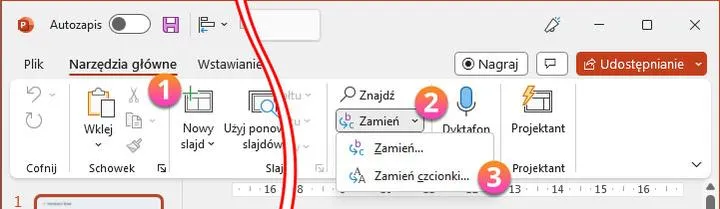
Nie tylko czcionka ma znaczenie, ale także jej spójność na całej prezentacji. W przypadku, gdy skopiujesz tekst z różnych źródeł, możesz cofnąć się do czasów zabawy z ulubionymi zestawami – każdy element w innym stylu tworzy estetyczny chaos. Dlatego warto przyzwyczaić się do opcji „zachowaj tylko tekst”, aby uniknąć problemów z niechcianymi czcionkami. A jeśli coś pójdzie nie tak, nie wpadaj w panikę! Program PowerPoint dysponuje funkcją “Zamień czcionki”, która rozwiąże ten problem za Ciebie, niczym superbohater, który ratuje sytuację!
Nie poddawaj się, gdy czcionki nie działają zgodnie z planem. Czasem wystarczy wybrać odpowiedni rodzaj czcionki, aby Twoja prezentacja zyskała nowy blask. Jeżeli czujesz się odważny, nie krępuj się eksperymentować z różnymi stylami, ale rób to z umiarem – ogranicz się do dwóch lub trzech typów czcionek, aby uniknąć wprowadzenia chaosu na swoją scenę. W końcu czcionka pełni rolę najlepszego przyjaciela – ma wspierać, a nie przytłaczać! Stwórz więc prezentację równie klarowną, jak przepis na idealne ciasto!
Oto kilka wskazówek, które mogą pomóc w wyborze najlepszego stylu czcionek:
- Zachowaj spójność: używaj tego samego kroju czcionki na wszystkich slajdach.
- Wybierz czytelne kroje, takie jak Arial lub Verdana.
- Ogranicz się do dwóch lub trzech typów czcionek w całej prezentacji.
- Unikaj używania czcionek ozdobnych w głównych treściach.
Krok po kroku: Zmiana czcionki w PowerPoint
Zmiana czcionki w PowerPoint przypomina przymierzanie nowych okularów – często potrzebujemy sprawdzić kilka, aby odnaleźć ten idealny model! W prezentacjach spójność wizualna stanowi klucz do sukcesu. Jeżeli twoja prezentacja wygląda jak galeria sztuki z różnorodnych epok, warto zadbać o porządki w czcionkach. Na szczęście PowerPoint oferuje kilka prostych kroków, które pomogą ci przywrócić harmonię i elegancję w twojej prezentacji.
Na początek możesz zmienić czcionkę na pojedynczym slajdzie. Wystarczy zaznaczyć tekst, który chcesz poprawić, następnie przejść do zakładki „Narzędzia główne” i wybrać nowy krój z rozwijanej listy czcionek. To naprawdę łatwe, prawda? Jednak co, jeśli twoja prezentacja składa się ze setek slajdów, a widok na różnorodne czcionki przyprawia cię o ból głowy? Nie martw się, mamy dla ciebie skuteczne rozwiązanie na kryzysowe sytuacje.
Jak skorzystać z opcji „Zamień czcionki”?
Gdy tylko zaczniesz odczuwać, że ręczne zmienianie czcionek może prowadzić do zakupu nowego fotela do biura z powodu frustracji, pora na skorzystanie z opcji „Zamień czcionki”. Znajdziesz tę opcję w sekcji „Narzędzia główne”. Kliknij na „Zamień”, a potem na „Zamień czcionki…”. Na ekranie pojawi się małe okienko, w którym wskażesz czcionkę, którą chcesz zamienić, a także czcionkę, którą chcesz zastosować. I voilà! To nic innego jak magiczny trik, który szybciej zmieni wygląd slajdów niż dobrze znane „ctrl+c” i „ctrl+v”!
Na koniec, jeśli chcesz, aby nowa czcionka zagościła na wszystkich slajdach, skorzystaj z funkcji wzorca slajdów. Przechodząc do zakładki „Widok” i wybierając „Wzorzec slajdów”, możesz jednym ruchem dostosować czcionki dla każdego układu jednocześnie. W zaledwie kilka chwil całe twoje dzieło będzie się prezentować jak z wybiegu, a nie jak ze staroci. Wiesz co, może lepiej zadbajmy o to, aby za każdym razem, gdy zamieniasz czcionki, nie towarzyszył ci melodramatyczny soundtrack z horrorów! Z całego serca, to twój czas na błyszczenie!
Najczęstsze błędy przy wyborze czcionki i jak ich unikać
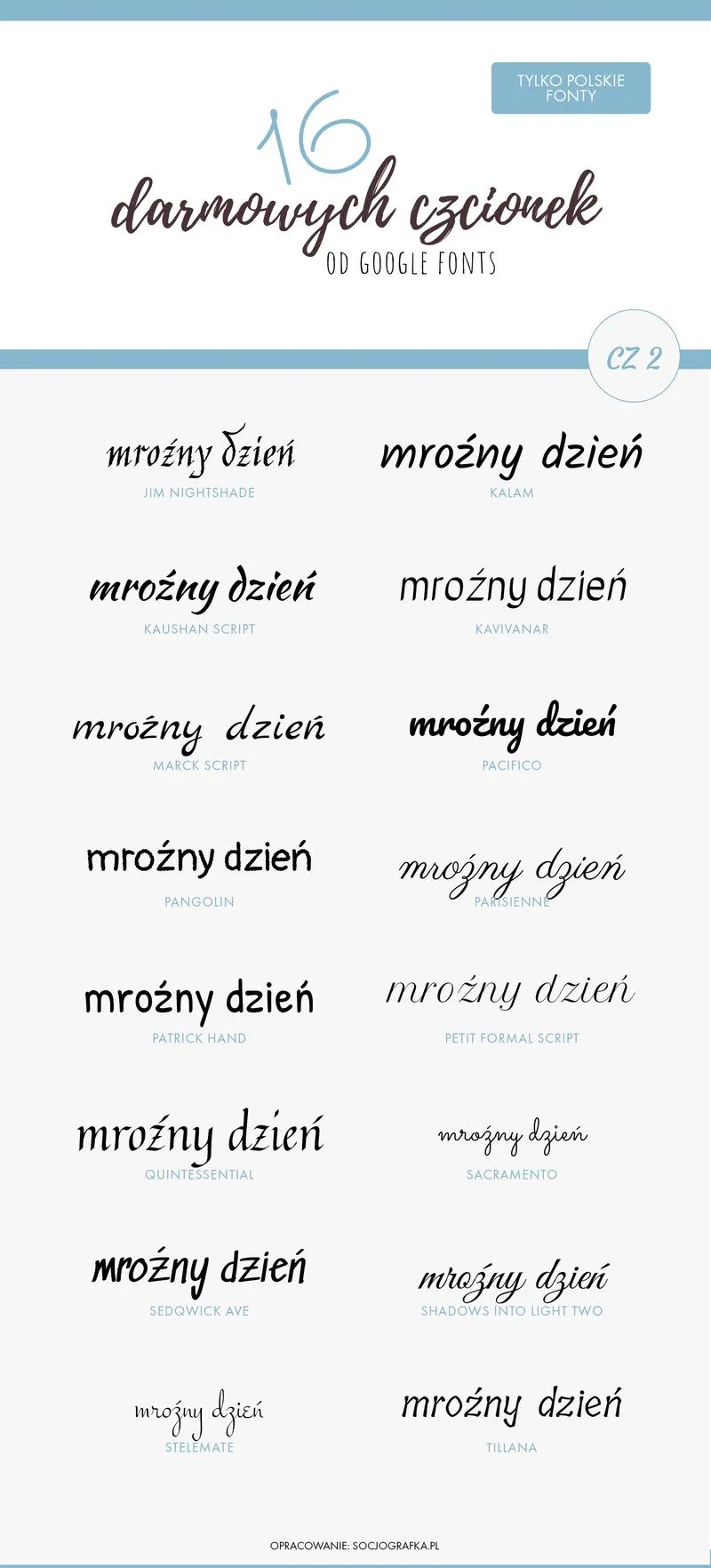
Wybór odpowiedniej czcionki to prawdziwa sztuka! Często, przeglądając kolejne opcje, kierujemy się tylko atrakcyjną okładką, a potem przerażeni odkrywamy, że nasz wybór bardziej przypomina balon niż poważną prezentację. Dlatego dobrze dobrana czcionka powinna harmonizować z treścią oraz kontekstem, w którym się ją wykorzystuje. W przeciwnym razie, zamiast zachwycić odbiorcę, możemy jedynie go rozbawić – i to nie zawsze w pozytywny sposób. Pamiętajmy, aby nie kierować się jedynie osobistymi preferencjami lub chwilowym zauroczeniem, bo w rezultacie możemy skończyć z dokumentem, który wygląda jak galeria niewłaściwych wyborów!
Innym popularnym błędem jest chęć wypróbowania dziesiątek czcionek w jednym dokumencie. Kiedy zauważysz, że twoja prezentacja zawiera czcionkę przypominającą krój starego komputera, pożółkłe pismo odręczne oraz wersję dla dzieci, natychmiast przystąp do działania i zmień to! Ustal z góry kilka podstawowych rodzin czcionek, które na stałe zagościłyby w Twoich projektach, a potem trzymaj się ich jak scenerzysta swojego ulubionego scenariusza. Również spójność ma kluczowe znaczenie – czcionki muszą współgrać ze sobą, zamiast konkurować!
Najważniejsze zasady przy wyborze czcionek
Jak już uda Ci się wybrać jedną, dwie, a może nawet trzy czcionki, nie zapomnij przetestować ich w praktyce! Spróbuj zastosować je w różnych miejscach w prezentacji czy dokumencie, aby zobaczyć, jak zachowują się w różnych rozmiarach oraz przy zestawieniu z kolorami tła. Możliwe, że czcionka, która wygląda znakomicie na kartce A4, na ekranie przypomina raczej pokręconą wisienkę. Dodatkowo staraj się unikać czcionek, które są trudne do odczytania. Zasada "im mniej, tym lepiej" powinna stać się Twoim najlepszym przyjacielem. Dlatego mówimy „nie” egzotycznym krojom, które mogą wywołać więcej pytań niż odpowiedzi!
Na koniec, zawsze pamiętaj o funkcji "Zamień czcionki" w programach takich jak PowerPoint! Dzięki tej opcji w mgnieniu oka pozbędziesz się skomplikowanych kombinacji i uporządkujesz swoją prezentację. Wprowadzenie spójności od początku do końca sprawi, że Twoja praca nie tylko zachwyci estetyką, ale również skutecznie przekaże zamierzony komunikat. Bądź czujny, bądź odważny, a Twoje decyzje dotyczące czcionek przyniosą Ci wiele zasłużonych oklasków!
- Wybierz jeden lub dwa kroje czcionek.
- Testuj czcionki w różnych kontekstach.
- Unikaj zbyt egzotycznych i trudnych do odczytania krojów.
- Stosuj zasadę 'im mniej, tym lepiej'.
- Pamiętaj o funkcji 'Zamień czcionki' w programach graficznych.
| Błąd przy wyborze czcionki | Jak go uniknąć |
|---|---|
| Wybór czcionki na podstawie atrakcyjnej okładki | Dobierz czcionki, które harmonizują z treścią i kontekstem prezentacji. |
| Używanie zbyt wielu czcionek w jednym dokumencie | Ustal kilka podstawowych rodzin czcionek i stosuj je konsekwentnie. |
| Nieprzetestowanie czcionek w praktyce | Testuj czcionki w różnych miejscach, rozmiarach i kolorach tła. |
| Wybór trudnych do odczytania czcionek | Unikaj egzotycznych krojów, które mogą być mylące. |
| Brak spójności w projektach | Wprowadź zasadę "im mniej, tym lepiej" i stosuj funkcję "Zamień czcionki". |
Źródła:
- https://www.centrumxp.pl/Jak-zmienic-czcionke-w-calej-prezentacji
- https://www.presente.pl/post/szybka-zamiana-wszystkich-czcionek-w-programie-powerpoint
- https://support.microsoft.com/pl-pl/office/zmienianie-czcionek-w-prezentacji-0109d7b7-4f3e-4d0a-b8a8-2604f21e977f
Pytania i odpowiedzi
Dlaczego czcionka jest ważna w prezentacjach PowerPoint?
Czcionka w prezentacjach wyraża emocje i wpływa na odbiór treści przez widzów. Odpowiedni dobór kroju czcionki może wpłynąć na nastrój słuchaczy oraz ich zaangażowanie w prezentację.
Jakie są kluczowe zasady przy wyborze czcionki do prezentacji?
Kluczowe zasady obejmują zachowanie spójności, wybór czytelnych krojów oraz ograniczenie ich liczby do dwóch lub trzech. Ważne jest również, aby czcionka harmonizowała z treścią prezentacji i nie wprowadzała wizualnego chaosu.
Jak zmienić czcionkę na wszystkich slajdach w prezentacji?
Aby zmienić czcionkę na wszystkich slajdach, warto skorzystać z funkcji wzorca slajdów. Wybierając tę opcję, możesz dostosować czcionki na każdym układzie jednocześnie, co oszczędza czas i zapewnia spójność całej prezentacji.
Co zrobić, gdy czcionki w prezentacji są chaotyczne i zróżnicowane?
W takim przypadku warto skorzystać z opcji „Zamień czcionki”, aby szybko usunąć niechciane style. Ta funkcjonalność pozwala na ich efektywne zastąpienie nowymi, z wybraną czcionką w całej prezentacji.
Czemu warto testować czcionki przed ich użyciem w prezentacji?
Testowanie czcionek pozwala ocenić ich czytelność w różnych kontekstach oraz na różnych rozmiarach. Dzięki temu można uniknąć trudnych do odczytania styli oraz wybrać kroje, które będą odpowiednie dla odbiorców prezentacji.









