


Chcąc zainstalować PowerPointa, pierwszym krokiem, który musisz wykonać, jest założenie konta Microsoft. To bardzo prosta i szybka czynność, która otworzy przed tobą dostęp do wielu usług oferowanych przez tę firmę. Dlatego warto zacząć od odwiedzenia strony setup.office.com, gdzie łatwo stworzysz nowe konto. Na samym początku wprowadź swoje dane, takie jak adres e-mail oraz hasło. Pamiętaj, aby zachować te informacje, ponieważ będą one niezbędne do logowania się w przyszłości.
- Załóż konto Microsoft na stronie setup.office.com, wprowadzając dane logowania.
- Przypisz swoje konto do produktu Microsoft 365 lub Office, wpisując klucz produktu.
- Sprawdź poprawność adresu e-mail, aby uniknąć problemów z logowaniem.
- Przejdź do zakładki instalacji i kliknij przycisk „Instaluj”.
- Postępuj zgodnie z instrukcjami na ekranie, aby zakończyć instalację PowerPointa.
- Uruchom PowerPoint i zaloguj się na swoim koncie Microsoft, aby uzyskać pełną funkcjonalność programu.
Kiedy już stworzysz konto, kolejnym krokiem będzie przypisanie go do produktu Microsoft 365 lub Office, który być może już posiadasz. Jeśli masz klucz produktu, wprowadź go w odpowiednie pole na stronie. Po zrealizowaniu klucza powinieneś zobaczyć komunikat, który potwierdzi, że twoje konto zostało pomyślnie przypisane do produktów Microsoft. Warto także sprawdzić, czy używasz poprawnego adresu e-mail, aby uniknąć ewentualnych problemów z logowaniem.
Tworzenie i przypisywanie konta Microsoft jest kluczowe dla instalacji PowerPointa
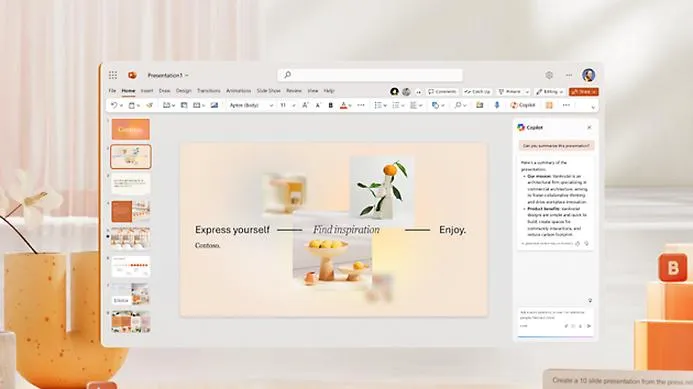
Teraz, gdy twoje konto jest aktywne oraz przypisane do produktu, możesz przystąpić do instalacji PowerPointa na swoim komputerze. Wystarczy, że przejdziesz do zakładki, gdzie znajduje się opcja instalacji. Kliknij przycisk „Instaluj” i postępuj zgodnie z instrukcjami wyświetlanymi na ekranie. Program zainstaluje się na twoim urządzeniu, a za chwilę będziesz mógł już tworzyć niesamowite prezentacje. Pamiętaj także, że PowerPoint jest dostępny nie tylko na komputery, ale także na urządzenia mobilne, co daje ci możliwość pracy w dowolnym miejscu.
| Krok | Opis |
|---|---|
| 1 | Załóż konto Microsoft na stronie setup.office.com, wprowadzając adres e-mail i hasło. |
| 2 | Zachowaj dane logowania, ponieważ będą niezbędne w przyszłości. |
| 3 | Przypisz konto do produktu Microsoft 365 lub Office, wprowadzając klucz produktu na stronie. |
| 4 | Sprawdź poprawność adresu e-mail, aby uniknąć problemów z logowaniem. |
| 5 | Przejdź do zakładki instalacji i kliknij przycisk „Instaluj”. |
| 6 | Postępuj zgodnie z instrukcjami na ekranie, aby zainstalować PowerPointa. |
Jak w prosty sposób zainstalować PowerPoint na komputerze
W poniższej liście przedstawiamy szczegółowe kroki, które umożliwią Ci zainstalowanie programu PowerPoint na swoim komputerze. Skoncentrujemy się na kluczowych elementach tego procesu, aby całkowicie uprościć instalację.
- Utwórz lub zaloguj się na konto Microsoft: Zanim rozpoczniesz instalację PowerPointa, zadbaj o posiadanie konta Microsoft. Odwiedź stronę setup.office.com. Jeśli nie masz jeszcze konta, skorzystaj z opcji "Utwórz nowe konto". W przypadku, gdy masz konto, zaloguj się, wprowadzając swoje dane.
- Powiąż produkt z kontem: Jeśli dysponujesz kluczem produktu, wprowadź go w odpowiednim polu na stronie setup.office.com. Po wprowadzeniu klucza powinieneś zobaczyć ekran potwierdzający, który pokazuje, że Twoje konto jest powiązane z Microsoft 365 lub Office. Upewnij się, że widzisz swój adres e-mail oraz dostępny przycisk do instalacji aplikacji.
- Rozpocznij pobieranie PowerPointa: Na wcześniej wspomnianej stronie kliknij przycisk instalacji aplikacji. System poprowadzi Cię przez proces pobierania, oferując jednocześnie wybór wersji dostosowanej do Twojego systemu operacyjnego (Windows lub Mac). Pamiętaj, aby wybrać właściwą wersję na swój komputer.
- Instalacja programu: Po zakończeniu pobierania, uruchom zainstalowany plik (znajdziesz go zazwyczaj w folderze „Pobrane”). Postępuj zgodnie z instrukcjami wyświetlanymi na ekranie. Może być konieczne zaakceptowanie umowy licencyjnej. Po zakończeniu instalacji PowerPoint pojawi się na Twoim komputerze.
- Uruchom PowerPoint i zaloguj się: Otwórz zainstalowany program PowerPoint. Jeśli pojawi się prośba o zalogowanie, skorzystaj ze swojego konta Microsoft, które wcześniej powiązałeś z tym produktem. Dzięki temu uzyskasz dostęp do pełnej funkcjonalności programu oraz możliwość synchronizacji z innymi urządzeniami.
Jak pobrać i zainstalować PowerPointa na różnych urządzeniach
Jeżeli zamierzasz pobrać oraz zainstalować PowerPointa, zaczynasz od stworzenia lub zalogowania się na konto Microsoft. W zależności od sposobu zakupu — czy to w sklepie, czy przez internet — być może potrzebujesz klucza produktu. Jeśli już go masz, wejdź na stronę setup.office.com, gdzie będziesz mógł dodać ten klucz do swojego konta Microsoft. Następnie przyjdzie czas na instalację aplikacji, a często wymaga to jedynie kilku kliknięć myszką.
Prosta procedura instalacji na komputerze
Gdy Twoje konto Microsoft będzie już powiązane z PowerPointem, możesz przystąpić do instalacji na komputerze. Bez względu na to, czy używasz Windows, czy MacOS, zaloguj się na swoje konto, a potem wybierz zakładkę odpowiednią dla Twojego systemu. Wystarczy, że klikniesz przycisk „Instaluj”, a program pobierze się automatycznie. W trakcie instalacji może pojawić się kilka prośb o dostęp, które wystarczy zaakceptować, aby zakończyć proces bez żadnych problemów.
Instalacja na urządzeniach mobilnych
Dzięki funkcjonalności PowerPointa zainstalujesz tę aplikację także na smartfonie lub tablecie. Dla urządzeń działających na systemach iOS lub Android, wystarczy, że odwiedzisz App Store lub Google Play, a następnie wpiszesz „PowerPoint” w wyszukiwarce. Po zainstalowaniu aplikacji zaloguj się na to samo konto Microsoft, które używasz na komputerze, co umożliwi łatwą synchronizację wszystkich dokumentów oraz projektów. To naprawdę wygodne rozwiązanie, ponieważ możesz pracować nad swoimi prezentacjami w dowolnym miejscu!
Na koniec pamiętaj, że PowerPoint oferuje także wersję online. Wystarczy, że zalogujesz się na swoje konto Microsoft w przeglądarce, a zyskasz dostęp do wszystkich funkcji programu bez konieczności instalacji. To świetne rozwiązanie, gdy nie masz dostępu do swojego urządzenia. Jeśli cię to interesuje to więcej przeczytasz tu. Dzięki temu, niezależnie od sprzętu, który masz pod ręką, możesz tworzyć oraz edytować swoje prezentacje w dowolnym czasie i miejscu.
Czy wiesz, że korzystając z PowerPointa w wersji online, masz dostęp do najnowszych funkcji i aktualizacji bez potrzeby ręcznego pobierania i instalowania programów? To oznacza, że zawsze będziesz mieć najnowsze narzędzia do tworzenia prezentacji, korzystając tylko z przeglądarki!
Jak w łatwy sposób wprowadzić klucz produktu PowerPoint
Wprowadzenie klucza produktu PowerPoint może wydawać się zniechęcające, jednak z moim przewodnikiem zamienisz to zadanie w coś dziecinnie prostego! Na sam początek zbierz wszystkie potrzebne informacje. Upewnij się, że masz pod ręką swój klucz produktu, który otrzymałeś w momencie zakupu. W przypadku zakupu PowerPointa w sklepie detalicznym lub online, klucz zazwyczaj znajdziesz na karcie produktu lub w e-mailu potwierdzającym Twoje zakupy.
Gdy już masz klucz, czas na połączenie go z Twoim kontem Microsoft. Wprowadź przeglądarkę internetową i wejdź na stronę setup.office.com. Jeśli jeszcze nie masz konta Microsoft, możesz je szybko założyć, więc nie martw się tym procesem — naprawdę jest prosty. Po zalogowaniu się lub zarejestrowaniu, wystarczy wpisać klucz produktu, a system poprowadzi Cię dalej przez resztę procesu. Gdy dodasz klucz pomyślnie, zobaczysz stronę „Moje konto Office”, co oznacza, że wszystko działa jak należy.
Wszystko, co musisz wiedzieć, aby skutecznie aktywować PowerPoint
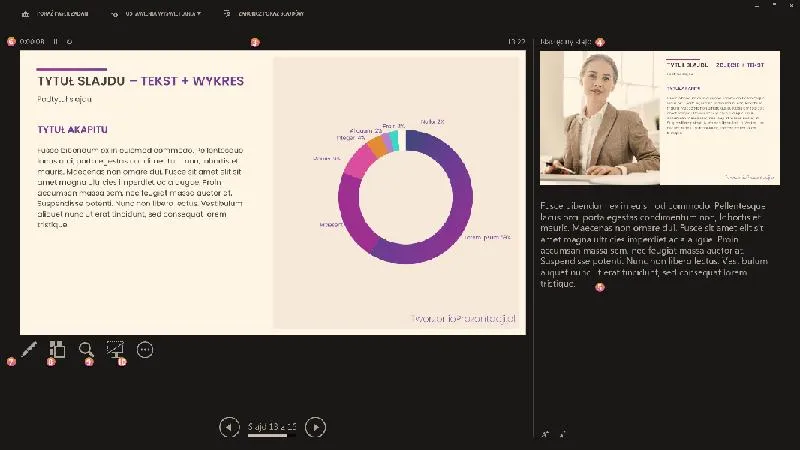
Po powiązaniu klucza z kontem Microsoft możesz rozpocząć instalację PowerPointa na swoim komputerze. Wybierz odpowiednią zakładkę dla swojego systemu operacyjnego — Windows lub Mac. To szybki i łatwy proces, który umożliwi Ci korzystanie ze wszystkich funkcji aplikacji na Twoim urządzeniu. Pamiętaj, że PowerPoint jest również dostępny na urządzeniach mobilnych oraz online, więc nie musisz się martwić, jeśli jesteś w podróży.
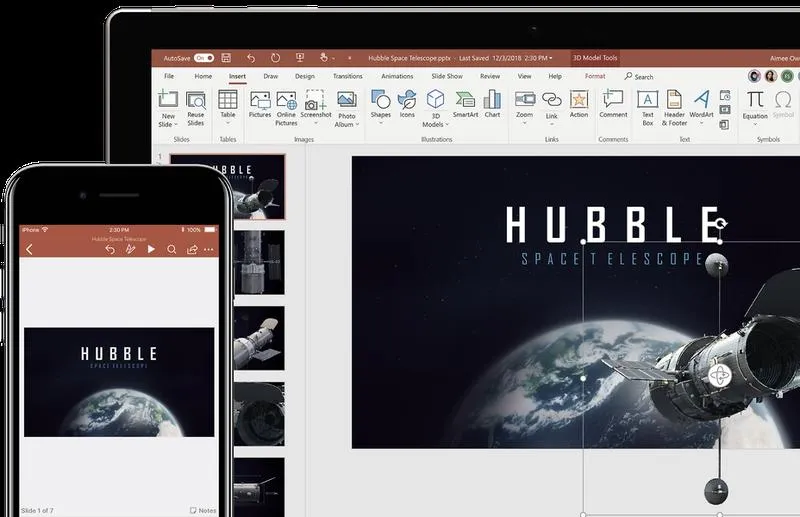
Jeśli napotkałeś jakiekolwiek problemy z logowaniem lub aktywacją, skorzystaj z opcji przypomnienia hasła. Dodatkowo, jeśli zapomniałeś swoją nazwę użytkownika, także znajdziesz przydatne wskazówki na stronie wsparcia. Pamiętaj, że aktywacja PowerPointa to pierwszy krok do stworzenia niezwykłych prezentacji, które na pewno zrobią wrażenie na Twoich słuchaczach!
Ciekawostką jest to, że klucz produktu PowerPoint często jest unikalny dla konkretnej wersji oprogramowania, co oznacza, że używanie klucza z innej edycji może skutkować błędem podczas aktywacji.
Jak korzystać z PowerPointa w Microsoft 365 online
W poniższej liście znajdziesz szczegółowe informacje dotyczące korzystania z PowerPointa w Microsoft 365 online. Prezentowane informacje obejmują kluczowe funkcje, które znacząco ułatwią Ci tworzenie i edytowanie prezentacji na różnych urządzeniach, a tym samym zwiększą Twoją efektywność oraz komfort pracy.
- Logowanie i dostęp do PowerPointa: Rozpocznij korzystanie z PowerPointa w wersji online poprzez zalogowanie się na swoje konto Microsoft. W tym celu odwiedź stronę PowerPoint online. Pamiętaj, że potrzebujesz aktywnego konta Microsoft, które można bezpłatnie założyć. Po zalogowaniu uzyskasz dostęp do swoich zapisanych prezentacji oraz opcji tworzenia nowych.
- Tworzenie prezentacji: Po zalogowaniu możesz rozpocząć od pustego slajdu albo skorzystać z jednego z dostępnych szablonów. Wybór szablonów pozwala na szybkie rozpoczęcie pracy, co jest szczególnie przydatne w sytuacjach, gdy dysponujesz ograniczonym czasem. Dodawaj nowe slajdy, zmieniaj ich układ oraz wstawiaj elementy takie jak tekst, obrazy, wykresy i inne multimedia, które wzbogacą Twoją prezentację.
- Współpraca w czasie rzeczywistym: PowerPoint w Microsoft 365 online umożliwia efektywną współpracę z innymi użytkownikami w czasie rzeczywistym. Udostępnij swoją prezentację innym osobom, co pozwoli na wspólne edytowanie dokumentu. Wszelkie zmiany widoczne są natychmiast, co znacznie ułatwia pracę zespołową. Wystarczy kliknąć przycisk 'Udostępnij' i wpisać adresy e-mail osób, z którymi planujesz współpracować.
- Zapisywanie i udostępnianie prezentacji: Pracując w PowerPoint online, Twoje prezentacje automatycznie zapisują się w chmurze OneDrive. Dzięki temu masz do nich dostęp z dowolnego miejsca i urządzenia, wystarczy zalogować się na swoje konto. Dodatkowo, możesz w prosty sposób udostępniać swoją prezentację innym osobom za pomocą linku lub e-maila, co znacznie ułatwia przeglądanie i komentowanie.
- Wykorzystanie multimediów i animacji: PowerPoint online pozwala na wzbogacenie prezentacji o różne multimedia, takie jak filmy czy dźwięki. Możesz również dodawać animacje do tekstu i obiektów, co sprawia, że prezentacja staje się bardziej dynamiczna. Wykorzystanie tych elementów z pewnością zwiększy zaangażowanie odbiorców i uczyni Twoje wystąpienie bardziej atrakcyjnym.
Źródła:
- https://support.microsoft.com/pl-pl/office/pobieranie-i-instalowanie-aplikacji-5fa6b61f-70f9-4e93-b15d-16b896a109a3
- https://www.microsoft.com/pl-pl/microsoft-365/powerpoint









