

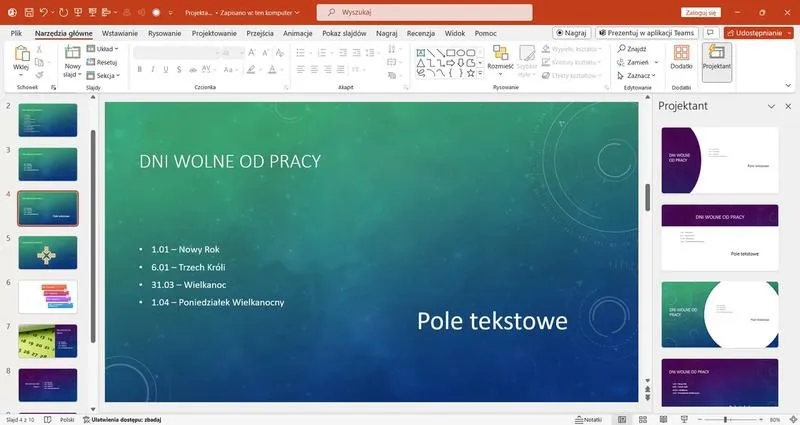
Podczas pracy nad prezentacją w PowerPoint często pragnę podkreślić istotne informacje. Zdarza się jednak, że intensywne podkreślenia albo po prostu nie pasują do stylu slajdów. Wówczas warto je ukryć, ponieważ ta prosta czynność nie tylko zmienia wygląd mojej prezentacji, ale również przyciąga uwagę odbiorców. Odkryłem, że poprzez kilka prostych ustawień mogę z łatwością usunąć podkreślenia, nie modyfikując samego tekstu.
Ukrywanie podkreśleń jest łatwe i szybkie
Chcąc pozbyć się podkreśleń w PowerPoint, wystarczy wykonać kilka kliknięć. Na początek zaznaczam tekst, który pragnę edytować. Następnie przechodzę do zakładki „Czcionka” na pasku narzędzi, gdzie szukam opcji „Podkreślenie”. Po znalezieniu tej funkcji po prostu ją wyłączam. Ta metoda naprawdę jest prosta, a efekt może całkowicie odmienić wygląd prezentacji. Dzięki temu zyskuję pełną kontrolę nad tym, które fragmenty tekstu pozostają podkreślone, a jakie powinny pozostać w stonowanym stylu. A skoro o tym mówimy to przeczytaj, jak kontekst wpływa na interpretację tekstu.
Możliwość dostosowania wyglądu tekstu w prezentacji
Czasami zamiast całkowitego usunięcia podkreśleń, wolę korzystać z myślnikowych lub przerywanych stylów. PowerPoint umożliwia mi dostosowanie różnych stylów podkreślenia, co znacząco zwiększa unikalność mojej prezentacji. Aby to zrobić, ponownie zaznaczam tekst i w zakładce „Czcionka” wybieram odpowiednią opcję z listy. W ten sposób mogę eksperymentować z różnymi stylami i odnaleźć ten, który najlepiej odpowiada mojej wizji prezentacji. Dzięki tym prostym krokom, miejsce, które pierwotnie miało być tylko funkcjonalne, staje się prawdziwą wizytówką moich pomysłów.
Jak skutecznie ukryć podkreślenia w prezentacji PowerPoint
W poniższej liście prezentuję sprawdzone praktyki, które w prosty sposób pomogą Ci ukryć podkreślenia w tekstach w programie PowerPoint. Dzięki tym krokom Twoje slajdy zyskają na profesjonalizmie, a teksty staną się bardziej czytelne.
-
Zmiana stylu tekstu
- Na początek otwórz prezentację w PowerPoint, a następnie przejdź do slajdu, w którym chcesz ukryć niechciane podkreślenia.
- W kolejnym kroku zaznacz tekst, z którym masz problem związany z podkreśleniami.
- W zakładce "Narzędzia główne" poszukaj sekcji "Czcionka". Kliknij na ikonę "Podkreślenie", zazwyczaj oznaczoną literą "U".
- Na koniec sprawdź, czy ikona zmieniła kolor. Jeśli tak, oznacza to, że podkreślenie zostało usunięte.
-
Użycie opcji "Formatowanie tekstu"
- Po zaznaczeniu tekstu kliknij prawym przyciskiem myszy, a następnie wybierz opcję "Czcionka..." z menu kontekstowego.
- Kiedy otworzy się nowe okno, w zakładce "Czcionka" odznacz pole "Podkreślenie".
- Zatwierdź zmiany, klikając "OK". Wtedy zauważysz, że podkreślenie zniknęło.
-
Zmiana koloru tekstu bądź tła
- Jeśli pragniesz, aby tekst pozostał niepodkreślony, lecz chcesz, by podkreślenia stały się mniej widoczne, rozważ zmianę koloru tekstu.
- Zaznacz tekst, a następnie w zakładce "Narzędzia główne" przejdź do sekcji "Czcionka" i wybierz odpowiedni kolor, który kontrastuje z tłem, ale nie rzuca się w oczy.
- Możesz także rozważyć zmianę koloru tła slajdu, aby podkreślenia stały się zdecydowanie mniej widoczne i wkomponowały się w ogólny design.
Najlepsze praktyki edytorskie dla estetyki slajdów w PowerPoint
W niniejszej liście znajdziesz najlepsze praktyki edytorskie, które dotyczą estetyki slajdów w programie PowerPoint. Skoncentrujemy się na kluczowych aspektach, które pomogą Ci stworzyć atrakcyjne oraz skuteczne prezentacje, a jednocześnie zachowasz przejrzystość i profesjonalizm.
- Spójna kolorystyka: Wybierz paletę kolorów, która będzie konsekwentnie towarzyszyć całej prezentacji. Ograniczenie się do maksymalnie trzech głównych kolorów pomoże uniknąć przytłoczenia odbiorców. Dobrze dobrane kolory potrafią wpływać na emocje i wzmacniać przekaz. Pamiętaj, aby zwracać uwagę na kontrast między tłem a tekstem, co zapewni czytelność.
- Minimalizm w designie: Postaw na prostotę, unikając nadmiaru tekstu oraz zbędnych elementów graficznych, które mogą rozpraszać uwagę odbiorców. Zamiast tego, wykorzystuj proste kształty i ikony, aby wizualnie wspierać przekazywaną treść. Wydobądź kluczowe informacje, które pragniesz, aby widzowie zapamiętali.
- Typografia: Wybierz jedną lub dwie czcionki, które będą stosowane w całej prezentacji. Ważne jest, aby czcionki były czytelne oraz współgrały ze sobą. Zastosuj różne rozmiary, by podkreślić istotne informacje, pamiętając jednocześnie o estetycznym i zharmonizowanym wyglądzie całości.
- Przejrzystość układu: Upewnij się, że każdy slajd posiada jasno określoną hierarchię informacji. Odpowiednie rozmieszczenie elementów na slajdzie ułatwi widzom szybkie zrozumienie, co jest najważniejsze. Stosuj odpowiednie marginesy i odstępy, aby zapobiec uczuciu zagracenia przestrzeni.
Kreatywne sposoby na unikanie podkreśleń w prezentacjach PowerPoint
Wielu z nas staje przed wyzwaniem stworzenia atrakcyjnej prezentacji w PowerPoint. Często popełniamy jeden z najczęstszych błędów, którym jest nadużywanie podkreśleń. Osobiście unikam ich jak ognia, ponieważ często nadają tekstowi nieestetyczny wygląd oraz rozpraszają uwagę odbiorcy. Zamiast podkreśleń, lepiej skorzystać z różnych typów czcionek lub ich stylów, takich jak pogrubienie czy kursywa. Poprzez odpowiedni dobór kolorów oraz rozmiarów czcionek możemy w prosty sposób wyróżnić kluczowe informacje, nie narażając przy tym estetyki całej prezentacji.
Alternatywne metody na wyróżnienie treści w prezentacji
Innym skutecznym sposobem na przyciągnięcie uwagi jest użycie ramek lub tła dla istotnych fragmentów tekstu. Wystarczy wyodrębnić ważne hasła i umieścić je w kolorowych prostokątach lub delikatnych, przezroczystych tła. Taki zabieg przyciąga wzrok oraz nadaje prezentacji większą dynamikę. Warto dodatkowo rozważyć dodanie obrazków czy ilustracji, które wspierają nasze słowa oraz wzbogacają wizualnie całość. W końcu obraz mówi więcej niż tysiąc słów!
Estetyka i harmonia w prezentacjach
Kiedy tworzę swoje prezentacje, pamiętam, że kluczem do sukcesu jest harmonia. Dlatego staram się zminimalizować korzystanie z podkreśleń i skupić się na stworzeniu spójnej stylistyki, w której każdy element współgra ze sobą. Używanie różnych kolorów i kształtów przynosi świetne efekty, a jednocześnie pomaga w uniknięciu monotonnego wyglądu slajdów. Zamiast podkreślać, warto po prostu zainwestować w kreatywność – to ona przyciąga uwagę i sprawia, że nasze prezentacje są niezapomniane.
Czy wiesz, że użycie kontrastujących kolorów dla kluczowych fraz może zwiększyć zrozumienie treści nawet o 70%? Zamiast podkreślać, spróbuj zastosować różne odcienie, aby w naturalny sposób przyciągnąć uwagę odbiorców.
Dlaczego warto ukryć podkreślenia w PowerPoint i jak to zrobić
Pracując z prezentacjami w PowerPoint, często napotykamy wyzwanie związane z tworzeniem slajdów, które są zarówno czytelne, jak i estetyczne. Czasami podkreślenia przyciągają zbyt wiele uwagi, co może być niekorzystne. Choć wydają się przydatne, w wielu przypadkach zamiast ułatwiać odbiór treści, wprowadzają zamieszanie. Dlatego warto rozważyć ich ukrycie, aby prezentacja prezentowała się bardziej profesjonalnie i właściwie przyciągała wzrok widza.
Ukrycie podkreśleń poprawia estetykę prezentacji
Nie ma nic bardziej zniechęcającego niż slajdy, które przytłaczają odbiorców nadmiarem różnorodnych formatowań tekstu. Gdy widzowie dostrzegają zbyt wiele podkreśleń na pierwszy rzut oka, łatwiej jest odwrócić ich uwagę od kluczowych informacji. Zamiast koncentrować się na treści, skupiają się na rozpraszających elementach. Ukrycie podkreśleń powoduje, że tekst staje się bardziej jednorodny oraz harmonijny, co sprzyja lepszemu odbiorowi. To, co dla nas jest jasne i zrozumiałe, dla odbiorcy może wydać się chaotyczne, dlatego warto stawiać na prostotę.
Prosty sposób na ukrycie podkreśleń
Decydując się na ukrycie podkreśleń, wykonasz to naprawdę łatwo. Wystarczy zaznaczyć tekst do edycji, a następnie kliknąć ikonę "Podkreślenie" na pasku narzędzi lub użyć skrótu klawiszowego Ctrl + U, aby je usunąć. Możesz także skorzystać z opcji formatu tekstu, aby unikać podkreśleń w przyszłości. A jak już tu jesteś to poznaj szybkie metody na przekreślanie tekstu w Wordzie. Dzięki temu nie tylko oszczędzisz czas, ale również zapewnisz spójny styl swojej prezentacji. Pamiętaj, że zasada "mniej znaczy więcej" w przypadku slajdów sprawdza się doskonale.
Podsumowując, jeśli pragniesz, aby Twoja prezentacja w PowerPoint była przejrzysta i profesjonalna, koniecznie rozważ ukrycie podkreśleń. Unikając wizualnych pułapek, pozwolisz odbiorcy skupić się na najważniejszych informacjach. Każdy detal ma znaczenie, a prostsza forma często stanowi klucz do sukcesu.
| Aspekt | Opis |
|---|---|
| Przyczyny ukrycia podkreśleń | Podkreślenia przyciągają zbyt wiele uwagi i mogą wprowadzać zamieszanie, odwracając uwagę od kluczowych informacji. |
| Poprawa estetyki | Ukrycie podkreśleń sprawia, że tekst staje się jednorodny i harmonijny, co sprzyja lepszemu odbiorowi slajdów. |
| Prosty sposób na ukrycie | Zaznacz tekst, kliknij ikonę "Podkreślenie" lub użyj skrótu klawiszowego Ctrl + U. |
| Efekt spójnego stylu | Unikanie podkreśleń oszczędza czas i zapewnia spójny styl prezentacji. |
| Podsumowanie | Ukrycie podkreśleń pozwala odbiorcy skupić się na najważniejszych informacjach i obrazie profesjonalnej prezentacji. |
Czy wiesz, że w niektórych kulturach podkreślenia w tekstach mogą być odbierane jako oznaka błędu lub braku profesjonalizmu? Dlatego ukrycie podkreśleń w prezentacjach może nie tylko poprawić estetykę, ale także zbudować lepszy wizerunek prezentera w oczach międzynarodowej publiczności.









