

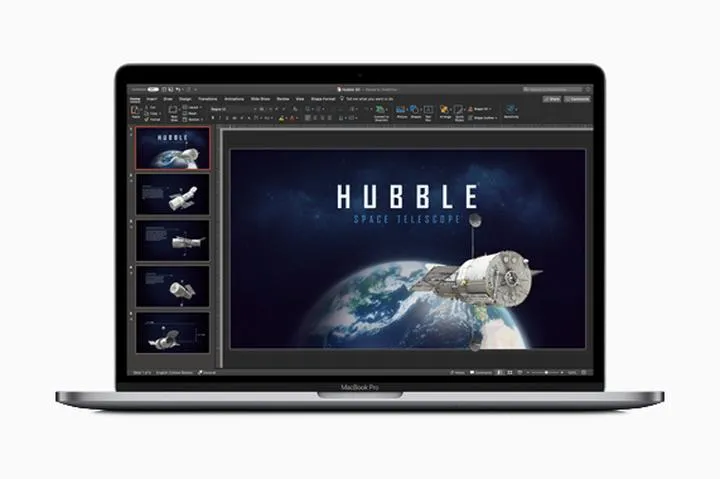
Jeśli często tworzysz prezentacje w PowerPoint na swoim MacBooku, to z pewnością doceniasz sprawność, która przydaje się w nawigacji po tym programie. Dlatego przygotowaliśmy dla Ciebie zestaw skrótów klawiszowych, które pozwolą Ci rozwinąć skrzydła w fascynującym świecie multimedialnych slajdów. Dzięki nim już nigdy nie będziesz musiał czekać, aż myszka złapie odpowiedni element! Wystarczy jedynie kilka klawiszy, aby poruszać się po PowerPoint jak po własnym podwórku.
- Używaj skrótów klawiszowych, aby szybciej nawigować w PowerPoint na MacBooku.
- Optymalizuj pracę z prezentacją poprzez efektywne korzystanie z multimediów i animacji.
- Stosuj zasadę „mniej znaczy więcej” w szacie graficznej slajdów, dbając o prostotę i czytelność.
- Zwracaj uwagę na ułatwienia dostępu, takie jak tekst alternatywny dla zdjęć i odpowiednie nagłówki.
- Wykorzystuj chmurę OneDrive do przechowywania i współpracy nad prezentacjami w czasie rzeczywistym.
- Testuj swoje slajdy na różnych urządzeniach, aby upewnić się, że działają poprawnie.
- Praktyczne narzędzia w Microsoft 365 ułatwiają tworzenie prezentacji, poprawiając ich dostępność.
Rozpocznijmy od podstawowych, ale niezwykle ważnych skrótów! Naciśnij Cmd + N, aby błyskawicznie otworzyć nową prezentację. Jeśli natomiast znajdziesz się w trudnej sytuacji i będziesz musiał wrócić do porządku, Cmd + Z umożliwi cofnąć ostatnią akcję – to idealne rozwiązanie na ewentualne wpadki! Kiedy zechcesz zagrać swoją prezentację, naciśnij Cmd + Shift + Enter, a Twoje slajdy zaprezentują się światu. Warto również pamiętać o Cmd + S, czyli skrócie do zapisywania, ponieważ nie chcemy utracić dorobku naszej pracy!
Optymalizacja pracy z PowerPoint
Kiedy już masz gotowe slajdy, czas skorzystać ze wsparcia, jakie daje klawiatura. Wciśnięcie Tab umożliwi przeskakiwanie między poszczególnymi elementami na slajdzie, a naciśnięcie Esc wytrąci Cię z emocjonujących interakcji, skupiając uwagę z powrotem na treści. Nie zapomnij o Cmd + D, który skopiuje wybrany slajd, przyspieszając tworzenie nowych pomysłów. Natomiast użycie Cmd + P uruchomi podgląd wydruku, co czasami okazuje się niezwykle przydatne, gdy papierowa wersja lepiej oddaje klimat Twojego dzieła.
Kiedy już myślisz, że opanowałeś wszystkie sztuczki, czas zwrócić uwagę na istotne akcenty. Naciśnij Cmd + K, aby dodać hiperłącze i zaprosić widzów do odwiedzenia swojej strony internetowej. Dzięki Cmd + F szybko znajdziesz potrzebny tekst, a w przypadku konieczności zmiany formatowania, Cmd + T otworzy ogromny świat możliwości edycji czcionek. Pamiętaj, że każda prezentacja to nie tylko treść, ale także wizualne aspekty – nie obawiaj się ich wykorzystać, by Twoje slajdy były nie tylko informacyjne, ale i estetycznie atrakcyjne!
Jak zintegrować multimedia i animacje, aby wzbogacić prezentacje
Integracja multimediów oraz animacji w prezentacjach to doskonały sposób na ożywienie nawet najnudniejszego tematu. Zamiast przytłaczać publikę ścianą tekstu, możemy z powodzeniem dodać filmy, dźwięki i animacje, które spowodują, że słuchacze zamiast ziewać, będą trzymani w napięciu. PowerPoint przestał być jedynie narzędziem do wyświetlania slajdów – dziś stanowi nasze precyzyjne pole do popisu, w którym każdy element ma znaczenie, a rozmach prezentacji ogranicza jedynie nasza wyobraźnia oraz umiejętności technologiczne. Właściwie dobrane multimedia przekształcają nudną konferencję w niezapomniane widowisko!
Przy dodawaniu multimediów warto pamiętać o odpowiednich formatach. Nie chcemy przecież tracić czasu na zastanawianie się, dlaczego nasz świetny filmik w formatach A, B i C nie działa! PowerPoint sprawnie obsługuje typowe pliki wideo oraz audio, co sprawia, że utrzymanie wysokiej jakości prezentacji staje się proste jak obsługa pilota do telewizora. Oczywiście, pamiętaj również o podpisach – nikt nie pragnie, aby ich fantastyczny filmik przeszedł bez dźwięku! Wykorzystaj opisy, aby zaspokoić różnorodne gusta oraz potrzeby odbiorców.
Wykorzystanie Animatora Wewnętrznego
Nie zapominaj także o tajnej broni każdej prezentacji – animacjach! Powiększanie tekstu, przesuwanie obrazków oraz efekty wejścia nie tylko robią wrażenie, ale również ożywiają slajdy. Animacje przyciągają uwagę i kierują ją na kluczowe aspekty Twojej prezentacji, co z kolei ułatwia przyswajanie informacji. Mimo to, pamiętaj, aby nie przesadzić i nie przemienić swojego wystąpienia w chaotyczny pokaz magii, gdyż może to odwrócić uwagę od przekazywanych treści.
Na koniec, kluczowym krokiem do perfekcyjnej prezentacji jest testowanie! Sprawdź, jak multimedia działają na różnych urządzeniach, aby uniknąć niewygodnych momentów, kiedy technologia odmawia współpracy. Dzięki temu zyskasz pewność, że Twoja prezentacja będzie płynna jak jedwab i ostatecznie oczaruje słuchaczy. Pamiętaj, że najlepsze prezentacje łączą w sobie treść, formę oraz… odrobinę zabawy! Szalej z multimediami, a Twoja prezentacja z pewnością zapisze się w pamięci wszystkich obecnych!
Poniżej przedstawiam kilka kluczowych formatów multimediów, które warto wykorzystać w prezentacjach:
- MP4 - popularny format wideo, idealny do dodawania filmów
- MP3 - powszechny format dźwięku, nadający się do wykorzystania w prezentacjach
- JPEG - format obrazów, świetny do wykorzystywania zdjęć i grafik
- GIF - format animacji, który przyciąga uwagę i jest łatwy w użyciu
| Typ Multimedia | Format | Opis |
|---|---|---|
| Wideo | MP4 | Popularny format wideo, idealny do dodawania filmów |
| Dźwięk | MP3 | Powszechny format dźwięku, nadający się do wykorzystania w prezentacjach |
| Obraz | JPEG | Format obrazów, świetny do wykorzystywania zdjęć i grafik |
| Animacja | GIF | Format animacji, który przyciąga uwagę i jest łatwy w użyciu |
Ciekawostką jest, że badania pokazują, że prezentacje wzbogacone o multimedia mogą zwiększyć zapamiętywanie informacji przez słuchaczy nawet o 50%!
Najlepsze praktyki w zakresie szaty graficznej i układu slajdów
Szata graficzna slajdów stanowi wyzwanie, które wymaga wyczucia oraz odpowiednich umiejętności. Przede wszystkim pamiętaj o zasadzie: mniej znaczy więcej! Przeładowane slajdy przypominają dania tajskie, w których każda przyprawa krzyczy „spróbuj mnie!”. Trzymając się zasady prostoty, warto skorzystać z jednego lub dwóch stylów czcionek, aby tekst stał się czytelny, a nie przypominał zagadek dla Sherlocka Holmesa. Wybieraj czcionki bezszeryfowe, takie jak Arial czy Calibri – są one jak dżinsy, które zawsze dobrze wyglądają i pasują do każdej sytuacji!
Kontrast to jeden z kluczowych elementów skutecznej prezentacji. Im większy kontrast pomiędzy tekstem a tłem, tym lepiej – szczególnie wtedy, gdy publiczność zaczyna mrugać jak sowa w blasku neonów! Unikaj tła, które wprowadza chaos; niech będzie stonowane, a wzory przyciągają uwagę wyłącznie w miejscach, gdzie chcesz, aby skupiły się oczy. Pamiętaj także, że kolor nie powinien być jedynym sposobem przekazywania informacji. Jeśli coś podkreślasz kolorem, zawsze dodaj do tego podkreślenie. Osoby, które nie rozróżniają kolorów, także pragną mieć dostęp do informacji, prawda?
Ułatwienia dostępu kluczem do sukcesu
Tworząc slajdy, warto poświęcić chwilę na ułatwienia dostępu. Dodaj tekst alternatywny do zdjęć, dzięki czemu osoby korzystające z czytników ekranu zrozumieją, co dzieje się na slajdach. Nie zapominaj również o odpowiednich nagłówkach dla tabel oraz prostych strukturach, które uczynią prezentację bardziej przyjazną dla osób z trudnościami ze wzrokiem lub innymi niepełnosprawnościami. Na pewno nie chcesz, by ktoś z publiczności zasnął na Twoim slajdzie – zaproponuj odbiorcom coś orzeźwiającego!
Na zakończenie, nie obawiaj się testować swojego dzieła! Przełącz swój slajd na różne urządzenia, takie jak smartfon czy tablet, aby upewnić się, że Twoja wizja graficzna nie zamienia się w coś niezgodnego z rzeczywistością. Twoje slajdy nie powinny być nudne – to nie muzeum, lecz miejsce, w którym ludzie mogą rozwijać pomysły! Teraz, gdy znasz najlepsze praktyki, weź się do pracy i twórz wizualne arcydzieła, które zachwycą wszystkich!
Jak wykorzystać chmurę i współpracę w czasie rzeczywistym w PowerPoint na MacBooku
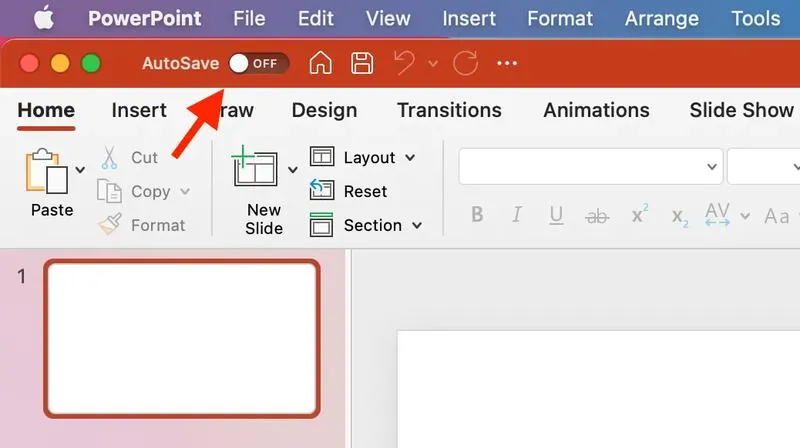
Chmura oraz współpraca w czasie rzeczywistym w PowerPoint na MacBooku tworzą doskonałe połączenie, przypominające idealny duet pysznej kawy i ciastka! Na początek warto podłączyć się do chmury OneDrive, która pełni funkcję wirtualnego plecaka, w którym przechowujemy wszystkie nasze prezentacje. Aby to zrobić, wystarczy kliknąć "Zapisz jako" i następnie wybrać opcję OneDrive. Dzięki temu nasze dzieła pozostają zawsze pod ręką, co jest niezwykle przydatne, zwłaszcza gdy podczas konferencji może zaistnieć potrzeba zainwestowania w Sherlocka oraz wypytania o statek w burzy!
Gdy przychodzi do współpracy w czasie rzeczywistym, wykorzystajcie magiczne narzędzia dostępne w programie! Wystarczy kliknąć przycisk "Udostępnij", zaprosić znajomych, a voilà - każdy ma możliwość edytowania prezentacji równocześnie, bez obaw o konflikty dotyczące wersji. Przypomnijcie sobie chwile, kiedy wspólnie przygotowywaliście plakat na szkolny konkurs; teraz jednak mówimy o slajdach wypełnionych chaotycznymi wykresami oraz śmiesznymi zdjęciami! Uczestnicy mogą zobaczyć zmiany na bieżąco, jakby brali udział w wydarzeniu na żywo, co może zaowocować naprawdę ciekawymi rezultatami.
Współpraca i chmura – duet idealny
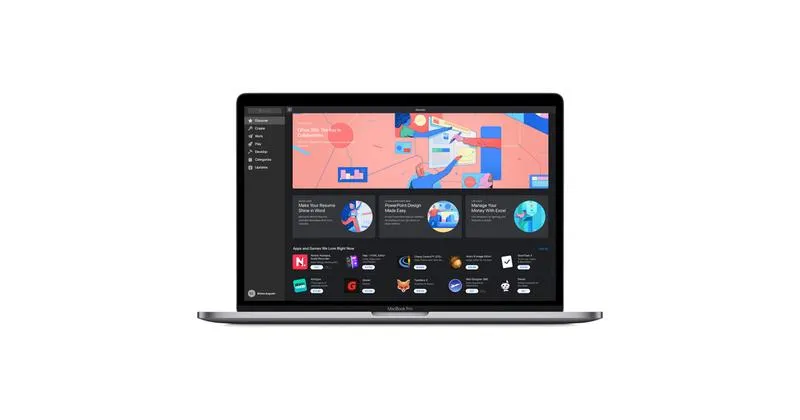
Kiedy zabieracie się za tworzenie prezentacji, pamiętajcie o praktycznych narzędziach, które mogliście poznać z innych aplikacji Microsoft 365. Na przykład, kiedy trzeba dodać tekst alternatywny do zdjęć, wystarczy kliknąć prawym przyciskiem myszy i wybrać "Dodaj tekst alternatywny". Kto by pomyślał, że zastosowanie czcionki bezszeryfowej sprawi, że tekst będzie bardziej przystępny? To właśnie tak działa! Ułatwienia dostępu nie są tylko chwytami marketingowymi; stanowią kluczowy element wspólnego działania!
- Praktyczne narzędzia w Microsoft 365 są łatwe do zastosowania.
- Dodawanie tekstu alternatywnego do zdjęć poprawia dostępność.
- Czcionka bezszeryfowa sprawia, że tekst jest bardziej przystępny.
Kiedy wszystko będzie gotowe, koniecznie pamiętajcie o zapisaniu swojej pracy w chmurze! Nic nie daje takiej satysfakcji, jak możliwość zdalnego pobrania gotowych slajdów oraz zaimponowania znajomym czy współpracownikom. A jeżeli coś pójdzie nie tak, nie martwcie się - zawsze można cofnąć zmiany. W końcu każdemu z nas przydarza się pomyłka, prawda? Współpraca w chmurze w PowerPoint na MacBooku stwarza nie tylko wiele korzyści, lecz także doskonałą okazję do wzajemnego inspirowania się. Przygotujcie się na kreatywne pomysły!
Źródła:
- https://support.microsoft.com/pl-pl/office/powerpoint-dla-komputer%C3%B3w-mac-pomoc-89809457-4470-4f79-a4d6-835cd366f7d7
- https://support.microsoft.com/pl-pl/office/tworzenie-prezentacji-programu-powerpoint-z-u%C5%82atwieniami-dost%C4%99pu-dla-os%C3%B3b-niepe%C5%82nosprawnych-6f7772b2-2f33-4bd2-8ca7-dae3b2b3ef25
- https://lantre.pl/blog/microsoft-office-na-komputerze-mac-wszystko-co-musisz-wiedziec-przed-zakupem.html
- https://applefix.pl/blog/programy-do-pisania-na-macos/









