

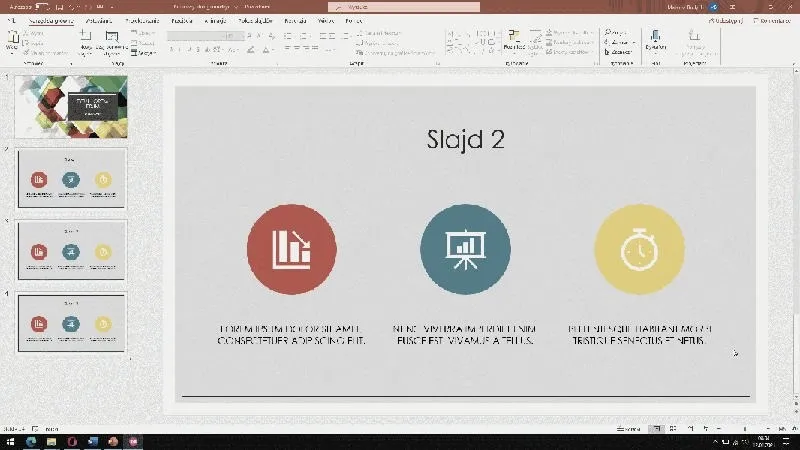
Stworzenie spisu treści w PowerPoint stanowi kluczowy krok, który w znaczący sposób podnosi jakość mojej prezentacji. Kiedy pracuję z wieloma slajdami, dobry spis treści nie tylko wprowadza ład i przejrzystość, ale również ułatwia widzom zrozumienie struktury całej prezentacji. Z pełną świadomością, jak podejść do tematu, mogę lepiej przygotować się do wystąpienia i wzbudzić zainteresowanie słuchaczy od samego początku.
Co więcej, stworzenie spisu treści oferuje możliwość bezpośredniego łączenia slajdów z poszczególnymi punktami. Kto by pomyślał, że w zaledwie kilka kliknięć mogę przenieść moich odbiorców z jednego tematu na inny? Takie rozwiązanie sprawdza się świetnie, zwłaszcza gdy ktoś z publiczności zadaje pytanie dotyczące konkretnego slajdu. Wystarczy, że klikną na odpowiedni tytuł na spisie treści, zamiast przeszukiwać całą prezentację w poszukiwaniu informacji.
Spis treści wspiera organizację prezentacji
Oprócz tego, że spis treści ułatwia dostęp do informacji, doskonale wspiera mnie w organizowaniu treści. Dzięki niemu mogę skoncentrować się na najważniejszych tematach, które pragnę omówić. W ten sposób zyskuję czas i energię, które normalnie musiałbym poświęcić na przewijanie slajdów w poszukiwaniu właściwych danych. Dodatkowo, spis treści pomaga mi zdefiniować, co naprawdę ma istotne znaczenie i co można pominąć w mojej prezentacji.
Organizacja treści to klucz do skutecznej prezentacji. Z dobrze zaprojektowanym spisem treści każdy temat staje się łatwiejszy do zrozumienia dla słuchaczy.
Na końcu, nie można zapominać o estetyce. Muszę przyznać, że atrakcyjnie zaprojektowany spis treści znacząco wzbogaca moją prezentację wizualnie. Dzięki możliwościom formatowania w PowerPoint, takim jak numerowanie tytułów, zmiany czcionek czy wstawianie ikon, mogę nadać mu profesjonalny charakter. W rezultacie nie tylko przekazuję wiedzę, ale również wprowadzam odrobinę kreatywności do moich wystąpień. W końcu, kto nie chciałby się wyróżniać na tle innych?
Jak stworzyć spis treści w PowerPoint – poradnik krok po kroku
W poniższej liście znajdziesz szczegółowe instrukcje, które pomogą Ci efektywnie stworzyć spis treści w programie PowerPoint. Dzięki tym krokom zbudujesz przejrzystą strukturę, co ułatwi Twoim odbiorcom śledzenie prezentacji oraz umożliwi łatwe nawigowanie pomiędzy slajdami.
- Utwórz nowy slajd dla spisu treści: Na górnej wstążce kliknij w zakładkę „Start”, a następnie wybierz „Nowy slajd”. Oznacz ten slajd jako „Spis treści”, a następnie przeciągnij go na odpowiednie miejsce w prezentacji, np. tuż za slajdem tytułowym. Dzięki temu będzie on wyraźnie widoczny dla odbiorców.
- Podgląd struktury slajdów: Przejdź do zakładki „Widok” i wybierz „Widok konspektu”. W tym widoku zobaczysz wszystkie tytuły slajdów w przejrzystej kolejności. Kliknij prawym przyciskiem myszy, a następnie wybierz „Zmniejsz kontur”. Następnie wybierz „Zwiń wszystkie warstwy”, aby skupić się tylko na tytułach umieszczonych w prezentacji.
- Skopiuj tytuły slajdów: Wybierz te tytuły slajdów, które chcesz umieścić w spisie treści, przeciągając myszką po ich obszarze. Następnie skopiuj je, korzystając z opcji „Kopiuj” w menu kontekstowym lub użyj skrótu klawiszowego „Ctrl + C”.
- Wklej tytuły w slajdzie spisu treści: Wróć do utworzonego slajdu, który ma pełnić funkcję spisu treści. Kliknij prawym przyciskiem myszy w wolnym obszarze i wybierz „Wklej” lub skorzystaj ze skrótu „Ctrl + V”. Wklejone tytuły slajdów będą widoczne jako tekstowy kontur spisu treści.
- Utwórz linki do slajdów: Aby ułatwić odbiorcom przeskakiwanie do odpowiednich slajdów, wybierz poszczególne tytuły w spisie treści, kliknij prawym przyciskiem myszy i wybierz „Link”. W oknie „Wstaw łącze” wybierz „Bieżący dokument” i zaznacz odpowiedni slajd, z którym chcesz połączyć dany tytuł. Potwierdź, klikając „OK”. Powtórz ten proces dla wszystkich tytułów w spisie treści.
- Testowanie linków: Aby upewnić się, że wszystkie linki do slajdów działają poprawnie, przejdź do zakładki „Pokaz slajdów” na górnej wstążce, a następnie wybierz „Od początku”. Kliknij na każdy z wklejonych tytułów w spisie treści, aby sprawdzić, czy prowadzą do odpowiednich slajdów.
- Dostosowanie wizualne spisu treści: Aby poprawić estetykę swojego spisu treści, dodaj numerację lub wypunktowanie. Zaznacz wszystkie tytuły, a następnie wybierz „Numerowanie” lub „Punkty” z górnej wstążki. Rozważ również zmianę czcionki, rozmiaru oraz koloru tekstu, aby lepiej komponowały się one z resztą prezentacji.
| Korzyść | Opis |
|---|---|
| Podniesienie jakości prezentacji | Spis treści wprowadza ład i przejrzystość, ułatwiając zrozumienie struktury prezentacji. |
| Łatwy dostęp do informacji | Umożliwia bezpośrednie łączenie slajdów z punktami, co ułatwia odnalezienie odpowiednich informacji. |
| Wsparcie w organizacji treści | Pomaga skoncentrować się na najważniejszych tematach i zdefiniować istotne dane do omówienia. |
| Estetyka prezentacji | Atrakcyjnie zaprojektowany spis treści wzbogaca wizualnie prezentację, nadając jej profesjonalny charakter. |
Krok po kroku: Jak utworzyć spis treści w programie PowerPoint
Tworzenie spisu treści w programie PowerPoint stanowi doskonały sposób na zwiększenie przejrzystości prezentacji. Dzięki niemu odbiorcy zyskują lepszy wgląd w nadchodzące informacje, a Ty uzyskujesz wyższy poziom profesjonalizmu. Kiedy rozpoczynam pracę nad prezentacją, pierwszym krokiem, na który się decyduję, jest stworzenie spisu treści. Oczywiście zaczynam od otwarcia nowego slajdu, który nazywam „Spis treści”. Umieszczam ten slajd zazwyczaj zaraz po stronie tytułowej, aby widzowie mieli do niego łatwy dostęp.
Gdy już mam slajd ze spisem treści, przechodzę do opcji „Widok” na górnej wstążce, a następnie wybieram „Widok konspektu”. To przydatne narzędzie pozwala mi zobaczyć wszystkie tytuły slajdów w jednej, czytelnej strukturze. W tym momencie mogę bez trudu skopiować tytuły slajdów, które chcę umieścić w spisie treści. Zawsze czekam z jego tworzeniem do momentu zakończenia całej prezentacji, ponieważ eliminuje to późniejsze poprawki i zbędną pracę.
Połączenie slajdów ze spisem treści znacząco ułatwia nawigację
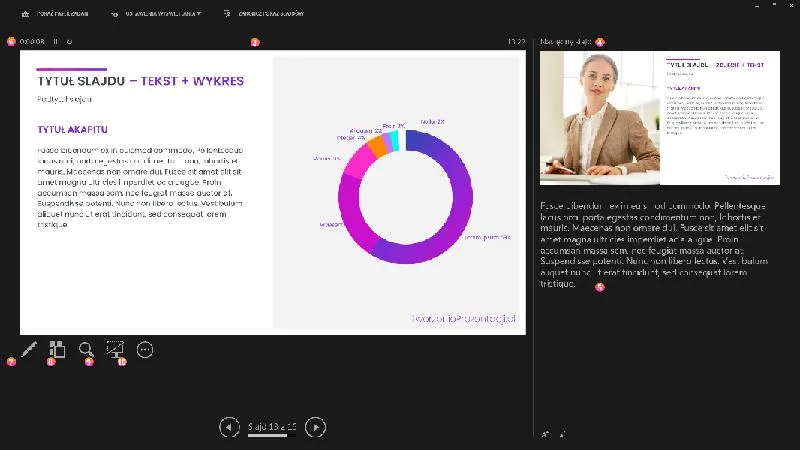
Po skopiowaniu tytułów wracam do slajdu ze spisem treści, aby je wkleić. Następnie przychodzi kluczowy moment, czyli łączenie tytułów ze slajdami, do których się odnoszą. Wybieram tytuł w spisie, klikam prawym przyciskiem myszy i korzystam z opcji „Link”. Potem wybieram odpowiedni slajd w oknie, które się otworzy, co sprawia, że odbiorcy mogą łatwo dotrzeć do konkretnych sekcji prezentacji jednym kliknięciem. To naprawdę ułatwia życie zarówno mnie, jak i moim słuchaczom!

Gdy wszystko jest już połączone, przystępuję do estetyki. W PowerPoint istnieje wiele możliwości projektowania spisu treści. Dodaję numerację lub punktory, aby poprawić jego czytelność, a także dostosowuję czcionki i kolory według własnych upodobań. Opcji do wyboru jest niemal nieskończoność, od ikon po różne style szablonów. Dzięki tym wszystkim możliwościom, mój spis treści staje się nie tylko praktycznym narzędziem, ale także estetycznym elementem mojej prezentacji. Skoro już się tu znalazłeś to sprawdź, jak łatwo stworzyć spis treści w Wordzie.
Czy wiesz, że dodanie spisu treści do prezentacji w PowerPoint może zwiększyć zaangażowanie widzów o nawet 30%? Dzięki jasnej strukturze uczestnicy lepiej śledzą prezentację i są bardziej skłonni do aktywnego uczestnictwa.
Jak efektywnie linkować slajdy do spisu treści?
Tworzenie slajdów w PowerPoint stanowi istotne wyzwanie, szczególnie gdy przygotowujemy obszerną prezentację. Warto zatem włożyć wysiłek w przygotowanie spisu treści. Dzięki odpowiedniemu spisowi nasza publiczność z łatwością zorientuje się w tematyce prezentacji, co pozwoli nam skupić się na skutecznym przekazywaniu treści, zamiast martwić się chaotycznym poruszaniem się między slajdami. Kluczowe znaczenie ma, aby spis treści był zarówno czytelny, jak i przystępny, co ułatwi odbiorcom zrozumienie struktury prezentowanego materiału.
Na początku, zanim zaczniemy umieszczać linki, powinniśmy upewnić się, że nasze slajdy przygotowaliśmy w odpowiedni sposób. Pracujmy nad nimi tak długo, aż osiągniemy satysfakcjonujący poziom treści i formy. Po stworzeniu spisu treści możemy przystąpić do łączenia poszczególnych slajdów z odpowiednimi tytułami, co znacznie ułatwi nawigację. Nie zapominajmy o używaniu krótkich i zwięzłych nagłówków, które odzwierciedlą zawartość slajdów; to znacząco poprawi przejrzystość oraz komfort naszej prezentacji.
Linkowanie slajdów do spisu treści zwiększa interaktywność prezentacji
Łączenie spisu treści z slajdami jest niezwykle łatwe. Wystarczy zaznaczyć tytuł w spisie, kliknąć prawym przyciskiem myszy i wybrać opcję „Link”. Następnie w pojawiającym się oknie wskażemy odpowiedni slajd, do którego ma prowadzić nasze łącze. Po powtarzaniu tego procesu dla wszystkich tytułów nasza przestrzeń robocza stanie się bardziej dynamiczna. Dzięki temu uczestnicy prezentacji będą mogli z łatwością przeskakiwać do interesujących ich tematów, co staje się szczególnie cenne w przypadku obszernych materiałów.
Na koniec powinniśmy zająć się wizualnym dopracowaniem spisu treści. Drobne detale, takie jak numeracja, zastosowanie punktów czy zmiana czcionki, mogą znacząco wpłynąć na atrakcyjność dokumentu. Możemy również skorzystać z gotowych szablonów dostępnych w PowerPoint, które pomogą w stworzeniu estetycznego i funkcjonalnego spisu treści. Pamiętajmy, że dobrze zaprojektowany spis treści nie tylko zwiększa przejrzystość, ale również podkreśla nasz profesjonalizm jako prezentera!
Ciekawostką jest to, że jeśli w spisie treści użyjesz skrótów klawiaturowych, takich jak „Ctrl + K”, możesz szybko otworzyć okno linków, co przyspieszy proces linkowania slajdów do spisu treści.
Opcje projektowania spisu treści w PowerPoint
W niniejszym artykule omówimy szczegółowe wskazówki dotyczące projektowania spisu treści w programie PowerPoint. Dzięki tym informacjom będziesz mógł stworzyć czytelny oraz atrakcyjny wizualnie spis treści, który ułatwi odbiorcom poruszanie się po Twojej prezentacji.
- Utworzenie slajdu ze spisem treści – Na początek dodaj nowy slajd do swojej prezentacji i nazwij go „Spis treści”. Postaraj się umieścić go w odpowiedniej kolejności, na przykład bezpośrednio po slajdzie tytułowym. Następnie włącz widok konspektu, aby zyskać możliwość przeglądania wszystkich tytułów slajdów w klarownej strukturze. Umożliwi ci to łatwe skopiowanie tytułów do spisu treści.
- Łączenie slajdów z tytułami w spisie treści – Po skopiowaniu tytułów do slajdu ze spisem treści warto połączyć je z odpowiadającymi slajdami. Zaznacz tytuł w spisie, kliknij prawym przyciskiem myszy i wybierz opcję „Link”. Następnie z menu wybierz „Bieżący dokument” i wskaż odpowiedni slajd. Taki link umożliwi widzom przechodzenie bezpośrednio do interesujących ich sekcji prezentacji.
- Projektowanie spisu treści – Gdy już utworzysz strukturę spisu treści, nadszedł czas na jego wizualne dopracowanie. Można to osiągnąć, dodając numerację lub punkty do tytułów, co znacznie ułatwi ich przeglądanie. Dodatkowo za pomocą opcji formatowania zmień czcionkę, rozmiar oraz kolor tekstu. Nie zapomnij również o wzbogaceniu spisu treści o elementy wizualne, takie jak ikony czy obrazy, ponieważ to sprawi, że będzie on bardziej atrakcyjny wizualnie.
- Wykorzystanie szablonów dostępnych w PowerPoint – Program PowerPoint oferuje różnorodne szablony, które mogą pomóc w stworzeniu estetycznie przyjemnego spisu treści. Wybierz odpowiedni szablon korzystając z funkcji projektanta, a program automatycznie zastosuje wybrany styl do twojego spisu treści. To pozwoli Ci zaoszczędzić czas i stworzyć profesjonalnie wyglądający dokument.









