

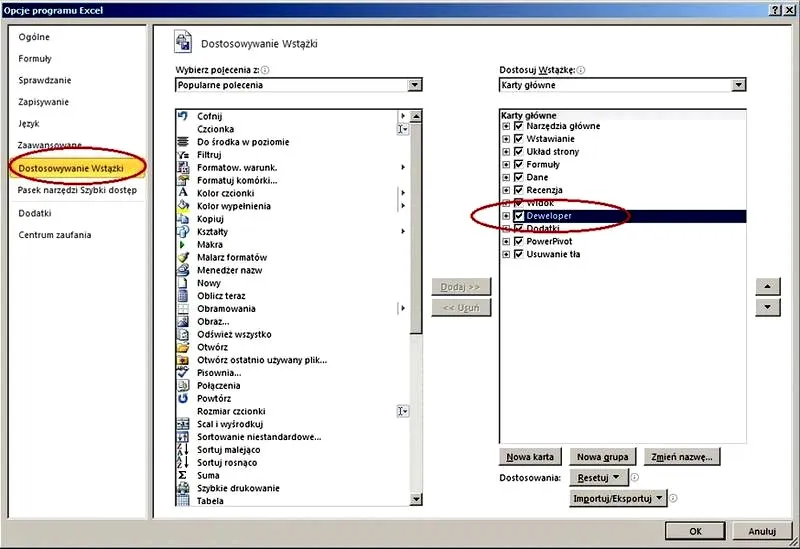
Aby rozpocząć korzystanie z makr w Excelu, pierwszy krok polega na włączeniu karty Deweloper. Zrealizuję to, wykonując kilka prostych czynności. Na początku otwieram menu „Plik”, a następnie wybieram opcję „Opcje”. Dalej przechodzę do zakładki „Dostosuj Wstążkę”, gdzie zaznaczam pole obok „Deweloper”. To wygląda jak magia – po kliknięciu „OK” karta Deweloper zjawia się na mojej wstążce, co umożliwia mi dostęp do wielu potężnych narzędzi!
- Otwórz program Excel i przejdź do menu „Plik”.
- Wybierz opcję „Opcje”.
- Przejdź do zakładki „Dostosuj Wstążkę”.
- Zaznacz pole obok opcji „Deweloper” i kliknij „OK”.
- Wróć do menu „Plik” i przejdź do „Centrum zaufania”.
- Otwórz „Ustawienia Centrum Zaufania”.
- Wybierz sekcję „Ustawienia makr” i zaznacz „Włącz wszystkie makra”.
- Kliknij „OK”, aby zatwierdzić ustawienia makr.
- Teraz masz dostęp do karty Deweloper i możesz korzystać z makr oraz zaawansowanych funkcji Excela.

Nie zatrzymam się jednak tylko na tym! Muszę również upewnić się, że mój Excel pozwala na używanie makr. W tym celu wracam do menu „Plik” i ponownie klikam „Opcje”. Tym razem kieruję się w stronę „Centrum zaufania”, gdzie klikanie na „Ustawienia Centrum Zaufania” przynosi mnie do kolejnych opcji. Skoro o tym mowa to odkryj, jak szybko znaleźć tanie noclegi w Gorzowie Wielkopolskim. W sekcji „Ustawienia makr” wybieram opcję „Włącz wszystkie makra”. Po zatwierdzeniu tych ustawień mogę cieszyć się pełnymi możliwościami, jakie oferuje karta Deweloper.
Makra jako sposób na zwiększenie wydajności
Teraz, gdy karta Deweloper jest aktywna, mam swobodę w tworzeniu i wykorzystywaniu makr. Makra stanowią małe programy, które realizują określone zestawy poleceń w Excelu, co znacząco oszczędza mój czas. W prosty sposób nagrywam własne makro, a następnie przypisuję je do przycisku na pasku narzędzi. Dzięki temu wykonywanie powtarzalnych zadań staje się bajecznie proste. Wystarczy kliknąć „Nagrywanie makra”, a Excel zarejestruje wszystkie moje ruchy, które potem mogę wykorzystać dowolną ilość razy.
Odkrycie makr w Excelu zmieniło moje podejście do pracy. Dzięki karcie Deweloper tworzę zaawansowane narzędzia, które perfekcyjnie dostosowują arkusz do moich potrzeb. Z prostych obliczeń, przez kompleksowe analizy danych – makra stanowią klucz do zwiększenia efektywności moich działań. Teraz już doskonale rozumiem, że choć włączenie karty Deweloper zajmuje chwilę, to korzyści, jakie mi przynosi, są naprawdę nieocenione.
Jak aktywować zakładkę deweloper w Excelu - szczegółowy poradnik
W poniższej liście przedstawiam szczegółowy przewodnik, który pomoże Ci aktywować zakładkę Deweloper w programie Excel. Dzięki temu będziesz mógł efektywnie korzystać z funkcji umożliwiających wykorzystanie makr oraz narzędzi programistycznych.
- Otwórz menu Plik: Na początku uruchom program Excel, a następnie kliknij na zakładkę Plik, która znajduje się w lewym górnym rogu. To działanie rozszerzy listę opcji związanych z plikami, w której możesz znaleźć różne ustawienia programu.
- Przejdź do Opcji: Kolejnym krokiem wybierz pozycję Opcje z menu po lewej stronie. Otworzy się nowe okno, w którym możesz dostosować różne ustawienia Excela.
- Dostosuj Wstążkę: W oknie Opcje poszukaj i kliknij na Dostosuj Wstążkę z listy po lewej stronie. Następnie, w grupie dostępnych kart w prawym oknie, odznacz wszystkie inne karty, a zaznacz jedynie Deweloper. Upewnij się, że ta zakładka jest zaznaczona, aby mogła być widoczna na Wstążce. Pamiętaj, aby kliknąć na OK, aby zatwierdzić wprowadzone zmiany.
- Sprawdź ustawienia Centrum zaufania: Następnie ponownie otwórz menu Plik i przejdź do Opcji. Wybierz Centrum zaufania z listy po lewej stronie. Kliknij na Ustawienia Centrum Zaufania, aby otworzyć dodatkowe opcje dotyczące bezpieczeństwa Excela.
- Włącz wszystkie makra: W Centrum zaufania zlokalizuj sekcję Ustawienia makr. Zaznacz opcję Włącz wszystkie makra, co pozwoli Ci na wykorzystanie makr w twoich projektach. Po dokonaniu tego wyboru pamiętaj, aby kliknąć OK, aby zastosować nowe ustawienia.
Krok po kroku: aktywacja zakładki Deweloper w Excelu
Aktywacja zakładki Deweloper w Excelu to zadanie, które może być nieco uciążliwe, jednak naprawdę warto je wykonać. Kluczowa chwila dla mnie miała miejsce, gdy zrozumiałem, że mogę jeszcze bardziej wykorzystać potencjał Excela. Aby rozpocząć, wystarczy otworzyć swój arkusz kalkulacyjny, a następnie kliknąć na menu "Plik". W tym miejscu znajdziesz opcję "Opcje". Jeśli chcesz poczytać więcej, sprawdź, jak legalnie pobrać Microsoft Word za darmo. Zdaje się, że to proste, prawda? Jednak to dopiero początek twojej podróży w odkrywaniu nowych możliwości.
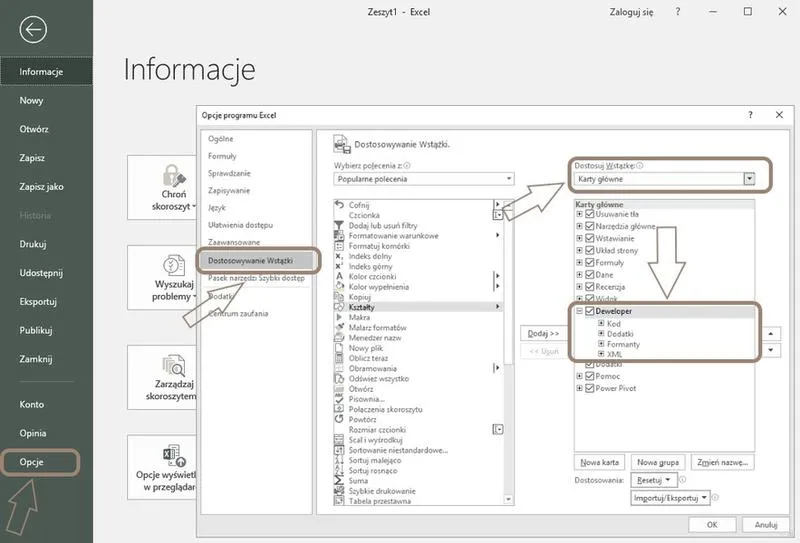
Aby kontynuować, w menu Opcje wybierz sekcję "Dostosuj Wstążkę". Następnie odnajdź grupę "Karty główne" i zaznacz checkbox przy opcji "Deweloper". To naprawdę nic trudnego! Po kliknięciu przycisku OK, znikną z twojego codziennego życia problemy związane z brakiem tej ważnej zakładki. W ten sposób zyskujesz dostęp do narzędzi, które ułatwią pracę z makrami i formularzami. Czas przejść do kolejnych kroków!
Włączenie makr i dalsze kroki
Po aktywowaniu zakładki Deweloper warto zweryfikować, czy twój Excel zezwala na korzystanie z makr. Skoro o tym mowa to odkryj, jak korzystać z Microsoft Excel bezpłatnie. W tym celu wróć ponownie do menu "Plik", a potem wybierz "Opcje", ale tym razem przejdź do "Centrum zaufania". Tam odnajdziesz "Ustawienia Centrum Zaufania". Wybierz opcję "Ustawienia makr" i zaznacz "Włącz wszystkie makra". Po zatwierdzeniu poprzez przycisk OK, możesz w pełni cieszyć się nowymi możliwościami, które otwierają się przed tobą w Excelu. To naprawdę łatwiejsze, niż myślałem, a teraz mogę z poczuciem pewności korzystać z funkcji, które wcześniej wydawały się dla mnie nieosiągalne!
Obecnie, gdy już posiadasz zakładkę Deweloper w swoim Excelu, odczuwam pewną dumę z osiągnięcia tego celu! Możesz rozpocząć tworzenie własnych makr, programowanie formularzy czy korzystanie z narzędzi do analizy danych. Odkrycie tej zakładki to jak otrzymanie klucza do drugiego świata Excela, który pozwala realizować moje najśmielsze pomysły. Czas przystąpić do działania i cieszyć się pełnią funkcjonalności tego potężnego narzędzia!
| Krok | Opis |
|---|---|
| 1 | Otwórz arkusz kalkulacyjny i kliknij na menu "Plik". |
| 2 | Wybierz opcję "Opcje". |
| 3 | Przejdź do sekcji "Dostosuj Wstążkę". |
| 4 | Zaznacz checkbox przy opcji "Deweloper" w grupie "Karty główne". |
| 5 | Kliknij przycisk OK, aby aktywować zakładkę Deweloper. |
| 6 | Wróć do menu "Plik" i wybierz "Opcje", a następnie "Centrum zaufania". |
| 7 | Wybierz "Ustawienia Centrum Zaufania". |
| 8 | Wybierz opcję "Ustawienia makr" i zaznacz "Włącz wszystkie makra". |
| 9 | Kliknij OK, aby zatwierdzić ustawienia makr. |
Czy wiesz, że aktywacja zakładki Deweloper w Excelu daje Ci dostęp do zaawansowanych narzędzi, takich jak możliwość tworzenia własnych makr, co pozwala na automatyzację powtarzalnych zadań i zwiększenie efektywności pracy? Makra są jak małe programy, które mogą znacznie ułatwić codzienne operacje w arkuszach kalkulacyjnych!
Dlaczego warto mieć kartę Deweloper w Excelu: korzyści i zastosowania

W poniższej liście wymieniamy kluczowe korzyści płynące z używania zakładki Deweloper w Excelu. Skoncentrujemy się na istotnych funkcjonalnościach, które pozwalają zwiększyć wydajność pracy, przetwarzanie danych oraz usprawniają automatyzację procesów.
- Automatyzacja zadań dzięki makrom - Zakładka Deweloper pozwala nam tworzyć i uruchamiać makra, które automatyzują powtarzalne czynności w Arkuszu. W ten sposób zaoszczędzimy czas i zmniejszymy ryzyko błędów, które mogą wystąpić przy wielokrotnym wykonywaniu tych samych operacji. Choć tworzenie makr może wydawać się trudne, po jednokrotnym skonfigurowaniu będą one dostępne zawsze, gdy ich potrzebujemy.
- Tworzenie niestandardowych formularzy - Wykorzystując zakładkę Deweloper, projektujemy własne formularze i aplikacje w Excelu. Taka możliwość zapewnia dużą elastyczność, gdyż dostosowujemy wygląd oraz funkcjonalność formularzy do naszych indywidualnych potrzeb. Jest to szczególnie przydatne w kontekście zbierania danych i tworzenia interaktywnych raportów.
- Zastosowanie języka VBA (Visual Basic for Applications) - Dzięki zakładce Deweloper uzyskujemy dostęp do edytora VBA, co umożliwia programowanie bardziej zaawansowanych rozwiązań. Wykorzystując VBA, piszemy skrypty, które realizują złożone operacje na danych, reagują na konkretne zdarzenia w Excelu, a także integrują zewnętrzne źródła danych. To naprawdę potężne narzędzie, które znacznie rozszerza funkcjonalność Excela, oferując wiele dodatkowych możliwości.
Rozwiązywanie problemów z włączeniem karty Deweloper w Excelu
Rozwiązywanie problemów z włączeniem karty Deweloper w Excelu często bywa frustrujące, szczególnie dla osób, które dopiero rozpoczynają swoją przygodę z tym potężnym narzędziem. Często po długim przeszukiwaniu opcji i ustawień czujemy, że klucz do sukcesu nie jest nam pisany. Na szczęście, włączenie tej zakładki, która otwiera drzwi do makr oraz zaawansowanych funkcji, okazuje się stosunkowo proste, jeśli tylko wiemy, gdzie szukać. Wystarczy wykonać kilka kroków, aby uczynić Excela jeszcze bardziej użytecznym w codziennej pracy.
Aby włączyć zakładkę Deweloper, najpierw otwieram program oraz przechodzę do menu Plik. Jeśli zgłębiasz tę tematykę, sprawdź, jak szybko i łatwo zapisać plik Excel jako PDF. Następnie wybieram opcję „Opcje”. W tej chwili natrafiam na zakładkę „Dostosuj Wstążkę”, w której zaznaczam pole Deweloper. To tak, jak odkrycie skarbu! Po kliknięciu w przycisk OK karta Deweloper pojawia się na mojej wstążce. Prosto i przyjemnie, czyż nie? Jednak to jeszcze nie koniec. Warto również sprawdzić ustawienia dotyczące makr, ponieważ pozwoli to na pełne korzystanie z możliwości, jakie ta karta oferuje.
Włączenie makr w Excelu jest kluczowe dla pełnej funkcjonalności karty Deweloper
Drugim krokiem staje się upewnienie się, że nasz Excel zezwala na korzystanie z makr. W tym celu ponownie wracam do menu Plik, wybieram „Opcje” oraz przechodzę do Centrum zaufania. Tam znajduję Ustawienia Centrum Zaufania, a szczególnie sekcję USTAWIENIA MAKR. Zaznaczam opcję „Włącz wszystkie makra” i zatwierdzam wprowadzone zmiany. Teraz mogę być pewny, że korzystanie z karty Deweloper stanie się jeszcze prostsze oraz bardziej efektywne. Zrobione! Już jesteśmy gotowi zgłębiać tajniki Excela.
Kiedy te ustawienia są już aktywne, życie staje się znacznie prostsze. Mogę wprowadzić nową energię w moje projekty, wykorzystując zaawansowane funkcje, które wcześniej były niedostępne. Karta Deweloper otwiera nie tylko drogę do makr, ale również do formularzy i dodatków, które mogą istotnie przyspieszyć moją pracę. Dzięki elementom takim jak przyciski czy inne kontrolki, mogę przekształcić Excel w bardziej interaktywną platformę dostosowaną do moich potrzeb. Naprawdę warto docenić, ile możliwości oferuje nam ta zakładka!
Czy wiesz, że karta Deweloper w Excelu nie tylko pozwala na korzystanie z makr, ale także umożliwia tworzenie formularzy, które mogą znacznie usprawnić zbieranie danych i interakcję z użytkownikami?









