

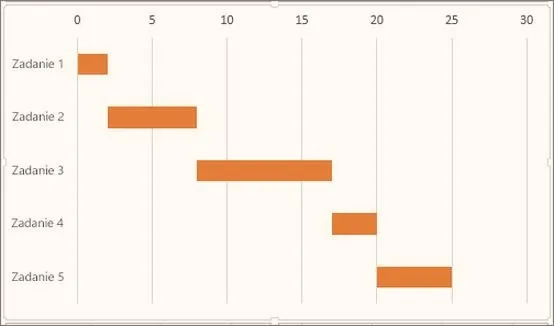
Wykres kolumnowo-liniowy stanowi moje ulubione narzędzie do wizualizacji danych. Cenię go za to, że łączy dwie różne formy wizualizacji: kolumny, które doskonale obrazują wartości i trendy, oraz linię, która ukazuje zmiany w czasie. A jak już tu trafiłeś to odkryj poruszającą historię dziecka w czasie wojny. Dzięki temu otrzymujemy piękny obraz danych, w którym od razu widać zarówno absolutne wartości, jak i dynamikę. W szczególności nadaje się on do porównywania różnych kategorii danych, takich jak sprzedaż w odmiennych regionach czy wyniki różnych produktów w określonym przedziale czasowym.
Wielość danych kategorii przekłada się na czytelność wykresu
Nie można jednak zapominać, że wykres kolumnowo-liniowy przydaje się nie tylko do porównań czy danych sprzedażowych. Doskonale sprawdzi się także podczas analiz sezonowych. Na przykład, gdy posiadamy dane dotyczące temperatury w różnych miesiącach oraz średnią sprzedaż lodów w tych samych miesiącach, to taki wykres stanie się idealnym sposobem na ich wizualizację. Kolumny przedstawiają sprzedaż, natomiast linia pokazuje temperaturę. Otrzymujemy wtedy pełen obraz sezonowej zmienności, co bywa nieocenioną pomocą w planowaniu przyszłych działań marketingowych czy produkcyjnych.
Wizualizacja zmian w czasie jest kluczowa
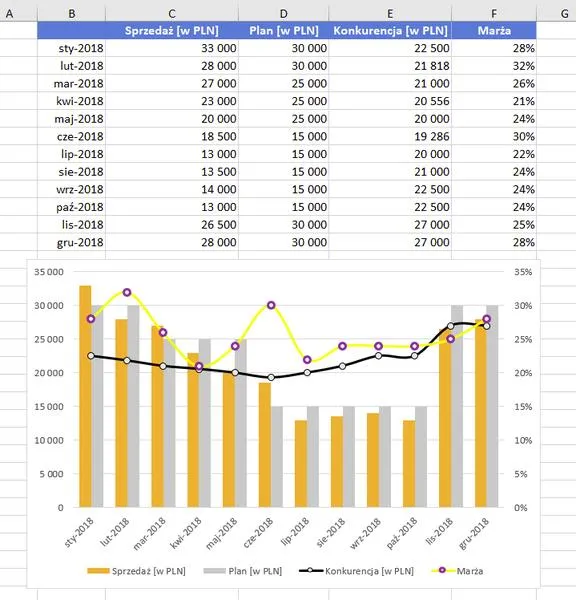
Warto także pamiętać, że dane, które najlepiej nadają się do wykresów kolumnowo-liniowych, powinny charakteryzować się wyraźną hierarchią. W tym miejscu mała wstawka: odkryj, jak tworzyć czytelne wykresy słupkowe procentowe w Excelu. Takie dane muszą posiadać zarówno jednostkowe wartości, jak i ich sumaryczne podsumowania. Na przykład, jeśli analizujesz wyniki uczniów w różnych przedmiotach na przestrzeni roku, kolumny mogą ukazywać średnie oceny, podczas gdy linia przedstawia zmiany w liczbie uczniów na danym poziomie. Taki wykres pozwala uchwycić nie tylko efektywność nauczania, ale także trendy w zachowaniach uczniów. W ten sposób wykres staje się nie tylko informacyjny, ale również bogaty w treść, co czyni go naprawdę wartościowym narzędziem analitycznym.
| Typ Danych | Opis | Przykład |
|---|---|---|
| Porównania Kategorii | Wykresy ilustrujące absolutne wartości różnych kategorii danych. | Sprzedaż w odmiennych regionach |
| Analizy Sezonowe | Dane dotyczące zmienności w czasie, takie jak temperatura i sprzedaż. | Temperatura i średnia sprzedaż lodów w różnych miesiącach |
| Hierarchiczne Dane | Dane z jednostkowymi wartościami i sumarycznymi podsumowaniami. | Średnie oceny i zmiany w liczbie uczniów w różnych przedmiotach |
Jak stworzyć wykres kolumnowo-liniowy w Excelu: efektywny przewodnik
W tej instrukcji przedstawiamy szczegółowy opis kroków, które umożliwią Ci łatwe stworzenie wykresu kolumnowo-liniowego w programie Excel. Dzięki tym informacjom szybko zaprezentujesz swoje dane w atrakcyjnej i czytelnej formie.
- Przygotowanie danych Na początku upewnij się, że dane w Twoim arkuszu są dobrze zorganizowane. W pierwszej kolumnie umieść etykiety kategorii, a w kolejnych kolumnach wartości, które chcesz uwzględnić w wykresie. Ponadto, każda kolumna powinna mieć nagłówek, który opisuje przedstawiane dane.
- Tworzenie wykresu Następnie zaznacz zakres danych, którego zechcesz użyć do stworzenia wykresu. Pamiętaj, aby uwzględnić nagłówki kolumn oraz etykiety kategorii. Kolejnym krokiem jest przejście do zakładki Wstawianie na pasku narzędzi, gdzie klikniesz ikonę wykresu kolumnowego. Spośród dostępnych opcji wybierz Wykres kolumnowo-liniowy.
- Dostosowanie wykresu Po tym, jak stworzysz wykres, kliknij na niego, aby wyświetlić menu kontekstowe. W tym miejscu będziesz mógł dostosować różne elementy, takie jak tytuł wykresu, etykiety osi czy styl. Kliknij na Elementy wykresu (plusik obok wykresu), aby dodać lub usunąć konkretne elementy, takie jak siatka czy legenda.
- Formatowanie serii danych Z kolei klikając prawym przyciskiem myszy na jedną z serii danych, uzyskasz dostęp do opcji formatowania. Możesz zmienić kolory słupków i linii, by lepiej pasowały do Twoich preferencji lub tematu prezentacji. Dodatkowo, zastosowanie ciekawego stylu graficznego zwiększy atrakcyjność wykresu.
- Zapisywanie wykresu Na koniec, po ukończeniu edytowania wykresu, pamiętaj, aby go zapisać. W tym celu kliknij na Plik w lewym górnym rogu, a następnie wybierz Zapisz jako. Wybierz odpowiednią lokalizację oraz format pliku, aby mieć pewność, że Twoja praca zostanie zachowana.
Krok po kroku: Tworzenie wykresu w Excelu
Tworzenie wykresu w Excelu przypomina mi proces tworzenia sztuki. Zawsze zaczynam od zebrania danych, które pragnę zobrazować. Na początku wprowadzam wszystkie niezbędne informacje do arkusza kalkulacyjnego, tym samym tworząc klarowną tabelę zawierającą zarówno wartości liczbowe, jak i etykiety. Jeżeli masz czas i chęci, odwiedź artykuł o skutecznych metodach zliczania wartości w Excelu. Staram się, aby dane były przejrzyste i zrozumiałe, ponieważ stanowią one fundament mojego wykresu.
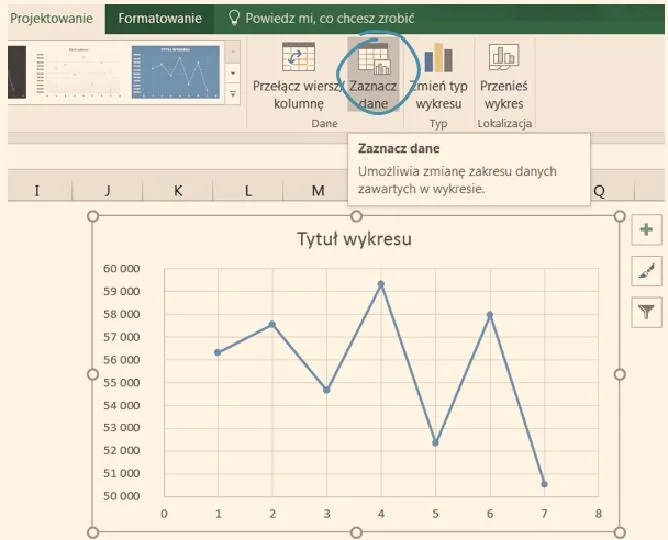
Gdy już mam przygotowane dane, przechodzę do zaznaczenia ich w arkuszu. Ten krok jest niezwykle istotny, ponieważ właściwy wybór danych wpłynie na to, jak dobrze wykres odda moją intencję. Po zaznaczeniu danych, udaję się do zakładki "Wstaw", gdzie szukam idealnego typu wykresu. Czasami decyduję się na wykres słupkowy, innym razem na wykres liniowy – wybór zależy od tego, który typ najlepiej reprezentuje moje dane. Czasami przeprowadzam mały eksperyment, aby zobaczyć, który wykres prezentuje się najbardziej efektownie.
Wybór odpowiedniego typu wykresu ma kluczowe znaczenie
Gdy wybór typu wykresu już za mną, klikam "Wstaw". Wówczas Excel automatycznie tworzy wykres i umieszcza go w arkuszu. Następnie zaczynam bawić się stylem oraz wizualnym aspektem wykresu. Skoro już tu trafiłeś, odwiedź artykuł, aby nauczyć się łatwego tworzenia wykresu kołowego w Excelu. Dodaję tytuł, etykiety osi i legendę, aby wszystko stało się jasne. Czasami zmieniam kolory, co sprawia, że wykres staje się bardziej atrakcyjny. To ten moment, kiedy mam możliwość prawdziwego wyrażenia swojej wizji, co sprawia, że wykres zyskuje nie tylko funkcjonalność, ale również estetykę.
Na koniec, gdy mój wykres osiągnie ostateczny kształt, z przyjemnością pokazuję go innym. Ostateczna prezentacja to moment, który dostarcza mi satysfakcji. Obserwując, jak moje dane stały się zrozumiałe i atrakcyjne wizualnie, czuję ogromne spełnienie. Tworzenie wykresu w Excelu to prosta, ale jednocześnie satysfakcjonująca sztuka, która tchnie życie w moje dane i czyni je łatwiejszymi do odbioru. I to właśnie uwielbiam najbardziej – łączyć liczby z kreatywnością!
Czy wiesz, że Excel pozwala na szybkie dostosowanie wykresów poprzez użycie tzw. „szybkich konstrukcji wykresów”? Po zaznaczeniu danych wystarczy kliknąć ikonę „Szybkich wykresów”, a Excel zaproponuje kilka opcji wizualizacji, co znacznie przyspiesza proces tworzenia wykresów i umożliwia odkrycie nowych, kreatywnych możliwości wizualnych!
Zastosowanie wykresu kolumnowo-liniowego w analizie danych
Jako osoba, która regularnie analizuje dane, odkryłem, że wykresy kolumnowo-liniowe stanowią nieocenione narzędzie w moim zestawie. Połączenie kolumny, która doskonale obrazuje wartości liczbowe, z linią pokazującą trendy w czasie, sprawia, że wizualizacja danych staje się nie tylko łatwiejsza, ale również bardziej przystępna. Taki układ umożliwia mi szybkie zrozumienie, jak różne zmienne współgrają ze sobą oraz w jaki sposób prowadzą do konkretnych wniosków. Gdy patrzę na taki wykres, odczuwam, że dane same opowiadają swoją historię.
Fantastycznie sprawdzają się wykresy kolumnowo-liniowe w wielu obszarach, od analizy sprzedaży po badania rynku, a także monitorowanie wyników finansowych. Gdy chcę zobaczyć, jak zmieniała się sprzedaż produktów w czasie, jednocześnie śledząc koszty reklam, ten typ wizualizacji dostarcza mi klarownego obrazu sytuacji. Widząc kolumny przedstawiające sprzedaż i linię ilustrującą wydatki, łatwo zauważam, które kampanie okazały się skuteczne, a które nie przyniosły oczekiwanych rezultatów.
Wykres kolumnowo-liniowy idealnie nadaje się do porównywania dwóch lub więcej zestawów danych
Warto również zaznaczyć, że ten wykres znakomicie nadaje się do prowadzenia porównań. Kiedy analizuję wyniki różnych działów w mojej firmie, dzięki wykresowi kolumnowo-liniowemu mogę łatwo dostrzec, który dział przoduje, a który wymaga większego wsparcia. Połączenie danych wizualizujących sprzedaż z linią pokazującą średnie wyniki w danym okresie pozwala mi skupić wysiłki tam, gdzie mogę poprawić ogólne wyniki. Wykres ten nie stanowi jedynie narzędzia do analizy, ale także doskonałą podstawę do podejmowania kluczowych decyzji biznesowych.
Na koniec chciałbym podkreślić, że wykorzystanie wykresów kolumnowo-liniowych stanowi znakomity sposób na przedstawienie danych innym. Zauważyłem, że podczas prezentacji stworzenie takiego wykresu znacząco ułatwia mi zrozumienie skomplikowanych zestawień statystycznych, zarówno dla mnie, jak i dla moich współpracowników. To z kolei przyczynia się do lepszej komunikacji w zespole oraz szybszego podejmowania decyzji. W końcu chodzi o to, aby dane nie były tylko zbiorami liczb, lecz także narzędziami, które wspierają działanie i rozwój.
Wizualizacja danych za pomocą wykresów kolumnowo-liniowych pozwala nie tylko na ich lepsze zrozumienie, ale też znacząco wspiera podejmowanie decyzji. Jak już jesteśmy w temacie to odkryj, jak łatwo stworzyć wykres w PowerPoint online. Dzięki temu narzędziu można szybko identyfikować trendy i słabe punkty w biznesie.
Czy wiesz, że wykres kolumnowo-liniowy był pierwotnie używany w raporcie "The Visual Display of Quantitative Information" autorstwa Edwarda Tufte, który wprowadził znaczenie wizualizacji danych w analizie statystycznej?
Najczęstsze błędy przy tworzeniu wykresów w Excelu i jak ich unikać
Tworzenie wykresów w Excelu wiąże się z wieloma pułapkami, które mogą prowadzić do błędnej interpretacji danych. Z tego powodu poniżej znajdziesz kilka najczęstszych błędów oraz konkretne sposoby ich unikania, aby Twoje wykresy były bardziej czytelne i efektywne.
-
Niewłaściwy wybór typu wykresu
Wykresy występują w różnych typach, które nadają się do prezentacji rozmaitych rodzajów danych. Dlatego kluczowe jest dostosowanie odpowiedniego typu wykresu do charakterystyki danych, które chcesz zaprezentować. Na przykład, jeśli porównujesz wartości, warto wykorzystać wykres słupkowy lub kolumnowy. Z drugiej strony, do przedstawienia trendów w czasie najlepiej sprawdzi się wykres liniowy. Analizując swoje dane, przemyśl, co dokładnie chcesz przekazać odbiorcy. Poniżej znajdziesz wskazówki, które ułatwią wybór najlepszego typu wykresu.
-
Brak podpisów osi i tytułu wykresu
Bez odpowiednich podpisów osie oraz tytuł wykresu stają się nieczytelne i mogą wprowadzać w błąd. Dlatego upewnij się, że każda oś zawiera jasno określoną jednostkę miary, a tytuł wykresu jest zwięzły i odzwierciedla przedstawiane dane. Dzięki temu odbiorcy łatwiej przyjmą właściwą interpretację informacji, co z kolei zwiększy przejrzystość wizualizacji.
-
Przeładowanie wykresu informacjami
Zbyt wiele danych na wykresie może wpłynąć na jego czytelność. Dlatego staraj się ograniczyć liczbę danych lub wprowadzać filtry, które pozwolą skupić się na najważniejszych informacjach. Ponadto zwróć uwagę na zastosowane kolory i rozmiary punktów, aby nie zdominowały one całości wykresu. Warto również podkreślić niektóre dane dla lepszego wyróżnienia, zamiast przedstawiać wszystko w równym stopniu.
-
Niewłaściwe formatowanie danych
Niedopasowane skale osi mogą sprawić, że wykres nie odda rzeczywistych proporcji przedstawianych danych. Dlatego upewnij się, że wszystkie dane są poprawnie sformatowane, a skale dobrze dobrane do wartości. Warto również korzystać z różnych kolorów czy wzorów linii dla różnych serii danych, co ułatwi ich odróżnienie na wykresie.
Pytania i odpowiedzi
Dlaczego wykres kolumnowo-liniowy jest przydatny w analizie danych?Wykres kolumnowo-liniowy łączy dwie formy wizualizacji, co pozwala na przedstawienie zarówno absolutnych wartości, jak i trendów w czasie. Dzięki temu stanowi doskonałe narzędzie do porównywania różnych kategorii danych oraz analizy sezonowych zmian.
Jakie są kluczowe kroki w tworzeniu wykresu kolumnowo-liniowego w Excelu?Pierwszym krokiem jest przygotowanie i zorganizowanie danych w arkuszu kalkulacyjnym, a następnie zaznaczenie odpowiedniego zakresu danych. Kolejno, należy przejść do zakładki "Wstawianie" i wybrać opcję "Wykres kolumnowo-liniowy", a następnie dostosować elementy wykresu i go zapisać.
Czym są hierarchiczne dane i jak wpływają na wykres kolumnowo-liniowy?Hierarchiczne dane to takie, które zawierają zarówno jednostkowe wartości, jak i sumaryczne podsumowania. W kontekście wykresu kolumnowo-liniowego umożliwiają one uchwycenie nie tylko efektywności przedstawionych wartości, ale także zmian zachowań czy trendów w czasie.
Jakie błędy są najczęściej popełniane przy tworzeniu wykresów w Excelu?Najczęstsze błędy to niewłaściwy wybór typu wykresu, brak podpisów osi i tytułu, przeładowanie informacjami oraz niewłaściwe formatowanie danych. Każdy z tych błędów może prowadzić do nieczytelnych i mylących wizualizacji, dlatego warto zwrócić na nie szczególną uwagę.
Jakie możliwości daje wizualizacja danych za pomocą wykresów kolumnowo-liniowych?Wizualizacja danych za pomocą wykresów kolumnowo-liniowych pozwala na lepsze zrozumienie informacji i identyfikację trendów oraz słabych punktów w analizowanych danych. Umożliwia to szybsze podejmowanie decyzji oraz skuteczniejszą komunikację wyników w zespole.









