

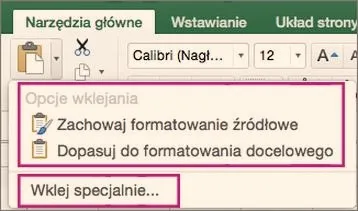
Excel to niesamowite narzędzie, które zachwyca swoimi możliwościami, jednak kopiowanie formuł w tym programie często stawia przed użytkownikami niełatwe wyzwania. Czasami, gdy przenoszę formuły do innego arkusza, wyglądają one poprawnie na pierwszy rzut oka, ale po krótkiej chwili odkrywam, że uzyskane wyniki są błędne. Kluczowym elementem w tej kwestii okazuje się zrozumienie zasad działania odwołań w Excelu. Kiedy kopiuję formułę, Excel automatycznie dopasowuje odwołania do komórek; ta funkcjonalność bywa bardzo przydatna, ale jednocześnie może wprowadzać w błąd. Dlatego warto rozważyć stosowanie odwołań bezwzględnych, które są oznaczone znakiem dolara, na przykład =$A$1, aby chronić właściwe odniesienia do danych.
- Excel automatycznie dopasowuje odwołania do komórek, co może prowadzić do błędów.
- Stosowanie odwołań bezwzględnych (np. =$A$1) chroni przed niechcianymi zmianami w adresach komórek.
- Weryfikacja formuł po przeniesieniu jest kluczowa; należy sprawdzić poprawność odwołań.
- Używanie funkcji "Znajdź i zamień" umożliwia szybką identyfikację nieprawidłowych ścieżek.
- Wykorzystanie opcji "Wklej specjalnie" pozwala na precyzyjne kopiowanie tylko niezbędnych elementów.
- Stosowanie skrótów klawiszowych (Ctrl+C, Ctrl+V, Ctrl+D, Ctrl+R) przyspiesza pracę.
- Regularne sprawdzanie odwołań po kopiowaniu arkuszy pozwala uniknąć błędów związanych z usuniętymi lub zmienionymi arkuszami.
Wśród podstawowych zasad skutecznego kopiowania formuł, wymaga się szczegółowego sprawdzenia, czy po przeniesieniu wszystko funkcjonuje bez błędów. Zawsze, przeglądając nowe formuły, upewniam się, że odwołania zgadzają się z moimi zamiarami. W tym celu korzystam z funkcji “Znajdź i zamień”, co pozwala mi szybko zweryfikować, czy nie ma nieprawidłowych ścieżek. Zanim podejmę decyzję o kopiowaniu, zwracam również uwagę na wybór metody — niekiedy najlepiej skorzystać z opcji Wklej specjalnie, aby przenieść jedynie formuły, a nie całą tabelę, co bywa szczególnie istotne, gdy chcę wykonać precyzyjne przeniesienie danych.
Sprawdzenie poprawności formuł po kopiowaniu jest kluczowe
Podczas kopiowania formuł w dużych tabelach czy złożonych arkuszach, pamiętam o regule stosowania skrótów klawiszowych. Dzięki nim, praca przebiega znacznie sprawniej. Używam Ctrl+C do kopiowania, a następnie Ctrl+V do wklejania. Natomiast, gdy muszę skopiować formułę w dół lub w prawo, wystarczy zaznaczyć odpowiednią komórkę i skorzystać z Ctrl+D lub Ctrl+R. Te umiejętności zdecydowanie ułatwiają pracę, a ja mogę w pełni skoncentrować się na analizie danych, zamiast błądzić wśród błędnych formuł.
Reasumując, proces kopiowania formuł w Excelu nie tylko wymaga zręczności, ale również znajomości wielu niuansów tego programu. Im więcej wykonam ćwiczeń, tym bardziej zyskuję pewność, że wszystko działa zgodnie z oczekiwaniami. Z pełną świadomością podchodzę do faktu, że nawet drobne błędy w odwołaniach mogą prowadzić do poważnych trudności w analizie. Dlatego zawsze dokładnie weryfikuję wszystko po przeniesieniu. W końcu praktyka czyni mistrza, a korzystanie z Excelu staje się z każdym dniem coraz bardziej intuicyjne!
Jak skutecznie kopiować arkusze w Excelu? Oto sprawdzone metody!
W tym poradniku znajdziesz szczegółowe instrukcje dotyczące kopiowania arkuszy w programie Excel. Przedstawimy dwie główne metody, które pozwolą Ci szybko i efektywnie duplikować arkusze. Omówimy także ważne aspekty, które warto wziąć pod uwagę podczas kopiowania formuł oraz danych. Poniżej znajdziesz dokładne kroki, które musisz wykonać, aby skutecznie skopiować arkusze w Excelu.
- Zaznaczenie arkusza do skopiowania
Aby skopiować arkusz, kliknij prawym przyciskiem myszy na nazwę arkusza umieszczoną na dole okna Excela. Z menu kontekstowego wybierz opcję Kopiuj, co pozwoli na utworzenie jego kopii w tym samym skoroszycie. - Utworzenie nowego arkusza
Kliknij prawym przyciskiem myszy na dowolnej karcie arkusza w Excelu. Następnie wybierz opcję Wstaw, a z rozwiniętego menu kliknij Arkusz. Po tej akcji pojawi się nowy arkusz obok oryginalnego. - Wklejanie skopiowanego arkusza
Kiedy nowy arkusz już powstanie, kliknij prawym przyciskiem myszy na jego nazwę. Następnie wybierz Wklej z menu kontekstowego. Upewnij się, że nowy arkusz został poprawnie utworzony i zawiera te same dane oraz formatowanie, co oryginał. - Sprawdzenie poprawności formuł
Po skopiowaniu arkusza przejrzyj formuły, aby upewnić się, że odwołania do komórek są prawidłowe. Sprawdź, czy formuły odnoszące się do innych arkuszy pozostają zgodne po skopiowaniu. Jeśli dostrzeżesz jakiekolwiek błędy, pamiętaj o konieczności ich ręcznego skorygowania. - Oznaczenie i zmiana nazwy nowego arkusza
Po skopiowaniu arkusza kliknij dwukrotnie na jego nazwę, aby ją edytować. Nadając nowemu arkuszowi odpowiednią nazwę, ułatwisz sobie jego identyfikację w przyszłości. Dobrą praktyką jest używanie jasnych i opisowych nazw arkuszy.
| Zasada | Opis |
|---|---|
| Zrozumienie odwołań | Excel automatycznie dopasowuje odwołania do komórek, co może wprowadzać w błąd. |
| Odwołania bezwzględne | Stosuj znaki dolara ($) w odwołaniach, aby chronić odniesienia do danych (np. =$A$1). |
| Sprawdzanie poprawności | Dokładnie sprawdzaj nowe formuły po przeniesieniu, aby upewnić się, że odwołania są poprawne. |
| Funkcja "Znajdź i zamień" | Używaj funkcji do szybkiej weryfikacji nieprawidłowych ścieżek. |
| Wklej specjalnie | Wybierz opcję Wklej specjalnie, aby przenieść jedynie formuły, a nie całą tabelę. |
| Skróty klawiszowe | Używaj Ctrl+C do kopiowania, Ctrl+V do wklejania, Ctrl+D do kopiowania w dół i Ctrl+R do kopiowania w prawo. |
| Dokładna weryfikacja | Zawsze dokładnie weryfikuj wszystko po przeniesieniu, aby uniknąć błędów. |
Jak wykorzystać Wklej specjalnie do precyzyjnego kopiowania danych
Czasami kopiowanie danych w Excelu przypomina jazdę na rollercoasterze, pełną nagłych zakrętów oraz nieprzewidzianych przeszkód. Kiedy staję przed wyzwaniem przenoszenia tabeli z jednego arkusza do drugiego, zawsze decyduję się na funkcję „Wklej specjalnie”. Dzięki niej mogę dokładnie kontrolować, co chcę skopiować oraz jak ma wyglądać nowa lokalizacja danych. Zamiast bezmyślnie wklejać wszystko, wybieram, czy przenoszę jedynie wartości, formuły, czy może formatowanie. To naprawdę niezwykle ułatwia życie, zwłaszcza wówczas, gdy pragnę uniknąć zalewania nowego arkusza niepotrzebnymi informacjami.
Podejmując się kopiowania, zawsze upewniam się, że prawidłowo zaznaczam odpowiedni obszar. Klika w lewą górną komórkę, następnie przytrzymuję myszkę i przeciągam do prawego dolnego rogu, co pozwala mi uchwycić wszystkie potrzebne dane. Gdy naciśnę Ctrl+C i przejdę do nowego arkusza, pora na wykorzystanie opcji „Wklej specjalnie”. W zależności od sytuacji wybieram interesującą mnie opcję. Na przykład, jeżeli zależy mi na przeniesieniu wyłącznie formuł, korzystam z „Wklej specjalnie → Formuły”, co zapobiega przypadkowemu przesunięciu niepotrzebnych wartości.
Wklej specjalnie zwiększa kontrolę nad kopiowanymi danymi
Po wklejeniu danych niezwykle istotne staje się przeprowadzenie rundy kontrolnej, szczególnie w odniesieniu do formuł. Jeśli w tabeli korzystałem z odwołań, muszę dokładnie sprawdzić, czy wszystko się zgadza. Czasami formaty mogą się zmieniać, a odwołania mogą stracić swoje znaczenie, zwłaszcza gdy obejmują odniesienia do innych arkuszy. Dlatego zawsze przeprowadzam tę kontrolę, aby mieć pewność, że dane prezentują się poprawnie, a formuły działają jak należy.
Na końcu mam jeszcze jedną wskazówkę, która pozwala mi zaoszczędzić mnóstwo czasu – skróty klawiszowe! Dzięki nim mogę szybko kopiować, wklejać oraz poruszać się po arkuszach. Jeśli temat cię interesuje, sprawdź, jak łatwo wyłączyć ochronę arkusza w Excelu. Używając kombinacji Ctrl+D czy Ctrl+R, mogę błyskawicznie powielać formuły w dół lub w prawo. W połączeniu z „Wklej specjalnie” to przepis na idealne zarządzanie danymi w Excelu. Z upływem czasu i dzięki praktyce, każda z tych operacji staje się coraz prostsza, a ja czuję, że mam pełną kontrolę nad moimi danymi!
Czy wiesz, że korzystając z opcji „Wklej specjalnie”, możesz nie tylko kopiować formuły i wartości, ale także przypisywać różne formaty do danych? Na przykład, jeśli chcesz, aby skopiowane dane miały określony kolor tła lub czcionki, wybierz „Wklej specjalnie → Formatowanie” i nadaj swojemu arkuszowi indywidualny charakter bez konieczności ręcznego dostosowywania każdej komórki!
Zaawansowane techniki kopiowania w dużych tabelach Excel
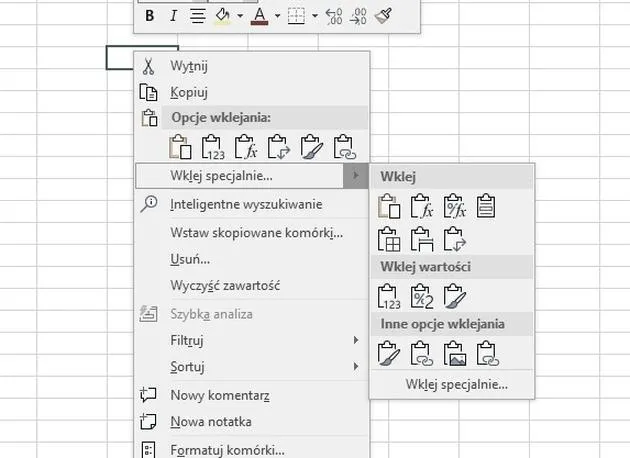
W poniższej liście przedstawiamy zaawansowane techniki kopiowania w dużych tabelach Excel. Każdy z punktów dostarcza istotne wskazówki dotyczące kopiowania formuł, eliminacji błędów oraz zwiększania efektywności pracy w Excelu. Dzięki tym informacjom zyskasz umiejętność skuteczniejszego zarządzania swoimi danymi.
- Kopiowanie formuł z uwzględnieniem odwołań bezwzględnych i względnych: Zrozumienie działania odwołań jest kluczowe podczas kopiowania formuł. Odwołania względne (np. A1) zmieniają adres w zależności od miejsca wklejania, podczas gdy odwołania bezwzględne (np. $A$1) pozostają niezmienne. Warto zawsze sprawdzać formuły po ich wklejeniu, aby upewnić się, że działają zgodnie z zamierzeniem.
- Techniki szybkiego kopiowania formuł: Aby szybko przeciągnąć formułę w dół lub w prawo, wykorzystuj „uchwyt wypełniania”. Możesz także korzystać z przydatnych skrótów klawiszowych, takich jak Ctrl+D do wypełniania w dół oraz Ctrl+R do wypełniania w prawo. Jeśli chcesz skopiować formułę do większego zakresu komórek, wpisz wzór w pierwszej komórce, a następnie użyj Ctrl+Enter, aby zastosować go do wszystkich zaznaczonych komórek jednocześnie.
- Kopiowanie tylko potrzebnych elementów poprzez „Wklej specjalnie”: Funkcja „Wklej specjalnie” umożliwia zachowanie wybranych elementów, takich jak formuły, wartości czy formatowanie. Dzięki temu unikniesz przypadkowego wklejania niechcianych danych, co zwłaszcza w dużych tabelach ma kluczowe znaczenie dla precyzji.
- Przenoszenie tabel z zachowaniem integralności formuł: Kiedy przenosisz tabelę między różnymi plikami Excel, zwróć uwagę na odwołania do zewnętrznych arkuszy. Możesz użyć funkcji „Wytnij” (Ctrl+X) lub „Kopiuj” (Ctrl+C), pamiętaj jednak, że odwołania do usuniętych arkuszy mogą prowadzić do błędów. Po przeniesieniu zawsze weryfikuj odwołania w formułach, aby upewnić się, że wszystko działa zgodnie z oczekiwaniami.
Częste problemy przy kopiowaniu arkuszy i jak je rozwiązać
Kiedy kopiuję arkusze w Excelu, zawsze staram się zachować ostrożność, ponieważ proste zadanie może czasami zamienić się w istny koszmar. Często zapominam o różnicy między odwołaniami względnymi a bezwzględnymi, co stanowi jeden z najczęstszych problemów, z jakimi się spotykam. Gdy przemieszcza się formuły, adresy odwołań mogą się zmieniać, co prowadzi do pojawiania się błędów skutkujących podaniem niepoprawnych danych w nowym arkuszu. Dlatego zawsze sprawdzam, czy używam odpowiednich typów odniesień w moich formułach, aby uniknąć tych kłopotów.
Innym problemem, na który natknąłem się wielokrotnie, bywa wklejanie wartości zamiast formuł. Czasami nieświadomie wybieram niewłaściwą opcję wklejania, co prowadzi do utraty wszystkich formuł, a to rodzi frustrację. Właśnie dlatego staram się korzystać z opcji "Wklej specjalnie", dzięki czemu mam pełną kontrolę nad tym, co wklejam. W tym miejscu mogę wybrać, czy chcę wklejać formuły, wartości czy formatowanie, co pozwala mi zaoszczędzić sporo nerwów!
Wyjątkowe sytuacje podczas kopiowania arkuszy wymagają manualnych poprawek

Ostatnio napotkałem jeszcze jeden problem związany z błędami #REF!. Te błędy oznaczają, że coś poszło nie tak w moich formułach, zazwyczaj z powodu usunięcia arkuszy lub zmiany ich nazw. Gdy kopiuję dane z jednego skoroszytu do drugiego, muszę być wyjątkowo czujny na zewnętrzne odwołania. Zawsze sprawdzam, czy formuły wskazują na właściwe arkusze, ponieważ brak takiej weryfikacji może mnie zdziwić, gdy po skopiowaniu niektóre komórki pozostaną puste, zamiast zawierać oczekiwane dane.
W odpowiednim zarządzaniu danymi w Excelu kluczowa jest wiedza na temat typów odwołań oraz umiejętność korzystania z opcji wklejania. Dzięki temu można zminimalizować ryzyko błędów i zaoszczędzić czas.
Te wszystkie wskazówki nauczyły mnie, jak istotne jest świadome i przemyślane kopiowanie arkuszy w Excelu. Dzięki zrozumieniu odwołań oraz umiejętności korzystania z opcji wklejania specjalnie, mogę znacząco zredukować błędy i zaoszczędzić cenny czas. Przed przystąpieniem do kopiowania zawsze poświęcam chwilę na sprawdzenie, co właściwie zamierzam skopiować. Dzięki temu unikam najczęstszych pułapek związanych z kopiowaniem arkuszy. Warto pamiętać, że praktyka czyni mistrza, dlatego im więcej ćwiczę, tym łatwiej przychodzi mi to w przyszłości!
Ciekawostka: W Excelu możesz używać funkcji `INDIRECT`, aby tworzyć dynamiczne odwołania do komórek i arkuszy, co znacznie ułatwia zarządzanie danymi i minimalizuje ryzyko błędów przy kopiowaniu arkuszy. Dzięki tej funkcji możesz odwoływać się do komórek na podstawie tekstowych wartości, co pozwala na elastyczną organizację danych, nawet po skopiowaniu arkuszy.
Źródła:
- https://www.digitalteam.com.pl/jak-skopiowac-tabele-z-formulami-do-innego-arkusza-excel-transfer-z-wzorami/









