

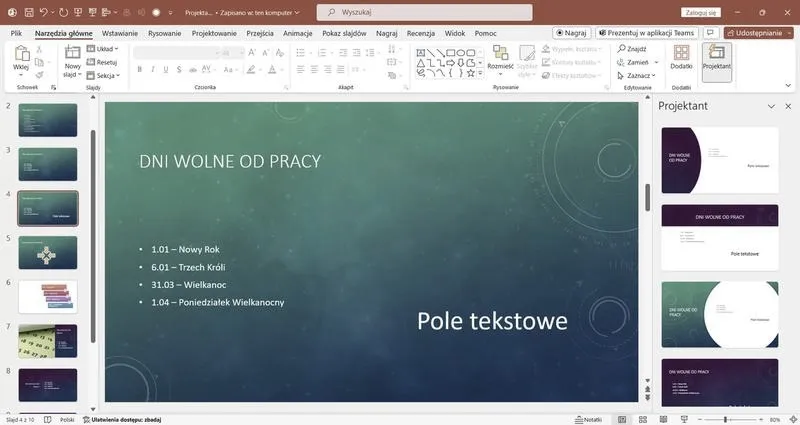
Jako osoba, która często przygotowuje prezentacje, pragnę podkreślić, że ponumerowanie slajdów stanowi nie tylko estetyczny detal, ale także bardzo użyteczne narzędzie, które znacząco wpływa na komfort odbiorców. Gdy rozpoczynam swoją prezentację, od razu staram się zwrócić uwagę na to, żeby publiczność mogła łatwo śledzić postęp oraz zrozumieć, w jakim miejscu aktualnie się znajdujemy w kontekście poruszanego tematu. Numery slajdów pomagają widzom w bieżącym orientowaniu się w kolejności i strukturze całej prezentacji, co przyczynia się do lepszego zrozumienia omówionych kwestii.
Odbiorcy lepiej śledzą wątki prezentacji

Zauważam, że w trakcie prezentacji, zwłaszcza gdy omawiam wiele skomplikowanych tematów, niektóre slajdy mogą być bardziej złożone od innych. Dzięki systematycznej numeracji mogę szybko wskazać, do którego konkretnego slajdu się odwołuję w swojej wypowiedzi, co sprawia, że moje argumenty zyskują na przekonuwności. Odbiorcy czują się bardziej pewni, gdy mają świadomość, jak daleko już zaszliśmy w prezentacji, a także mogą w prosty sposób odnosić się do wcześniejszych informacji. Taka prostota znacząco podnosi efektywność komunikacji.
Możliwość szybkiej oraz łatwej nawigacji
Należy również pamiętać o praktycznym aspekcie ponumerowanych slajdów. Kiedy podczas prezentacji któreś z moich pomysłów wzbudza dyskusję, często zdarza się, że ktoś z publiczności chce wrócić do konkretnego slajdu. Numery slajdów ułatwiają mi wskazanie, do którego miejsca się odwołuję. Co więcej, dla osób prowadzących notatki, numery slajdów stanowią naturalny punkt odniesienia, co sprawia, że znacznie łatwiej notują najważniejsze informacje i unikają zagubienia się w natłoku treści.
Podsumowując, ponumerowanie slajdów to prosty, lecz niezwykle efektywny sposób na poprawę jakości prezentacji. Ułatwia to zarówno mi, jako prezenterowi, jak i moim słuchaczom, zapewniając, że każdy ma szansę zrozumieć poruszane tematy. Stawiając na klarowność oraz strukturę, możemy skuteczniej przekazywać wiedzę i osiągnąć zamierzony cel, którym jest zaangażowanie naszej publiczności.
Jak szybko i łatwo oznaczyć slajdy w PowerPoint
W tej instrukcji przedstawiamy szczegółowe kroki, które pozwolą Ci efektywnie ponumerować slajdy w programie PowerPoint. Dzięki prostym wskazówkom zyskasz lepszą organizację swojej prezentacji, a także ułatwisz sobie nawigację między slajdami.
- Otwórz dokument PowerPoint - Najpierw upewnij się, że masz otwarty plik, w którym pragniesz dodać numerację slajdów. Następnie wybierz konkretną prezentację, aby kontynuować dalszy proces.
- Przejdź do zakładki „Wstawianie” - W górnym pasku narzędzi znajdź i kliknij na zakładkę „Wstawianie”. W tej sekcji odkryjesz wszystkie opcje związane z dodawaniem elementów do slajdu.
- Wybierz „Numer slajdu” - W sekcji „Nagłówek i stopka” kliknij na przycisk „Numer slajdu”. Wówczas otworzy się okno dialogowe, w którym możesz skonfigurować numerację slajdów.
- Aktywuj numerację slajdów - W oknie dialogowym zaznacz pole wyboru „Numer slajdu”. Dzięki temu dodasz numery do wszystkich slajdów, które planujesz uwzględnić w swojej prezentacji.
- Zastosuj do wszystkich slajdów - Po aktywacji numeracji kliknij przycisk „Zastosuj do wszystkich”. Tylko w ten sposób numery pojawią się jednocześnie na wszystkich slajdach, co zaoszczędzi Twój czas oraz wysiłek.
- Sprawdź rozmieszczenie numerów - Po dodaniu numeracji przejrzyj swoją prezentację, aby upewnić się, że numery slajdów znajdują się w odpowiednich miejscach. Możesz swobodnie przesunąć numery, przeciągając je w miejsce, które uznasz za najbardziej odpowiednie.
Krok po kroku: Jak dodać numery slajdów w PowerPoint

Witaj w fascynującym świecie PowerPointa, gdzie tworzenie prezentacji staje się prawdziwą przyjemnością! Dzisiaj zapraszam Cię do odkrycia, jak dodać numery slajdów do swojej prezentacji. To naprawdę prosta kwestia, przynajmniej taki mam pogląd na tę sprawę. Numery slajdów nie tylko ułatwiają orientację, ale również nadają prezentacji bardziej profesjonalny wygląd. Czy jesteś gotowy, żeby zacząć? Przejdźmy zatem do konkretnych działań!
Aby rozpocząć, otwórz swoją prezentację w PowerPoint. Kiedy znajdziesz się w edytorze, skieruj się do zakładki „Wstaw” znajdującej się na górnym pasku narzędzi. Tam odkryjesz różne opcje dodawania elementów do slajdów, jednak dzisiaj skoncentrujemy się na „Numerach slajdów”. Po kliknięciu w tę opcję, ukaże się nowe okno, które otworzy przed Tobą możliwości dostosowania numerów slajdów. Możesz włączyć lub wyłączyć numery dla całej prezentacji, co jest niezwykle wygodne!
Jak skutecznie dodać numery slajdów do swojej prezentacji
Gdy zakończysz ten krok, możesz zdecydować, czy chcesz, aby numery slajdów były widoczne na wszystkich slajdach, czy jedynie na tych wybranych. Jeżeli zdecydujesz się na opcję „Zastosuj do wszystkich”, wystarczy kliknąć, a numery slajdów automatycznie pojawią się na każdym slajdzie. Dodatkowo, masz możliwość dostosowania ich położenia oraz formatowania, aby lepiej wkomponowały się w Twój styl prezentacji. Pamiętaj, aby na końcu kliknąć „Zamknij”, by zobaczyć efekty swojej pracy! Teraz możesz z dumą prezentować swoje slajdy, ciesząc się przy tym porządkiem i przejrzystością.
Na poniższej liście znajdziesz kilka kluczowych kroków do dodawania numerów slajdów:
- Otwórz prezentację w PowerPoint.
- Przejdź do zakładki „Wstaw” na górnym pasku narzędzi.
- Wybierz opcję „Numery slajdów” w nowym oknie.
- Wybierz, czy numery mają być widoczne na wszystkich slajdach, czy tylko na wybranych.
- Kliknij „Zastosuj do wszystkich”, aby dodać numery do wszystkich slajdów.
- Dostosuj położenie i formatowanie numerów slajdów.
- Kliknij „Zamknij”, aby zakończyć proces.
| Krok | Opis |
|---|---|
| 1 | Otwórz prezentację w PowerPoint. |
| 2 | Przejdź do zakładki „Wstaw” na górnym pasku narzędzi. |
| 3 | Wybierz opcję „Numery slajdów” w nowym oknie. |
| 4 | Wybierz, czy numery mają być widoczne na wszystkich slajdach, czy tylko na wybranych. |
| 5 | Kliknij „Zastosuj do wszystkich”, aby dodać numery do wszystkich slajdów. |
| 6 | Dostosuj położenie i formatowanie numerów slajdów. |
| 7 | Kliknij „Zamknij”, aby zakończyć proces. |
Czy wiesz, że dodanie numerów slajdów w PowerPoint może również pomóc w lepszym zarządzaniu czasem prezentacji? Dzięki nim łatwiej śledzić, ile slajdów pozostało do omówienia, co ułatwia organizację i płynność wystąpienia!
Najczęstsze błędy przy numerowaniu slajdów i jak ich unikać
Kiedy przystępuję do przygotowania prezentacji, jednym z pierwszych zadań, które często realizuję, jest numerowanie slajdów. Choć na pierwszy rzut oka może to wydawać się banalne, w rzeczywistości stanowi to istotny element, który znacząco wpływa na odbiór mojej pracy. Zdarza mi się popełniać najczęstsze błędy, takie jak niewłaściwa kolejność slajdów, pomijanie numerów czy ich zbyt mała widoczność. Warto zauważyć, że takie nieprzemyślane szczegóły mogą sprawić, iż publiczność poczuje się zagubiona i zdezorientowana, zamiast skupiać się na przekazywanych informacjach.
Pośpiech przy numerowaniu slajdów bywa jednym z moich największych zmartwień. Często zastanawiam się, czy lepiej dodać numery do każdego slajdu, czy może uprościć całą prezentację, koncentrując się na kluczowych punktach. Właściwe podejście polega na zbalansowaniu estetyki z funkcjonalnością. Zdecydowanie warto zadbać, aby numery były wyraźne, umieszczone w stałym miejscu i w odpowiednim rozmiarze. Dzięki temu poprawiam nie tylko czytelność, ale również ułatwiam sobie nawigację podczas prezentacji.
Dokładne planowanie slajdów ułatwia numerowanie
Stworzenie szczegółowego planu prezentacji zdecydowanie pozwala uniknąć problemów z numerami. Zawsze staram się wstępnie zarysować wszystkie slajdy i przypisać im numery już na etapie planowania. Taki sposób działania sprawia, że unikam sytuacji, w której jeden z slajdów zniknie, a ja nie będę wiedział, gdzie powinien się znajdować w kolejności. Odpowiednie przygotowanie pozwala także lepiej zorganizować myśli i skupić się na merytorycznej zawartości, zamiast na technicznych detalach.
Na koniec istotne jest, by pamiętać, że nawet drobny błąd w numeracji może wpłynąć na postrzeganie całej prezentacji. Dlatego gdy wszystko jest gotowe, poświęcam chwilę na przeglądanie slajdów pod kątem numerów. Upewniam się, że żaden z nich nie został pominięty, a kolejność jest logiczna i zgodna z moim zamysłem. Staranna dbałość o numerowanie slajdów z pewnością przyniesie korzyści i pomoże mi lepiej przekazać treści mojej prezentacji.
Ciekawostką jest, że badania wykazują, iż slajdy z numerami zwiększają poczucie kontroli wśród odbiorców, co może prowadzić do lepszego zapamiętywania prezentowanych informacji.
Alternatywne metody numerowania slajdów w PowerPoint
Kiedy przygotowuję prezentację w PowerPoint, rezygnuję czasami z tradycyjnego numerowania slajdów. Wówczas odczuwam potrzebę kreatywności, a alternative metody, które wprowadzam, nadają mojemu wystąpieniu świeżego charakteru. Na przykład, zamiast posługiwać się zwykłymi cyframi, postanawiam użyć ikon, reprezentujących różne sekcje mojej prezentacji. Takie rozwiązanie nie tylko przyciąga wzrok, ale również sprawia, że slajdy łatwiej zapadają w pamięć. Kto w ogóle powiedział, że liczby muszą być nudne?
Innym sposobem, który ostatnio odkryłem, jest zastosowanie kolorowych znaczników lub etykiet do numerowania slajdów. Każdy kolor symbolizuje inną kategorię informacji. To podejście sprawia, że słuchacze lepiej rozumieją strukturę moich działań. Dzięki temu, nawet jeśli ktoś przegapił wcześniejsze slajdy, łatwiej odnajduje się w całości, korzystając z wizualnych wskazók. Gdy prezentuję takie slajdy, dostrzegam, jak szybko mój przekaz trafia do odbiorców!
Wykorzystanie grafik i wizualizacji w numerowaniu slajdów

Ostatnio również bawię się z graficznymi elementami numerowania. Zamiast tradycyjnych cyfr umieszczam na dole slajdów małe ilustracje, które idealnie wpisują się w temat danej sekcji. Na przykład, mogę dodać małą ikonę książki dla slajdu o literaturze lub globus dla prezentacji o geografii. W ten sposób każdy slajd staje się nie tylko informacyjny, ale także estetyczny. Oczywiście, muszę pamiętać, by nie przesadzić, ponieważ zbyt wiele grafik może rozpraszać uwagę. Kluczem pozostaje dobry balans i harmonia między treścią a formą. Takie podejście niewątpliwie sprawia, że cały projekt przyciąga uwagę i prezentuje się bardziej profesjonalnie.
Ikona książki dla slajdu o literaturze
Ikona globusa dla prezentacji o geografii
Ikona notatnika dla slajdu o badaniach
Ikona laptopa dla slajdu o technologii
Na powyższej liście przedstawione są przykłady ikon grafiki, które można wykorzystać w celu numerowania slajdów.
Nowoczesne prezentacje stają się coraz bardziej interaktywne i angażujące. Wykorzystanie kreatywnych elementów graficznych pomaga w oderwaniu się od tradycji i przyciągasz uwagę widowni w nowy sposób.
Czy wiesz, że według badań prezentacje z wizualizacjami są 43% bardziej efektywne niż te bazujące tylko na tekstach? Warto więc zastanowić się nad zastosowaniem grafik w numerowaniu slajdów, aby nie tylko zwiększyć atrakcyjność wizualną, ale także poprawić zrozumienie przekazywanych informacji.









