


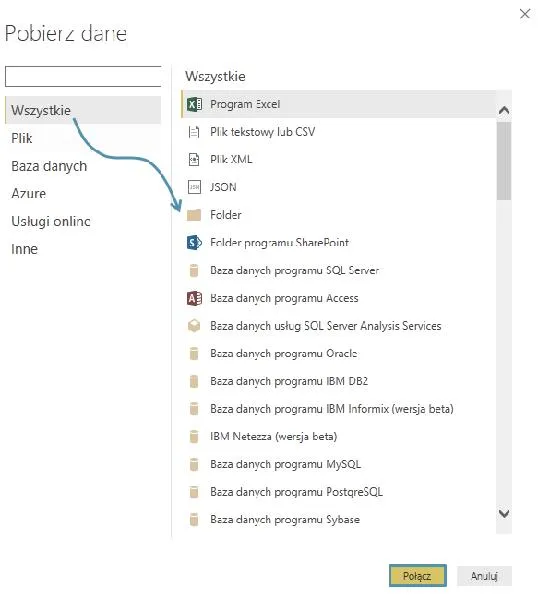
Kiedy myślę o łączeniu plików Excel, na myśl przychodzi mi funkcja Power Query, która oferuje wspaniałe możliwości. Ta metoda umożliwia łatwe wyciąganie danych z różnych źródeł, ich przetwarzanie oraz łączenie w jedną, zgrabną całość. Wystarczy kilka kliknięć, aby połączyć dane z różnych arkuszy czy plików, co znacząco ułatwia pracę i oszczędza czas. Co ważne, nie potrzebujemy głębokiej wiedzy programistycznej, co stanowi ogromne ułatwienie dla wielu z nas.
- Power Query to efektywne narzędzie do łączenia danych z różnych źródeł.
- Funkcja "Konsoliduj" umożliwia szybkie sumowanie i obliczanie średnich z wielu arkuszy.
- Przygotowanie plików wymaga sprawdzenia nagłówków kolumn i formatów danych, aby uniknąć błędów.
- Tworzenie nowego arkusza roboczego z odpowiednimi nagłówkami znacznie ułatwia integrację danych.
- Usuwanie duplikatów po złączeniu danych pozwala na zachowanie tylko unikalnych wartości.
- Sprawdzenie spójności danych po zakończeniu łączenia jest kluczowe dla uniknięcia błędów.
- Regularne tworzenie kopii zapasowych i korzystanie z oprogramowania do backupu obniża ryzyko utraty danych.
- Ostrożność przy korzystaniu z publicznych sieci Wi-Fi i zapewnienie szyfrowania zwiększa bezpieczeństwo danych.
- Regularna aktualizacja oprogramowania i instalacja oprogramowania antywirusowego pozwala na zabezpieczenie plików przed zagrożeniami.
- Zarządzanie danymi wymaga cierpliwości i odpowiedniego przygotowania, aby uniknąć problemów podczas łączenia plików.
Poza tym często sięgam po klasyczną funkcję „Konsoliduj”, która również ma wiele zalet. Jej największą zaletą jest możliwość szybkiego sumowania oraz obliczania średniej z różnych arkuszy w jednym dokumencie. Kiedy przygotowuję raporty, połączenie danych z różnych lokalizacji w Excelu z pomocą tej funkcji bywa naprawdę przydatne. A jak już mowa o tym to odkryj skuteczne metody scalania komórek w Excelu. Co więcej, ta metoda działa niesamowicie, zwłaszcza gdy nasze dane mają tę samą strukturę – wystarczy wykonać kilka kroków, aby wszystkie istotne informacje znalazły się w jednym miejscu.
Power Query to najprostsza metoda na łączenie plików Excel
Nie można również zapominać o prostych formułach takich jak „SUMA”, „ŚREDNIA” czy „ZBADAJ”. Te formuły świetnie nadają się do łączenia danych, które już posiadamy w jednym pliku. Dzięki nim szybko podsumowuję wartości z różnych arkuszy, a jednocześnie mam pełną kontrolę nad danymi w jednym miejscu. Odkrywanie potencjału tych formuł potrafi zaskoczyć – okazuje się, że przy odrobinie kreatywności można zrobić wiele.

Każda z wymienionych metod ma swoje miejsce i zastosowanie w zależności od naszych potrzeb. Osobiście preferuję mieszanie różnych podejść, ponieważ każde z nich oferuje coś wyjątkowego. Niezależnie od tego, czy decyduję się na Power Query, funkcję Konsoliduj, czy proste formuły, każda z tych technik pozwala mi efektywniej zarządzać danymi i skuteczniej przygotowywać raporty. Excel to potężne narzędzie, a umiejętność łączenia plików stanowi klucz do jego efektywnego wykorzystania.
Łatwe łączenie plików Excel w jeden dokument: jak uniknąć problemów i strat danych
W poniższej liście przedstawiam kluczowe etapy łączenia plików Excel w jeden dokument, które pomogą Ci unikać najczęstszych problemów oraz strat danych. Każdy z kroków opisuję szczegółowo, aby zapewnić płynny proces łączenia plików.
- Przygotowanie plików Excel – Zanim rozpoczniesz łączenie plików, upewnij się, że wszystkie dokumenty są zamknięte. Otwórz każdy plik po kolei i sprawdź, czy zawierają one te same nagłówki kolumn oraz formaty danych. Różnice w tych elementach mogą prowadzić do błędów w późniejszym etapie. Dobrą praktyką jest także usunięcie niepotrzebnych arkuszy oraz nieaktualnych danych, które nie będą brane pod uwagę podczas łączenia.
- Utworzenie nowego arkusza roboczego – Następnie stwórz nowy plik Excel, w którym zrealizujesz łączenie wszystkich danych. W tym pliku przygotuj odpowiednie nagłówki, które będą odpowiadały danym z poszczególnych łączonych plików. To znacznie ułatwi późniejsze porządkowanie danych oraz ich analizę.
- Wykorzystanie funkcji "Kopiuj i Wklej" z zachowaniem formatowania – Po otwarciu pierwszego pliku Excel, zaznacz dane, które chcesz przenieść, a następnie skopiuj je. W nowym arkuszu roboczym wklej je, używając opcji „Wklej specjalnie” i wybierając „Zachowaj formatowanie źródłowe”. Dzięki temu informacje będą wyglądały identycznie jak w oryginalnym pliku, co pozwoli na łatwiejszą dalszą obróbkę.
- Usuwanie duplikatów – Po złączeniu danych z kilku arkuszy warto usunąć ewentualne duplikaty. Wybierz w nowym pliku wszystkie skopiowane dane, a następnie skorzystaj z opcji "Usuń duplikaty" w zakładce „Dane”. Wybierz kolumny, które mają być brane pod uwagę w tym procesie, aby zachować tylko unikalne wartości.
- Sprawdzenie spójności danych – Na koniec, po zakończeniu łączenia plików, dokonaj przeglądu danych, aby upewnić się, że nie pojawiły się błędy lub braki. Zwróć uwagę na liczby, daty oraz teksty w kolumnach. Możesz także skorzystać z narzędzi takich jak „Tożsamość” lub „Formatowanie warunkowe”, które pomogą Ci w identyfikacji ewentualnych nieprawidłowości.
Jak zminimalizować ryzyko utraty danych podczas łączenia?
Każdemu z nas z pewnością zdarzyło się zgubić ważne pliki, co zazwyczaj prowadzi do długotrwałych i męczących prób ich odzyskania. Jednakże można temu całkowicie zapobiec! Aby zminimalizować ryzyko utraty danych podczas łączenia z różnymi urządzeniami, sieciami czy chmurą, warto regularnie tworzyć kopie zapasowe. Dzięki temu, nawet w przypadku wystąpienia jakichkolwiek problemów, będę czuł się spokojny, wiedząc, że moje dane znajdują się w bezpiecznym miejscu. Inwestycja w solidne oprogramowanie do backupu, które automatycznie zapisuje wszystkie istotne pliki w ustalonych odstępach czasowych, to zdecydowanie dobry pomysł.
Również ostrożność w korzystaniu z publicznych sieci Wi-Fi okazuje się kluczowa. Choć korzystanie z takich sieci bywa wygodne, zamienia się w duże zagrożenie dla naszych danych. Gdy korzystam z publicznej sieci, zawsze upewniam się, że szyfrowanie jest włączone oraz korzystam z VPN. Ta dodatkowa warstwa ochrony znacznie zwiększa bezpieczeństwo moich informacji. Warto pamiętać, że nawet najmniejsze lekceważenie zasad może prowadzić do poważnych kłopotów.
Odpowiednie zabezpieczenia na każdym etapie

Nie można zignorować równie ważnej kwestii, jaką jest regularna aktualizacja oprogramowania. Używanie najnowszych wersji systemów operacyjnych i aplikacji stanowi doskonały sposób na zabezpieczenie moich danych przed nowymi zagrożeniami. Producenci regularnie wypuszczają aktualizacje zawierające poprawki bezpieczeństwa, dlatego warto być zawsze na bieżąco. Co więcej, zainstalowanie odpowiedniego oprogramowania antywirusowego to zupełna konieczność, ponieważ takie programy skutecznie chronią mnie przed niechcianym oprogramowaniem i wirusami, które mogą stanowić zagrożenie dla moich plików. Pamiętajmy, że bezpieczeństwo danych to nie tylko kwestie techniczne, lecz również nasza zbiorowa odpowiedzialność.
| Wskazówka | Opis |
|---|---|
| Kopie zapasowe | Regularne tworzenie kopii zapasowych ważnych plików, aby móc je odzyskać w razie problemów. |
| Bezpieczne oprogramowanie do backupu | Inwestycja w oprogramowanie do backupu, które automatycznie zapisuje pliki w ustalonych odstępach czasowych. |
| Ostrożność przy publicznych sieciach Wi-Fi | Upewnienie się o włączeniu szyfrowania i korzystanie z VPN podczas korzystania z publicznych sieci. |
| Regularne aktualizacje oprogramowania | Używanie najnowszych wersji systemów operacyjnych i aplikacji w celu zabezpieczenia przed nowymi zagrożeniami. |
| Oprogramowanie antywirusowe | Zainstalowanie oprogramowania antywirusowego, aby chronić się przed niechcianym oprogramowaniem i wirusami. |
| Zbiorowa odpowiedzialność | Pamiętanie, że bezpieczeństwo danych to również kwestia odpowiedzialności wszystkich użytkowników. |
Czy wiesz, że zgodnie z badaniami, aż 60% małych firm zamyka działalność w ciągu sześciu miesięcy od utraty danych? Regularne tworzenie kopii zapasowych może być kluczowym elementem w zabezpieczeniu przyszłości firmy!
Krok po kroku: łączenie danych z różnych arkuszy
Poniżej znajduje się lista kluczowych kroków, które warto wykonać podczas łączenia danych z różnych arkuszy w programie Excel. Każdy punkt zawiera szczegółowy opis, co znacznie ułatwia zrozumienie całego procesu.
- Zdefiniowanie celu łączenia danych - Zanim rozpoczniesz pracę, warto dokładnie określić, jakie informacje chcesz uzyskać z połączenia danych. Zastanów się, czy potrzebujesz zintegrować dane sprzedażowe z różnych regionów, czy może zestawić wyniki finansowe z różnych okresów. Jasno określony cel znacznie ułatwi Ci cały proces.
- Wybór odpowiednich źródeł danych - Najpierw zidentyfikuj arkusze, które zawierają niezbędne dane. Upewnij się, że arkusze mają podobną strukturę, na przykład te same nagłówki kolumn. Dzięki temu późniejsze łączenie będzie nie tylko łatwiejsze, ale także bardziej efektywne.
- Użycie funkcji wyszukiwania - W Excelu warto skorzystać z funkcji takich jak VLOOKUP (WYSZUKAJ.PIONOWO) oraz INDEX i MATCH (PODAJ.POZYCJĘ), aby połączyć dane. Te funkcje umożliwiają znalezienie i pobranie danych z innego arkusza na podstawie klucza, którym może być na przykład identyfikator produktu.
- Agregacja danych - Gdy już połączysz dane z różnych źródeł, warto je podsumować, aby uzyskać lepszy przegląd. Możesz wykorzystać funkcje takie jak SUM, AVERAGE czy COUNT do obliczeń wartości zbiorczych. Taki krok pozwoli na dokładniejszą interpretację wyników.
- Walidacja danych - Po zakończeniu łączenia danych, upewnij się, że są one poprawne. Sprawdź, czy nie występują błędy w formułach oraz czy dane są zgodne z Twoimi oczekiwaniami. Możesz również porównać wyniki z oryginalnymi arkuszami, co pozwoli Ci upewnić się, że wszystkie wartości zostały prawidłowo zintegrowane.
Rozwiązywanie najczęstszych problemów przy łączeniu plików Excel
Łączenie plików Excel wydaje się prostym procesem, jednak w praktyce może zaskoczyć różnorodnymi problemami, które pojawiają się niespodziewanie. Często, gdy kopiuję dane z jednego arkusza do drugiego, dostrzegam niechciane błędy. Na przykład, formatowanie zmienia się, a liczby zmieniają się w tekst, co bywa niezwykle frustrujące. Zwłaszcza, gdy wydaje się, że wszystko zostało już raz ogarnięte i nie ma żadnych powodów do zmartwień. W takich momentach warto spokojnie przeanalizować cały proces i zastanowić się, co mogło pójść nie tak.
Innym problemem, z którym często się spotykam, jest niezgodność danych. Czasami pliki pochodzą z różnych źródeł, co prowadzi do sytuacji, w której formaty dat, walut czy jednostek miary nie są spójne. Gdy próbuję połączyć te dane, Excel gubi sens, a moje wykresy wyglądają, jakby ktoś zamierzał przeprowadzić artystyczne eksperymenty zamiast zaprezentować wyniki w rzetelny sposób. W takich sytuacjach najlepiej poświęcić chwilę na ujednolicenie formatów przed połączeniem plików, zamiast później męczyć się z naprawianiem błędów.
Problemy z niezgodnością danych są powszechne i łatwe do naprawienia
Nie można również zapominać o kwestii zabezpieczeń, które także często stają się przeszkodą w łączeniu plików. Kiedy próbuję połączyć arkusze z różnymi poziomami zabezpieczeń, często napotykam różnorodne komunikaty o błędach, które sprawiają, że czuję się, jakbym walczył z duchami. W takich momentach pomocne okazuje się zweryfikowanie uprawnień dostępu. Bywa, że wystarczy przełączyć się na konto z odpowiednimi uprawnieniami lub zmienić ustawienia zabezpieczeń, aby wszystkie pliki mogły bezproblemowo współdziałać.
Z czasem przekonuję się, że kluczem do sukcesu w łączeniu plików Excel stają się cierpliwość oraz odpowiednie przygotowanie. Jeżeli zgłębiasz tę tematykę to odkryj różnorodność formatów plików PowerPoint для swojej prezentacji. Choć czasami napotykamy trudności, zawsze można znaleźć rozwiązania, które umożliwią nam sprawne zarządzanie danymi. Dzięki kilku prostym krokom, takim jak uporządkowanie formatów, weryfikacja zabezpieczeń czy dokładne sprawdzenie danych, można znacząco uniknąć stresujących sytuacji i cieszyć się efektywną pracą z arkuszami kalkulacyjnymi.
Najczęstsze pytania i odpowiedzi (FAQ)
Jakie są zalety korzystania z funkcji Power Query do łączenia plików Excel?Power Query oferuje łatwe wyciąganie danych z różnych źródeł oraz ich łączenie w jedną całość. Dodatkowo, nie wymaga głębokiej wiedzy programistycznej, co ułatwia pracę dla wielu użytkowników.
Co musisz przygotować przed rozpoczęciem łączenia plików Excel?Przed rozpoczęciem łączenia plików warto upewnić się, że wszystkie dokumenty są zamknięte, a także sprawdzić, czy zawierają te same nagłówki kolumn oraz formaty danych. Dobrą praktyką jest usunięcie niepotrzebnych arkuszy i danych, co pomoże uniknąć błędów.
Jakie działanie można podjąć po złączeniu danych z różnych arkuszy, aby poprawić jakość danych?Po złączeniu danych warto usunąć ewentualne duplikaty oraz sprawdzić spójność danych. Można skorzystać z opcji "Usuń duplikaty" oraz z narzędzi do identyfikacji ewentualnych nieprawidłowości, co pozwoli na zachowanie tylko unikalnych wartości. Wejdź na ankieterka.pl aby lepiej zgłębić temat.
Jakie środki bezpieczeństwa należy podjąć, aby minimalizować ryzyko utraty danych podczas łączenia plików?Aby zminimalizować ryzyko utraty danych, warto regularnie tworzyć kopie zapasowe oraz zainwestować w oprogramowanie do backupu. Dodatkowo, korzystając z publicznych sieci Wi-Fi, należy upewnić się, że szyfrowanie jest włączone i korzystać z VPN.
Jakie najczęstsze problemy mogą wystąpić podczas łączenia plików Excel?Podczas łączenia plików mogą wystąpić problemy z niezgodnością danych, takie jak różne formaty dat czy walut. Dodatkowo, problemy z różnymi poziomami zabezpieczeń mogą prowadzić do błędów, których wystąpienie można minimalizować przez weryfikację uprawnień dostępu oraz odpowiednie przygotowanie danych.









