

Konwersja z formatu PDF do Excela zdobywa coraz większe uznanie, szczególnie w biurach oraz wśród osób, które regularnie pracują z danymi. W przeszłości to zadanie bywało skomplikowane, lecz obecnie dzięki rozmaitym narzędziom online oraz oprogramowaniu proces ów znacząco uprościł się i przyspieszył. Osobiście doceniam narzędzia, które pozwalają na oszczędność czasu, ponieważ w przypadku konwersji PDF do Excela wystarczą zaledwie kilka kliknięć, aby przenieść dane do formatu, który oferuje znacznie większą elastyczność i łatwość w edytowaniu.
Bez wątpienia najważniejszym graczem na rynku konwerterów pozostaje firma Adobe, która udostępnia darmowy konwerter online do przekształcania PDF na Excel. Wystarczy tylko odwiedzić stronę narzędzia, wybrać plik PDF z dysku lub Google Drive, aby po kilku sekundach cieszyć się z wykonanej konwersji. Co więcej, skonwertowany plik możemy zapisać w formacie XLSX, który jest standardem dla nowoczesnych programów pracujących w Microsoft Excel. Jak już tu trafiłeś to odwiedź nasz poradnik jak szybko zapisać plik Excel jako PDF. Zawsze zaskakuje mnie, jak skutecznie te narzędzia potrafią zachować formatowanie oraz układ danych, co niesamowicie ułatwia późniejsze działania.
Adobe Acrobat Pro oferuje dodatkowe funkcje konwersji
W przypadku potrzeby zaawansowanych opcji, warto pomyśleć o Adobe Acrobat Pro, który oferuje bezpłatny okres próbny trwający siedem dni. Użytkownicy mają tam możliwość nie tylko konwersji PDF do Excela, ale także edytowania plików PDF przy wykorzystaniu technologii optycznego rozpoznawania znaków (OCR). Dzięki temu łatwo przekształcamy tekst z zeskanowanych dokumentów na edytowalne formaty. To narzędzie naprawdę daje mi większą kontrolę nad tym, co i jakie dane przenoszę do Excela, co potrafi znacząco zwiększyć moją efektywność w pracy.
Oczywiście w Internecie dostępnych jest wiele innych narzędzi, zarówno darmowych, jak i płatnych, które umożliwiają konwersję PDF do Excela. Niemniej jednak warto pamiętać, iż nie wszystkie z nich okażą się równie skuteczne. Dlatego warto przetestować różne opcje, aby znaleźć tę, która najlepiej odpowiada naszym potrzebom. Z doświadczenia mogę stwierdzić, że narzędzia od Adobe to solidny wybór, który sprawdza się nie tylko w codziennych obowiązkach, ale także w bardziej specjalistycznych zadaniach.
Jak skutecznie przekonwertować PDF na Excel w kilku krokach
W poniższej treści przedstawiamy szczegółowy przewodnik, który pozwoli Ci na skuteczną konwersję pliku PDF na format Excel. Proces ten jest nie tylko prosty, ale także możesz go zrealizować bez żadnych kosztów, korzystając z dostępnych narzędzi online. Dodatkowo, znajdziesz tutaj cenne wskazówki dotyczące przygotowania pliku oraz zapisywania danych po konwersji.
- Przygotowanie dokumentu PDF: Na początek upewnij się, że Twój plik PDF jest dobrze zorganizowany i pozbawiony zbędnych elementów, które mogą utrudnić konwersję. Sprawdź również, czy dane prezentują się jasno w tabelach. Jeśli to możliwe, zmniejsz rozmiar pliku, co pozwoli przyspieszyć proces konwersji.
- Wejście na stronę konwertera PDF na Excel: Następnie, otwórz przeglądarkę internetową, a następnie przejdź na stronę darmowego narzędzia konwertera PDF, które udostępnia firma Adobe. To rozwiązanie nie wymaga instalacji żadnego oprogramowania, co czyni je wygodnym zarówno w systemach Windows, jak i macOS.
- Wybór pliku PDF do konwersji: Kolejnym krokiem będzie kliknięcie przycisku „Wybierz plik”, po którym otworzy się okno eksploratora plików. Zlokalizuj swój plik PDF, który chcesz przekonwertować, a następnie kliknij „Otwórz”. Alternatywnie, możesz również wybrać plik z Google Drive, klikając odpowiadającą ikonę.
- Rozpoczęcie konwersji: Po załadowaniu pliku PDF, narzędzie automatycznie uruchomi proces konwersji. Czas potrzebny na konwersję zależy od rozmiaru pliku, jednak zazwyczaj trwa to od kilku do kilkunastu sekund. W międzyczasie, masz możliwość śledzenia postępu konwersji na ekranie.
- Pobranie przekonwertowanego pliku: Kiedy konwersja dobiegnie końca, kliknij przycisk umożliwiający pobranie pliku w formacie XLSX. Pamiętaj, aby zapisać go w łatwo dostępnym miejscu na swoim urządzeniu. W razie potrzeby, możesz także otworzyć plik bezpośrednio w programie Excel na swoim komputerze.
- Sprawdzenie wyników i edycja w Excelu: Na koniec, po otworzeniu pliku w Excelu, zweryfikuj, czy wszystkie dane zostały poprawnie przekonwertowane. Możesz zgodnie z potrzebami edytować wiersze oraz kolumny, dodawać formuły lub zmieniać formatowanie, aby dostosować dokument do swoich indywidualnych wymagań.
Dlaczego warto korzystać z konwertera Adobe do PDF-Excel?
Codziennie spotykam się z różnorodnymi plikami PDF, które nie tylko zawierają teksty, ale również tabele oraz złożone dane. Pragnę przenieść je do Excela w prosty sposób, aby móc swobodnie edytować oraz analizować. Na szczęście korzystanie z konwertera Adobe do PDF-Excel w znacznym stopniu ułatwia mi życie. To narzędzie nie tylko jest bezpłatne, ale także bardzo intuicyjne w obsłudze. Wystarczy kilka kliknięć, by cieszyć się gotowym plikiem XLSX, który można od razu wykorzystać w pracy.
Od momentu odkrycia tej funkcjonalności, konwersja stała się znacznie szybsza oraz bardziej efektywna. Wystarczy jedynie odwiedzić stronę konwertera Adobe, następnie wybrać odpowiedni plik PDF i voila! Już po chwili mogę swobodnie pracować w Excelu nad swoimi danymi. Co więcej, konwerter z łatwością zachowuje układ tabel oraz kolumn, dlatego nie muszę tracić dodatkowego czasu na ręczne układanie danych w nowo utworzonym pliku. Więcej w tym temacie napisaliśmy w tym wpisie. To naprawdę wydaje się wręcz magiczne!
Konwerter Adobe zapewnia wysoką jakość przekształcanych danych
Również warto podkreślić, że konwerter Adobe gwarantuje wysoką jakość tworzonych plików. Przechodząc przez ten proces, zyskuję pewność, że dane przenoszą się bez strat w jakości. Adobe zadbało o to, aby narzędzie działało sprawnie zarówno na systemach macOS, jak i Windows, co z pewnością doceni wiele osób. Dzięki temu mogę komfortowo pracować na dowolnym urządzeniu, nie martwiąc się o ewentualne problemy.
Oprócz podstawowej funkcji konwersji, mam także możliwość przetestowania programu Adobe Acrobat Pro. To narzędzie przez siedem dni oferuje dodatkowe opcje, takie jak edytowanie plików PDF czy dodawanie notatek. Jestem przekonany, że używanie tego narzędzia znacząco podnosi moją produktywność, a także oszczędza mnóstwo czasu, który mogę przeznaczyć na inne ważne zadania. W końcu, kto nie chciałby pracować wydajniej i sprawniej, mając do dyspozycji takie świetne wsparcie?
Czy wiesz, że korzystając z konwertera Adobe, możesz nie tylko przekształcać PDF-y do Excela, ale także konwertować pliki z Excela z powrotem do PDF? To niezwykle przydatna funkcjonalność, zwłaszcza gdy chcesz udostępnić swoje dane w formacie, który jest łatwiejszy do przeglądania.
Kroki do szybkiej konwersji PDF na Excel w 3 kliknięcia
Kiedyś konwersja plików PDF do Excela stanowiła prawdziwe wyzwanie. A jak już mówimy o tym to odkryj różnorodność formatów plików PowerPoint dla swojej prezentacji. Choć na rynku pojawiały się różne narzędzia, wiele z nich wymagało opłat, a darmowe wersje oferowały zaledwie marną jakość. Na szczęście, czasy uległy zmianie! Dzisiaj, dzięki firmie Adobe, możemy korzystać z prostego i darmowego konwertera online, który załatwia całą sprawę zaledwie w trzech kliknięciach. Bez potrzeby instalowania jakiegokolwiek oprogramowania oraz rejestrowania się, zaczynajmy naszą przygodę z konwersją!
Prosty proces konwersji PDF na Excel
Cały proces przebiega w sposób niezwykle intuicyjny. Wystarczy, że wejdziemy na stronę konwertera Adobe i klikniemy przycisk „Wybierz plik”, aby dodać nasz plik PDF z dysku lub z Google Drive. To właśnie w tym momencie cała magia zaczyna się dziać! Konwerter radzi sobie z każdą sytuacją w mig, co z pewnością ułatwi późniejszą edycję w Excelu.
Szybka konwersja w zaledwie kilka sekund
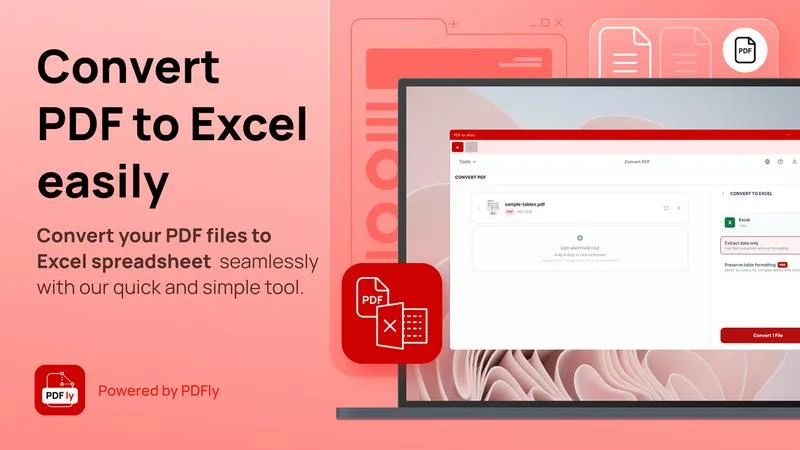
Nie musimy oczekiwać długo na efekt końcowy. Czas konwersji zależy od rozmiaru pliku, jednak przy standardowych rozmiarach trwa zaledwie od kilku do kilkunastu sekund. A jak już tu trafiłeś to sprawdź, jak skutecznie zabezpieczyć swoje pliki Excel hasłem. Po zakończeniu konwersji możemy pobrać nasz nowy plik w formacie XLSX, gotowy do dalszej pracy. To rozwiązanie nie tylko przyspiesza naszą pracę, ale także oszczędza czas, który wcześniej musielibyśmy poświęcać na ręczne przepisywanie danych. Tylko trzy kliknięcia i gotowe – naprawdę nie ma w tym żadnej magii!
Nowoczesne narzędzia do konwersji plików stają się nieodłącznym elementem pracy biurowej. Dzięki nim możemy zaoszczędzić czas i zredukować ryzyko błędów związanych z ręcznym przepisywaniem danych.
Co więcej, decydując się na założenie konta Adobe, zyskujemy możliwość bezpiecznego przechowywania plików online. Dzięki temu zawsze mamy dostęp do naszych dokumentów, niezależnie od miejsca, w którym się znajdujemy. Dlatego, jeśli potrzebujesz szybkiej i skutecznej metody na konwersję PDF do Excela, zdecydowanie warto spróbować tego narzędzia!
| Krok | Opis |
|---|---|
| 1 | Wejdź na stronę konwertera Adobe i kliknij przycisk „Wybierz plik”. |
| 2 | Dodaj plik PDF z dysku lub z Google Drive. |
| 3 | Pobierz gotowy plik w formacie XLSX po kilku sekundach konwersji. |
Czy wiesz, że konwersja PDF na Excel nie tylko oszczędza czas, ale także pozwala uniknąć wielu potencjalnych błędów, które mogą wystąpić podczas ręcznego przepisywania danych? Współczesne narzędzia wykorzystują zaawansowane algorytmy, które z dużą dokładnością odwzorowują układ i formatowanie oryginalnego dokumentu.
Jakie są zalety formatu XLSX w porównaniu do XLS?
W poniższej liście przedstawiamy kluczowe zalety formatu XLSX w porównaniu do starszego formatu XLS. Każdy z tych punktów szczegółowo opisaliśmy, aby pokazać, dlaczego nowoczesny format korzystniej wpływa na użytkowników arkuszy kalkulacyjnych.
- Większa pojemność danych: Format XLSX obsługuje aż 1 048 576 wierszy oraz 16 384 kolumny na jeden arkusz, co znacząco przewyższa limit formatu XLS, który wynosi zaledwie 65 536 wierszy i 256 kolumn. Dzięki tej więksości użytkownicy mają możliwość przechowywania znacznie większych zbiorów danych w jednym pliku, co jednocześnie ułatwia pracę z dużymi bazami informacji, takimi jak zestawienia finansowe czy analizy danych.
- Lepsza kompresja plików: Dzięki zastosowaniu standardu ZIP, format XLSX generuje pliki, które są znacznie mniejsze w porównaniu z plikami XLS. Zmniejszenie rozmiaru plików pozwala na szybsze przesyłanie oraz łatwiejsze przechowywanie danych, zarówno w chmurze, jak i na nośnikach pamięci, co zyskuje na znaczeniu w dobie rosnącej ilości danych.
- Obsługa zaawansowanych funkcji: W formacie XLSX można korzystać z nowoczesnych funkcji, takich jak tabele przestawne oraz zaawansowane formuły, które nie były dostępne w formacie XLS. Co więcej, alokacja danych w tym formacie umożliwia lepsze zarządzanie kolumnami i wierszami, a to z kolei sprzyja bardziej złożonej analizie i prezentacji danych.
- Bezpieczeństwo danych: Format XLSX wprowadza bardziej zaawansowane metody zabezpieczania plików, w tym szyfrowanie, co czyni go bardziej odpornym na nieautoryzowany dostęp. W przeciwieństwie do formatu XLS, który opiera się na starszych protokołach bezpieczeństwa, XLSX wspiera nowoczesne standardy szyfrowania, co ma kluczowe znaczenie w kontekście ochrony wrażliwych informacji.
Najczęściej zadawane pytania (FAQ)
Jakie korzyści płyną z konwersji PDF do Excela?Konwersja PDF do Excela pozwala na łatwiejszą edycję i analizę danych, co znacznie zwiększa elastyczność pracy. Dzięki odpowiednim narzędziom, cały proces może zostać zrealizowany w zaledwie kilka kliknięć.
Jakie narzędzie jest jedną z najpopularniejszych opcji do konwersji PDF na Excel?Jednym z najpopularniejszych narzędzi do konwersji PDF na Excel jest konwerter online oferowany przez firmę Adobe. To rozwiązanie umożliwia szybkie i bezproblemowe przekształcenie dokumentu z PDF na format XLSX.
Jakie dodatkowe funkcje oferuje Adobe Acrobat Pro?Adobe Acrobat Pro oferuje dodatkowe funkcje, takie jak edytowanie plików PDF oraz korzystanie z technologii optycznego rozpoznawania znaków (OCR). Dzięki tym opcjom użytkownicy mają większą kontrolę nad danymi, co zwiększa ich efektywność w pracy.
Co robić, aby poprawić jakość konwersji PDF do Excela?Aby poprawić jakość konwersji, warto upewnić się, że plik PDF jest dobrze zorganizowany, ma jasny układ danych i nie zawiera zbędnych elementów. Dodatkowo, zmniejszenie rozmiaru pliku może przyspieszyć proces konwersji.
Czy konwerter Adobe gwarantuje jakość przekształcanych plików?Tak, konwerter Adobe gwarantuje wysoką jakość tworzonych plików, co sprawia, że dane przenoszą się bez strat w jakości. Narzędzie działa sprawnie zarówno na systemach macOS, jak i Windows, co doceni wiele osób pracujących na różnych urządzeniach.









