


Każdy z nas przynajmniej raz doświadczył tego nieprzyjemnego uczucia – ciężka praca nad arkuszem kalkulacyjnym w Excelu i nagle strach, gdy przez przypadek nadpisaliśmy plik, który edytowaliśmy przez długie godziny. Doskonale znam to uczucie, gdy na sercu pojawia się ciężar, a w głowie roi się od pytań: „Czy mogę to odzyskać? Jak szybko to zrobić?”. Jednak nie musimy czuć się bezbronni wobec technologicznych zawirowań, ponieważ istnieje kilka skutecznych metod, które pozwalają uratować nadpisany plik. W tym artykule opowiem Wam o pięciu sprawdzonych technikach, które nie tylko oszczędzą nerwy, ale także przywrócą cenny czas poświęcony na pracę.
- Regularne korzystanie z funkcji "Przywróć poprzednie wersje" w systemie Windows może pomóc w łatwym odzyskaniu nadpisanych plików.
- Funkcja autoodzyskiwania w Excelu automatycznie zapisuje wersje robocze, co pozwala na minimalizację utraty danych w przypadku awarii.
- Odzyskiwanie danych z plików tymczasowych .tmp może być przydatne, choć nie zawsze gwarantuje pełne i czytelne dane.
- Usługi chmurowe, takie jak OneDrive i SharePoint, umożliwiają przywracanie wcześniejszych wersji plików, co zwiększa bezpieczeństwo danych.
- Profesjonalne oprogramowanie do odzyskiwania danych oferuje zaawansowane funkcje, które mogą przywrócić utracone pliki w różnych formatach.
Pierwszym krokiem, który podejmiemy, będą proste metody dostępne w samym Excelu. Później skupimy się na bardziej zaawansowanych rozwiązaniach, takich jak korzystanie z kopii zapasowych oraz narzędzi do odzyskiwania danych. Statystyki pokazują, że aż 70% ludzi nie ma pojęcia o dostępnych opcjach odzyskiwania plików w Excelu, co prowadzi do zbędnych frustracji. Dlatego zachęcam Was do wspólnej podróży po świecie bezpiecznego odzyskiwania danych – krok po kroku odkryjmy, jak uniknąć dezorientacji i przywrócić nadpisane pliki do życia!
Porównanie metod odzyskiwania nadpisanych plików w Excelu
| Metoda | Opis | Zalety | Wady |
|---|---|---|---|
| Przywracanie poprzednich wersji pliku za pomocą systemu Windows | Użycie opcji "Przywróć poprzednie wersje" w folderze pliku. | Łatwe odzyskiwanie, możliwość cofnienia zmian nawet o kilka dni. | Wymaga włączania funkcji „Historia plików”. |
| Wykorzystanie funkcji autoodzyskiwania w Excelu | Automatyczne zapisywanie wersji roboczych co określony interwał. | Odzyskiwanie plików po awarii, zmniejszenie stresu. | Nie odzyska plików sprzed wyłączenia programu, jeśli funkcja była wyłączona. |
| Odzyskiwanie z plików tymczasowych Excel | Odzyskiwanie danych z automatycznie tworzonych plików .tmp. | Możliwość odzyskania danych sprzed ostatnich 10-15 minut pracy. | Często pliki są puste lub nieczytelne, nie zawsze dostępne pełne dane. |
| Odzyskiwanie z chmury (OneDrive, SharePoint) | Przywracanie wcześniejszych wersji plików przechowywanych w chmurze. | Łatwe przywracanie wersji, możliwość cofnięcia zmian o kilka tygodni. | Wymaga aktywnego korzystania z chmury. |
| Użycie profesjonalnego oprogramowania do odzyskiwania danych | Odzyskiwanie plików przy użyciu specjalistycznego oprogramowania. | Wysoka skuteczność odzyskiwania, wszechstronność w formatach. | Mogą wiązać się z dodatkowymi kosztami. |
Przywracanie poprzednich wersji pliku za pomocą systemu Windows

Przywracanie wcześniejszych wersji pliku w systemie Windows może okazać się prostsze, niż sądzisz. Skoro o tym mówimy to odwiedź artykuł, aby poznać darmowe metody otwierania plików pptx. Wystarczy, że klikniesz prawym przyciskiem myszy na folder, w którym znajduje się Twój plik Excel, a następnie wybierzesz opcję „Przywróć poprzednie wersje”. Po dokonaniu tej czynności zobaczysz listę dostępnych wersji, które system zapisał w ramach punktów przywracania. To naprawdę niesamowite! Możesz cofnąć się do momentu, gdy pobierałeś lub edytowałeś plik, nawet o kilka dni wstecz. Ta funkcja działa dzięki automatycznemu tworzeniu kopii zapasowych plików przez system, co oznacza, że masz szansę na odzyskanie utraconych danych bez potrzeby korzystania z dodatkowego oprogramowania.
Aby przywrócić wybraną wersję, wystarczy kliknąć na jedną z dostępnych opcji, a potem nacisnąć przycisk „Przywróć”. Kiedy to zrobisz, system Windows zapyta Cię, czy na pewno chcesz przeprowadzić tę operację, co daje Ci dodatkową pewność, że nie nadpiszesz przypadkowo ważnych danych. Warto także zapamiętać, że aby ta funkcjonalność działała, konieczne jest włączenie funkcji „Historia plików”, która jest domyślnie ustawiona w większości nowoczesnych systemów operacyjnych. Jeśli regularnie tworzysz kopie zapasowe, zyskujesz możliwość przywrócenia pliku sprzed nawet 30 dni, co z pewnością może uratować niejedną trudną sytuację. W obliczu pomyłek nie ma sensu panikować, ponieważ Windows ma naprawdę sprytne sposoby na pomoc w takich kryzysowych momentach.
Wykorzystanie funkcji autoodzyskiwania w Excelu
Wykorzystanie funkcji autoodzyskiwania w Excelu stanowi jedną z najprostszych, a zarazem najskuteczniejszych metod, które uratowały mi wiele cennych plików. Kiedy pracuję nad dużymi arkuszami, w których często znajdują się setki tysięcy danych, wręcz nie wyobrażam sobie braku włączonej opcji autoodzyskiwania. Excel umożliwia zapis wersji roboczych w różnych interwałach: co 1, 5, 10, 15, 30 minut lub co godzinę. Osobiście najczęściej ustawiam interwał na 5 minut, co daje mi poczucie bezpieczeństwa, dzięki czemu w razie awarii nie stracę więcej niż pięć minut ciężkiej pracy.
Używając tej opcji, w przypadku nieoczekiwanego zamknięcia programu lub utraty zasilania, Excel automatycznie przywraca ostatnią wersję pliku, bazując na zapisanych danych. Gdy ponownie uruchamiam arkusz, na ekranie pojawia się okno informujące o dostępnych wersjach do odzyskania. Ta funkcjonalność niesamowicie ułatwia życie, ponieważ zdarzało mi się już odzyskać nawet do 20 godzin pracy! Dzięki zastosowaniu funkcji autoodzyskiwania, czuję się znacznie pewniej podczas pracy i mam więcej czasu na skupienie się na analizie danych, a nie na obawach związanych z utratą plików. Przeczytaj więcej na tej stronie.
Poniżej przedstawiam kluczowe korzyści płynące z funkcji autoodzyskiwania w Excelu:
- Odzyskiwanie danych po awarii programu
- Możliwość ustawienia różnych interwałów zapisu
- Redukcja stresu związanego z utratą danych
- Ułatwienie pracy nad dużymi projektami
Odzyskiwanie z plików tymczasowych Excel
Odzyskiwanie danych z plików tymczasowych programu Excel może wydawać się skomplikowane, jednak w rzeczywistości jest to prostsze, niż się wydaje! Gdy pracujesz nad ważnym arkuszem kalkulacyjnym, Excel automatycznie tworzy pliki tymczasowe, które mogą uratować ci życie w przypadku problemów. Jeżeli chcesz poczytać więcej, odkryj prosty sposób na kopiowanie Excela z formułami. Zazwyczaj pliki te mają rozszerzenie .tmp i mogą znajdować się w różnych lokalizacjach, w zależności od używanego systemu operacyjnego. Aby je zlokalizować, wystarczy przejść do folderu "C:\Users\[TwójUżytkownik]\AppData\Local\Microsoft\Excel\" lub skorzystać z funkcji wyszukiwania w systemie. Często jednak napotkasz puste lub nieczytelne pliki, dlatego warto poszukać ich również w folderze, w którym pierwotnie zapisałeś edytowany plik.

Po znalezieniu pliku tymczasowego, otwórz go w Excelu, aby sprawdzić, czy zawiera interesujące cię dane. W wielu przypadkach pliki te zachowują zmiany z ostatnich 10-15 minut pracy, co może okazać się wystarczające, aby ocalić twój projekt. Pamiętaj, że nie zawsze znajdziesz pełną wersję pliku, jednak nawet częściowe dane mogą być niezwykle wartościowe. Dlatego, jeśli nie chcesz stracić efektów swojej pracy, regularnie zapisuj postępy oraz upewnij się, że pliki tymczasowe są prawidłowo generowane i dostępne w razie kryzysu.
Warto regularnie dbać o backupy i korzystać z funkcji automatycznego zapisu, aby zminimalizować ryzyko utraty danych. Przemyślane podejście do zarządzania plikami może uratować nas w najważniejszych momentach.
Odzyskiwanie z chmury (OneDrive, SharePoint)
Kiedy zdarza mi się nadpisać ważny plik Excel, często korzystam z chmury, a zwłaszcza z OneDrive lub SharePoint. Te usługi, które wykorzystuję na co dzień, umożliwiają mi łatwe odzyskiwanie wcześniejszych wersji moich plików. Gdy wejdę do OneDrive, mogę znaleźć historię wersji dla plików, które edytowałem. Wystarczy, że wykonam kilka kliknięć: otwieram mój plik, wybieram opcję „Historia wersji” i przeglądam dostępne kopie. Czasami, kiedy muszę przywrócić plik sprzed kilku dni, mam pełen dostęp do aż pięciu wcześniejszych wersji! To naprawdę oszczędza mi wiele stresu.
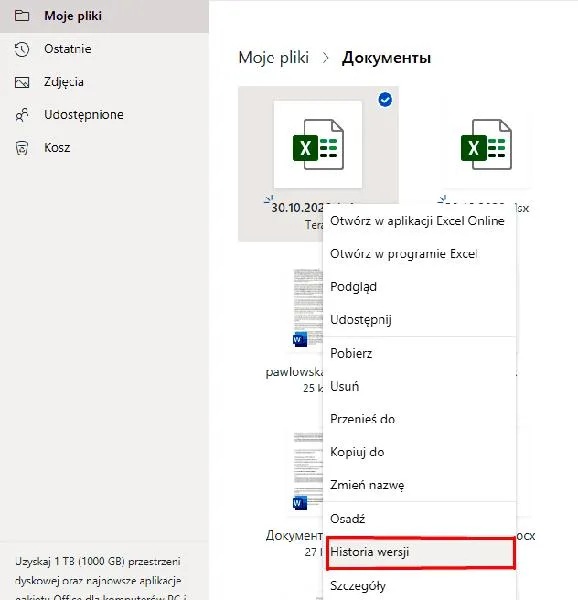
W przypadku SharePoint również czuję się pewnie, zwłaszcza podczas pracy w większych zespołach. Gdy zauważam błędne zmiany w pliku, mogę przywrócić treść witryny do stanu sprzed konkretnej daty. Sprawdź inny artykuł, w którym pojawił się podobny wątek. Za pomocą jednego przycisku cofam zmiany nawet o trzy tygodnie wstecz! Dzięki temu mam pewność, że nie tylko moje pliki są bezpieczne, ale również całość mojej pracy. Niezależnie od okoliczności, OneDrive i SharePoint stanowią doskonałe wsparcie w efektywnym odzyskiwaniu ważnych danych z mojej chmury.
Czy wiesz, że korzystając z chmury OneDrive lub SharePoint, możesz również ustawić automatyczne zapisywanie plików co kilka minut? Dzięki tej funkcji, nawet jeśli zapomnisz o zapisaniu swojej pracy, masz większe szanse na odzyskanie najnowszych wersji bez obaw o utratę danych.
Użycie profesjonalnego oprogramowania do odzyskiwania danych
Kiedy ponownie utknąłem w spirali beznadziei, usiłując przywrócić nadpisany plik Excel, zdecydowałem się na skorzystanie z profesjonalnego oprogramowania do odzyskiwania danych. Dzięki temu odkryłem narzędzia, które obiecały przywrócenie aż 90% utraconych plików. Zaskoczyło mnie, jak wiele funkcji oferowały – począwszy od pełnego skanowania dysku, a skończywszy na zaawansowanych algorytmach analizujących strukturę danych. Po kilku kliknięciach oprogramowanie rozpoczęło przeszukiwanie mojego dysku twardego, a pierwsza analiza zajęła jedynie 15 minut. Co więcej, w ciągu następnych pół godziny odnalazłem zaskakującą liczbę plików, które przez długi czas wydawały się zaginione na zawsze.
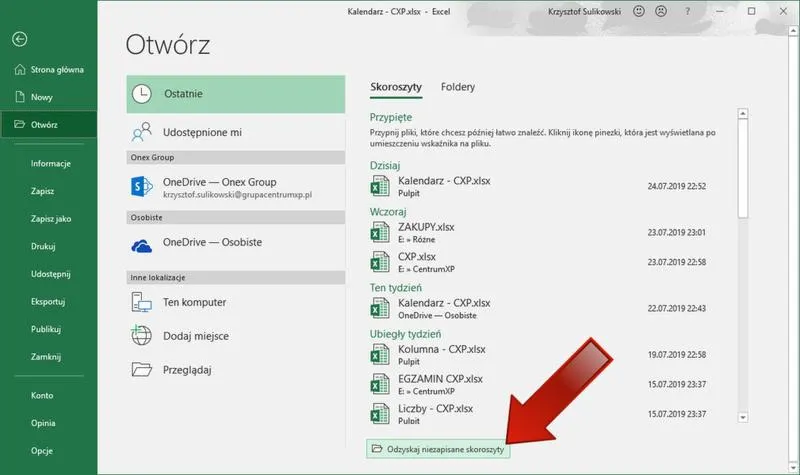
Warto dodać, że możliwości takiego oprogramowania nie ograniczają się jedynie do Excela. O wielu z nich można powiedzieć, że są zdolne do odzyskiwania danych w różnych formatach, co czyni je uniwersalnym narzędziem w arsenale każdego, kto kiedykolwiek zmagał się z utratą informacji. W moim przypadku ta inwestycja kosztowała kilkadziesiąt złotych, ale biorąc pod uwagę, ile czasu i nerwów udało mi się zaoszczędzić, uznałem to za jedną z najlepszych decyzji. Zdecydowanie uważam, że w kryzysowych sytuacjach, takich jak ta, profesjonalne oprogramowanie do odzyskiwania danych staje się prawdziwym ratunkiem, dlatego warto mieć je zawsze pod ręką. Gdy zobaczyłem foldery związane z moją pracą wracające do życia, poczułem ogromną radość, że nie przegapiłem tej technologicznej opcji.
Poniżej przedstawiam kilka przykładów formatów, w jakich profesjonalne oprogramowanie do odzyskiwania danych może oferować odzyskiwanie plików:
- Dokumenty Word (.doc, .docx)
- Arkusze kalkulacyjne Excel (.xls, .xlsx)
- Pliki PDF (.pdf)
- Obrazy (.jpg, .png, .gif)
- Filmy (.mp4, .avi, .mkv)
Źródła:
- https://www.digitalteam.com.pl/jak-odzyskac-plik-excel-nadpisany-przywracanie-wczesniejszych-wersji/
- https://support.microsoft.com/pl-pl/office/odzyskiwanie-starszej-wersji-pliku-pakietu-office-169cb166-e7e2-438e-8f39-9a8927828121
- https://www.digitalteam.com.pl/jak-odzyskac-nadpisany-plik-excel-przywracanie-poprzednich-wersji-pliku/
- https://support.microsoft.com/en-us/excel/restore-a-previous-version-of-an-excel-file
- https://www.digitalteam.com.pl/jak-przywrocic-nadpisany-plik-excel-odzyskiwanie-wczesniejszych-wersji/









