

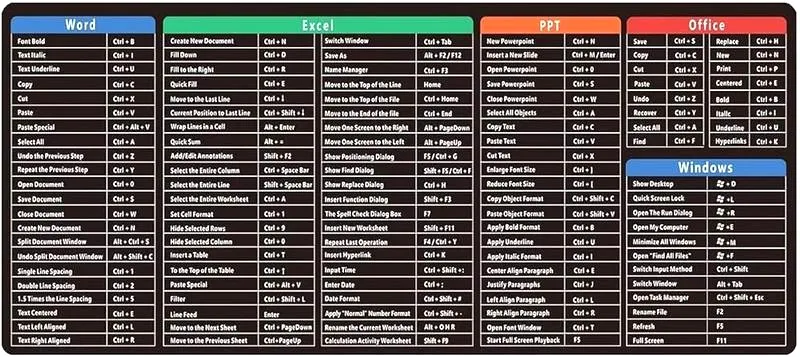
Skróty klawiaturowe działają jako efektywni sprzymierzeńcy w dążeniu do wydajności. W kontekście Excela jestem pewien, że każda minuta spędzona przed ekranem przynosi realne efekty. Użycie myszy przez dłuższy czas podczas pracy z arkuszami kalkulacyjnymi często prowadzi do frustracji, a także zmusza do marnowania cennego czasu na proste operacje. Dzięki znajomości odpowiednich kombinacji klawiszy mogę swobodnie przeskakiwać między funkcjami, co czyni moją pracę nie tylko szybszą, ale również bardziej przyjemną.
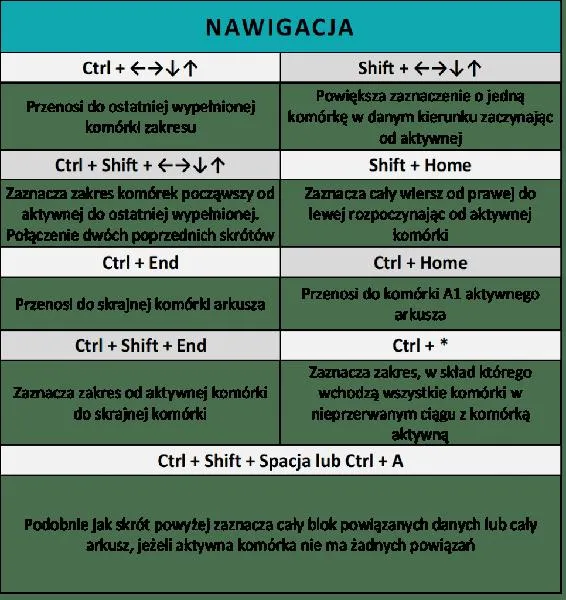
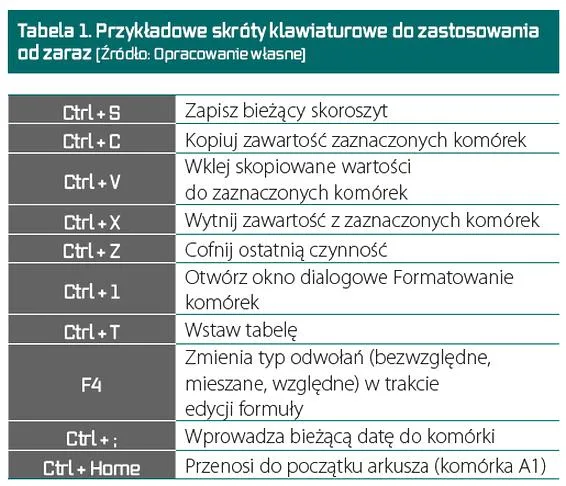
W Excelu szczególnie cenię sobie skróty, które umożliwiają mi błyskawiczne wprowadzanie danych, formatowanie komórek oraz przeliczanie skomplikowanych formuł. Na przykład, stosując kombinacje Ctrl + C i Ctrl + V, mogę błyskawicznie kopiować oraz wklejać dane z jednego arkusza do drugiego. Dzięki temu unikam często czasochłonnego powtarzalnego wpisywania. Z kolei skrót Ctrl + Z umożliwia mi szybkie cofnięcie ostatniej akcji, co daje pewność, że mogę eksperymentować z danymi bez obaw o utratę istotnych informacji.
Znajomość skrótów klawiaturowych w Excelu podnosi komfort pracy
Ponadto, w codziennej pracy doceniam również skróty związane z formatowaniem. Używając Ctrl + B czy Ctrl + I, mogę w błyskawiczny sposób wyróżnić kluczowe informacje w moim arkuszu, co znacząco ułatwia analizę danych. Co więcej, skróty takie jak Ctrl + strzałka pozwalają mi poruszać się po arkuszu w mgnieniu oka, kiedy potrzebuję znaleźć konkretne dane w obszernych zbiorach. Dzięki temu nie tylko oszczędzam czas, ale także minimalizuję ryzyko popełnienia błędów, które mogą wystąpić podczas ręcznego przeszukiwania.
Warto pamiętać, że efektywność pracy w Excelu to nie tylko szybkość, ale również komfort. Dzięki skrótom klawiaturowym mogę skupić się na analizowaniu danych, zamiast tracić cenny czas na szukanie odpowiednich opcji w menu. Takie podejście sprawia, że praca staje się bardziej płynna, a moje umiejętności zawodowe nabierają nowej siły. Często kilka prostych skrótów wystarczy, aby uczynić codzienną pracę nie tylko bardziej przyjemną, ale i satysfakcjonującą.
Najlepsze skróty w Excelu, które zaoszczędzą Twój czas
W poniższej liście znajdziesz kluczowe skróty klawiaturowe, które znacząco usprawnią Twoją pracę w Excelu. Opanowanie tych układów pozwoli Ci zaoszczędzić czas oraz zwiększyć wydajność podczas codziennych zadań. Każdy punkt opisaliśmy w sposób ułatwiający zrozumienie jego funkcji i praktycznego zastosowania.
- Ctrl + C – Skopiuj zaznaczone komórki lub tekst, używając tego skrótu. To jedna z najczęściej stosowanych operacji, ponieważ umożliwia przeniesienie danych z jednego miejsca do drugiego bez konieczności ich ponownego wpisywania.
- Ctrl + V – Po skopiowaniu danych wklej je w nowym miejscu, korzystając z tego skrótu. Dzięki niemu możesz efektywnie wklejać zarówno wartości, jak i format komórek.
- Ctrl + Z – W razie pomyłki, ten skrót pozwoli Ci cofnąć ostatnią operację. To szczególnie przydatna funkcja, gdy przypadkowo usuniesz dane lub zastosujesz nieodpowiednie formatowanie.
- Ctrl + Shift + L – Włącz lub wyłącz filtry w zaznaczonej tabeli, używając tego skrótu. Narzędzie to umożliwia szybkie sortowanie oraz analizę danych, co znacznie ułatwia ich przetwarzanie.
- F2 – Edytuj zawartość bieżącej komórki bez konieczności klikania w nią myszą, stosując ten skrót. Dzięki temu możesz szybko wprowadzić zmiany w danych, co przyspiesza pracę z dokumentem.
- Ctrl + A – Aby zaznaczyć wszystko w arkuszu roboczym, użyj tego skrótu. Jest to szczególnie przydatne, gdy chcesz szybko skopiować dane lub zastosować formatowanie do całej zawartości arkusza.
- Alt + Enter – Wprowadź nowy wiersz w tej samej komórce, stosując ten skrót. To bardzo pomocne rozwiązanie, gdy pragniesz dodać dodatkowy tekst, nie rozszerzając komórki w poziomie.
Wykorzystanie skrótów klawiaturowych w Excelu wpływa na wydajność pracy i pozwala skupić się na analizie danych, co znacząco poprawia komfort wykonywanych zadań.
Najważniejsze skróty dla edytorów tekstu i programów biurowych
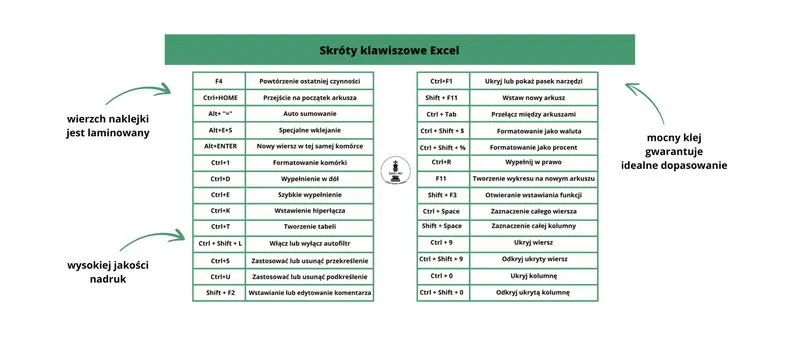
Skróty klawiaturowe to prawdziwa magia, która sprawia, że praca w edytorach tekstu oraz programach biurowych staje się znacznie szybsza i bardziej przyjemna. Z doświadczenia wiem, że opanowanie najważniejszych kombinacji klawiszy prowadzi do znacznego wzrostu mojej produktywności. Dlatego zdecydowanie warto poświęcić chwilę na naukę tych uniwersalnych skrótów, które zaoszczędzą nam wiele czasu – zarówno w Wordzie, Excelu, jak i podczas przeglądania internetu.
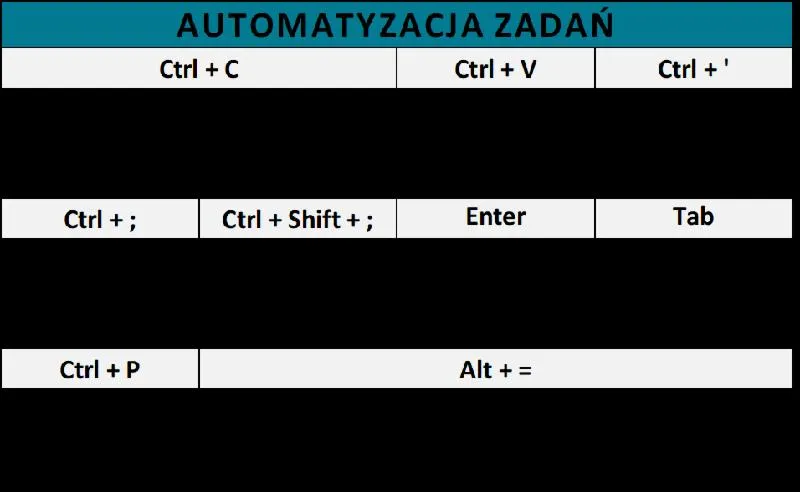
Warto zwrócić uwagę na kluczowe skróty, takie jak Ctrl + C do kopiowania, Ctrl + V do wklejania czy Ctrl + Z do cofania ostatnich akcji. Jeżeli lubisz tę tematykę to odkryj proste metody dodawania kolumn w Excelu. Te kombinacje stają się nieodzowną częścią życia każdego, kto spędza długie godziny przed komputerem. Nie tylko ułatwiają codzienną pracę, ale także pozwalają nam skupić się na tym, co naprawdę istotne – na treści, zamiast na ciągłym klikania w menu. Moim zdaniem, znajomość skrótów to nie tylko kwestia komfortu, lecz także absolutna konieczność dla wszystkich pragnących być efektywnymi.
Najważniejsze skróty do pracy z tekstem i plikami
Nie możemy zapominać o innych skrótach, które znacząco ułatwiają zarządzanie oknami i systemem. Na przykład kombinacja Alt + Tab pozwala na szybkie przełączanie się między aplikacjami, a Ctrl + N umożliwia błyskawiczne tworzenie nowych dokumentów. Takie rozwiązania pozwalają nam sprawnie poruszać się po całej aplikacji, co przyspiesza pracę i redukuje ryzyko frustracji związanej z długim szukaniem opcji w zakładkach. Pod tym linkiem znajdziesz wpis, w którym o tym wspominamy. Klawiatura staje się naszym sojusznikiem, a my możemy w pełni skoncentrować się na realizacji zadania.
Każdy dzień to doskonała okazja, aby wzbogacić swoje umiejętności. Regularne używanie skrótów klawiaturowych nie tylko podnosi naszą wydajność, ale także czyni pracę bardziej komfortową.
Ostatecznie, kluczem do biegłości w korzystaniu ze skrótów klawiaturowych jest regularna praktyka. Zachęcam wszystkich do tworzenia własnych "ściągawek" z najważniejszymi skrótami i umieszczania ich w widocznym miejscu obok biurka. Dobrze jest również zorganizować małe wyzwanie dla siebie i próbować codziennie wykorzystywać jeden nowy skrót, aż wejdą one w krew naszego stylu pracy. Praca z tekstem i programami biurowymi stanie się nie tylko łatwiejsza, ale także znacznie bardziej satysfakcjonująca!
| Skrót | Opis |
|---|---|
| Ctrl + C | Kopiowanie |
| Ctrl + V | Wklejanie |
| Ctrl + Z | Cofanie ostatnich akcji |
| Alt + Tab | Szybkie przełączanie się między aplikacjami |
| Ctrl + N | Tworzenie nowych dokumentów |
Ciekawostką jest, że według badań przeprowadzonych przez Microsoft, pracownicy, którzy regularnie korzystają ze skrótów klawiaturowych, są w stanie zwiększyć swoją efektywność nawet o 50%, co generuje ogromne oszczędności czasu i zasobów w dłuższej perspektywie.
Sprawne zarządzanie oknami i systemem dzięki skrótom
W poniższej liście znajdziesz kluczowe skróty klawiaturowe, które znacznie ułatwiają zarządzanie oknami oraz systemem operacyjnym. Opanowanie tych kombinacji klawiszy przyczyni się do zwiększenia Twojej produktywności, a także uprości codzienną pracę w różnych aplikacjach, eliminując konieczność sięgania po myszkę.
- Alt + Tab – Dzięki tej kombinacji możesz szybko przełączać się pomiędzy uruchomionymi aplikacjami. Umożliwia to błyskawiczne przeskakiwanie z jednego okna do drugiego, co znacząco przyspiesza Twoją pracę, zwłaszcza w przypadku korzystania z wielu programów jednocześnie. Stanowi to niezwykle przydatne narzędzie, szczególnie dla osób wykonujących wiele zadań równocześnie.
- Windows + D – Ten skrót umożliwia szybkie minimalizowanie wszystkich otwartych okien, co zapewnia Ci natychmiastowy dostęp do pulpitu. Używając tej kombinacji, masz możliwość ukrycia niepotrzebnych okien i skoncentrowania się na jednym zadaniu, co bywa bardzo przydatne podczas prezentacji lub pracy z dokumentami.
- Windows + L – Ta kombinacja blokuje komputer, co ma kluczowe znaczenie dla ochrony Twoich danych w czasie Twojej nieobecności. Wystarczy, że na moment oddalisz się od komputera, a przy użyciu tego skrótu możesz zabezpieczyć swoje informacje przed nieautoryzowanym dostępem, co jest szczególnie ważne w biurowych środowiskach pracy.
- Ctrl + Shift + Esc – Ten skrót otwiera Menedżera zadań, który stanowi nieocenione narzędzie do monitorowania procesów oraz aplikacji działających w systemie. Dzięki temu skrótowi szybko możesz zamknąć programy, które przestały działać lub sprawdzić obciążenie systemu, co może pomóc w diagnozowaniu problemów.
- Windows + E – Używając tej kombinacji, uruchamiasz Eksplorator plików, co zapewnia szybki dostęp do wszystkich folderów i plików. To istotne dla efektywnej organizacji pracy, umożliwiające przeglądanie dokumentów i zarządzanie nimi bez potrzeby szukania w innych lokalizacjach systemowych.
Pomocne techniki na zapamiętywanie skrótów klawiaturowych
W poniższej liście przedstawiam kilka efektywnych technik, które pomogą Ci lepiej zapamiętywać skróty klawiaturowe. Każda z metod została opisana w sposób ułatwiający przyswajanie wiedzy i zwiększenie efektywności w codziennej pracy z komputerem.
- Regularne ćwiczenie skrótów – Praktyka naprawdę czyni mistrza. Aby skutecznie zapamiętać skróty klawiaturowe, wprowadź je do swojej codziennej pracy. Zamiast sięgać po mysz, staraj się korzystać ze skrótów za każdym razem, gdy to możliwe. Możesz zacząć od podstawowych skrótów w systemie operacyjnym oraz najczęściej używanych aplikacjach, a następnie sukcesywnie wprowadzać bardziej zaawansowane kombinacje. Regularne stosowanie skrótów w praktyce z pewnością pomoże utrwalić je w pamięci.
- Tworzenie ściągawek – Przygotowanie własnych ściągawek z najważniejszymi skrótami zdecydowanie ułatwi naukę. Możesz wydrukować listę skrótów lub stworzyć własne notatki w formie elektronicznej. Umieść ściągawki w widocznym miejscu, na przykład obok monitora, aby zawsze były na oku podczas pracy. Dodatkowo, przyklejanie małych karteczek z skrótami na klawiaturze może okazać się szybkim sposobem na przypomnienie potrzebnych kombinacji.
- Grupowanie skrótów tematycznie – Aby jeszcze bardziej ułatwić sobie zapamiętywanie, postaraj się grupować skróty według ich funkcji. Na przykład, stwórz kategorie dotyczące edycji tekstu, zarządzania plikami czy nawigacji w systemie. Takie podejście ułatwi przyswajanie informacji, ponieważ będziesz mógł skupić się na jednym aspekcie naraz. Oprócz tego, staraj się używać skrótów w kontekście ich zastosowania, co wspomoże ich lepsze zrozumienie i zapamiętywanie.
- Powtarzanie i nauka aktywna – Wykorzystaj technikę powtarzania, aby utrwalić skróty w swojej pamięci. Powtarzaj skróty głośno lub w myślach, gdy je wykonujesz, co niewątpliwie pozwoli na ich aktywne przyswajanie. Możesz także poprosić kogoś o pomoc w nauce, aby utrwalać skróty poprzez konwersację lub dzięki stworzeniu quizów dotyczących skrótów.
- Rezygnacja z myszy – Wyzwaniem, które przynosi największe korzyści, jest świadome ograniczenie użycia myszy. Postaraj się wyłączyć myszkę na określony czas i korzystać wyłącznie ze skrótów klawiaturowych. Ta technika z pewnością zmusi Cię do nauczenia się oraz przyspieszy zapamiętywanie używanych kombinacji, ponieważ będziesz zmuszony do ich stosowania w każdej sytuacji.
Najczęściej zadawane pytania (FAQ)
Jakie korzyści płyną z używania skrótów klawiaturowych w Excelu?Skróty klawiaturowe znacznie zwiększają wydajność pracy, pozwalając na szybsze wykonywanie zadań przy jednoczesnym zminimalizowaniu frustracji związanej z używaniem myszy. Dzięki nim można swobodnie przeskakiwać między funkcjami, co czyni pracę bardziej przyjemną i komfortową.
Jakie skróty klawiaturowe są najważniejsze do wprowadzania danych w Excelu?Najważniejsze skróty do wprowadzania danych to Ctrl + C do kopiowania, Ctrl + V do wklejania oraz Ctrl + Z do cofania ostatnich działań. Umożliwiają one szybkie zarządzanie danymi, a ich znajomość znacznie podnosi komfort pracy w arkuszach kalkulacyjnych.
W jaki sposób skróty klawiaturowe pomagają w analizie danych w Excelu?Skróty takie jak Ctrl + B do pogrubienia czy Ctrl + I do kursywy ułatwiają wyróżnianie kluczowych informacji, co umożliwia proste analizowanie danych. Dodatkowo, skrót Ctrl + strzałka pozwala na szybkie poruszanie się po arkuszu, co znacząco przyspiesza proces przeszukiwania dużych zbiorów danych.
Jakie techniki można zastosować do zapamiętywania skrótów klawiaturowych?Regularne ćwiczenie skrótów oraz tworzenie ściągawek z najważniejszymi kombinacjami to skuteczne techniki pozwalające na łatwiejsze zapamiętywanie. Dodatkowo, grupowanie skrótów tematycznie oraz ograniczenie użycia myszy mogą znacznie przyspieszyć proces nauki i sprawić, że korzystanie ze skrótów wejdzie w nawyk.
Jakie inne programy poza Excelem korzystają z podobnych skrótów klawiaturowych?Wiele programów biurowych, takich jak Word czy programy do prezentacji, korzysta z tych samych lub podobnych skrótów klawiaturowych. Znajomość tych uniwersalnych kombinacji klawiszy pozwala na bardziej efektywne poruszanie się w różnych aplikacjach i zwiększa ogólną produktywność użytkowników komputerów.









