

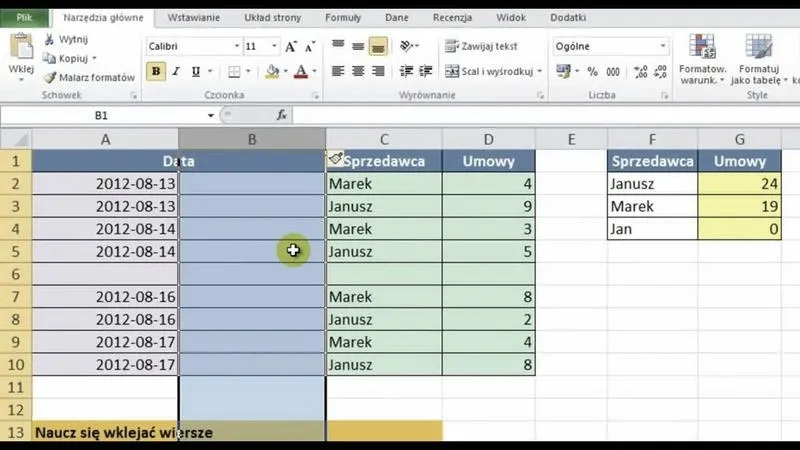
Excel stanowi niezwykle potężne narzędzie, które umożliwia nie tylko zarządzanie danymi, ale także ich analizę oraz przetwarzanie. Kluczową operacją, którą każdy użytkownik powinien opanować, jest dodawanie kolumn w Excelu. W zależności od potrzeb, można to zrealizować na kilka sposobów, co otwiera wiele możliwości dostosowania procesu do indywidualnych wymagań.
- Dodawanie kolumny przez kliknięcie prawym przyciskiem myszy na nagłówek kolumny obok, a następnie wybranie opcji "Wstaw".
- Używanie skrótu klawiszowego Ctrl + "+" do szybkiego dodawania kolumny po lewej stronie wybranej kolumny.
- Dodawanie wielu kolumn naraz poprzez zaznaczenie odpowiedniej liczby nagłówków i wybranie opcji "Wstaw".
- Wykorzystanie formuł do obliczeń oraz dodawania kolumn, które automatycznie dostosowują swoje wartości w zależności od danych w innych kolumnach.
- Użycie funkcji „Przesuń” w Excelu do aktualizacji odwołań do komórek po dodaniu kolumn.
Jednym z najbardziej intuicyjnych sposobów dodawania kolumny jest kliknięcie prawym przyciskiem myszy na nagłówek kolumny, obok której zamierzamy wstawić nową kolumnę. W rozwijanym menu należy wybrać opcję "Wstaw", co spowoduje, że Excel automatycznie doda nową kolumnę po lewej stronie. Ten proces jest niezwykle prosty, a jednak wiele osób nie zdaje sobie sprawy z tej funkcjonalności! Kiedy chcemy dodać więcej kolumn naraz, wystarczy zaznaczyć odpowiednią liczbę nagłówków, a następnie powtórzyć tę samą czynność - Excel doda wszystkie wybrane kolumny jednocześnie.
Różne metody dodawania kolumn w Excelu
Innym przydatnym sposobem jest użycie skrótu klawiaturowego. Jeżeli chcesz dodać kolumnę, wystarczy, że zaznaczysz istniejącą kolumnę, a następnie wciśniesz klawisze Ctrl oraz "+" jednocześnie. W ten sposób nowa kolumna pojawi się po lewej stronie wybranej kolumny. Taki trik znacznie przyspiesza pracę, zwłaszcza kiedy regularnie edytujemy dużą ilość danych i pragniemy zaoszczędzić czas.
Dodatkowo warto wspomnieć o dodawaniu kolumn za pomocą formuł. Możemy stworzyć nową kolumnę, której wartości będą wynikiem obliczeń opartych na danych z innych kolumn. Na przykład, jeżeli posiadamy kolumnę z ceną oraz kolumnę z ilością, to w nowej kolumnie zastosujemy formułę mnożenia, aby w prosty sposób obliczyć całkowitą wartość zamówienia. Taki sposób znacznie ułatwia analizę danych i pozwala jednocześnie na bieżąco śledzić istotne informacje w naszym arkuszu kalkulacyjnym.
Jak szybko dodawać kolumny w Excelu - poznaj przydatne metody
W poniższej liście przedstawiamy szczegółowe kroki, które pomogą Ci efektywnie dodawać kolumny w programie Excel. Zastosujesz zarówno tradycyjne metody, jak i skróty, które znacząco przyspieszą Twoją pracę, sprawiając, że stanie się ona bardziej wydajna.
- Dodawanie kolumny przez zaznaczenie: Aby dodać kolumnę, zacznij od zaznaczenia kolumny obok, której chcesz umieścić nową. Następnie kliknij prawym przyciskiem myszy na nagłówek zaznaczonej kolumny (na przykład kolumna B) i wybierz opcję „Wstaw”. W ten sposób nowa kolumna pojawi się po lewej stronie wybranej kolumny. Pamiętaj, aby nie zaznaczać kolumn zawierających dane, ponieważ mogłoby to wpłynąć na wyniki.
- Używanie skrótu klawiszowego: Szybko dodasz kolumnę, korzystając ze skrótu klawiszowego Ctrl + Shift + +. Upewnij się, że masz zaznaczoną kolumnę obok, której chcesz dodać nową. Ta metoda szczególnie przydaje się, gdy obsługujesz dużą ilość danych i chcesz zaoszczędzić czas.
- Dodawanie wielu kolumn na raz: Jeśli chcesz dodać wiele kolumn, zaznacz tyle kolumn, ile zamierzasz dodać (na przykład wybierz kolumny B i C). Następnie kliknij prawym przyciskiem myszy i wybierz „Wstaw”. W ten sposób Excel wstawi odpowiednią liczbę kolumn po lewej stronie zaznaczonego obszaru, co znacznie ułatwi Twoją pracę.
- Użycie funkcji „Przesuń” w Excelu do dostosowania danych: Po dodaniu kolumny w Excelu, może zajść potrzeba dostosowania zakresu danych. W takim przypadku użyj funkcji „Przesuń”, aby automatycznie aktualizować odwołania do komórek w formułach lub tabelach przestawnych. Aby to zrobić, wybierz zakładkę „Formuły” w wstążce, a następnie otwórz „Menedżer nazw”. Stwórz nową nazwę z odpowiednim zakresem, co pozwoli na dynamiczne aktualizowanie danych po dodaniu kolumn.
| Metoda | Opis |
|---|---|
| Dodawanie poprzez menu kontekstowe | Kliknij prawym przyciskiem myszy na nagłówek kolumny, obok której chcesz dodać nową kolumnę, wybierz "Wstaw". |
| Dodawanie kilku kolumn jednocześnie | Zaznacz odpowiednią liczbę nagłówków, a następnie wybierz "Wstaw", aby dodać wszystkie wybrane kolumny naraz. |
| Skrót klawiaturowy | Zaznacz istniejącą kolumnę i naciśnij Ctrl + "+" - nowa kolumna pojawi się po lewej stronie. |
| Dodawanie kolumn za pomocą formuł | Stwórz nową kolumnę, której wartości będą wynikiem obliczeń opartych na danych z innych kolumn (np. mnożenie ceny i ilości). |
Skróty klawiszowe, które ułatwią pracę z kolumnami w Excelu
Excel to narzędzie, które zdecydowanie ułatwia codzienne obowiązki związane z analizą danych. Wśród kluczowych elementów, które sprawiają, że praca z arkuszem kalkulacyjnym staje się bardziej intuicyjna i przyjemna, znajdują się skróty klawiszowe. Odkryłem, że ich znajomość to prawdziwy skarb, bo dzięki nim zyskuję mnóstwo czasu podczas pracy z kolumnami, co okazuje się niezwykle przydatne, szczególnie gdy zajmuję się dużymi zestawami danych.
Jednym z podstawowych skrótów, które regularnie stosuję, jest Ctrl + A. Dzięki niemu mogę zaznaczyć cały arkusz w mgnieniu oka, co naprawdę genialnie sprawdza się, gdy szybko chcę zrozumieć, co dzieje się w całym pliku. Innym przydatnym skrótem, który często wykorzystuję, jest Ctrl + Shift + kursor. Ten skrót pozwala na szybkie zaznaczanie odpowiedniego zakresu kolumn. Zamiast tracić czas na przeciąganie myszką, wystarczy kilka kliknięć, a ja mogę skupić się na analizie danych zamiast na męczących detalach.
Skróty klawiszowe przyspieszają pracę z kolumnami
Jeśli chcesz skopiować zaznaczony zakres, skrót Ctrl + C skutecznie pozwala na rozwiązanie tego problemu, a Ctrl + V umożliwia szybkie wklejenie. Czy kiedykolwiek spotkałeś się z sytuacją, w której musiałeś cofnąć ostatnią akcję? W takim przypadku skrót Ctrl + Z przychodzi na ratunek, co sprawia, że każdy błąd można szybko naprawić. Dodatkowo, warto pamiętać o F4, który umożliwia „zablokowanie” zakresu danych i znacznie ułatwia pracę podczas większych analiz.
Zapoznanie się z tymi skrótami zdecydowanie poprawia komfort pracy w Excelu, a także pozwala mi efektywniej zarządzać swoimi projektami. Excel to narzędzie o ogromnym potencjale, a niewielkie usprawnienia w postaci skrótów naprawdę mogą znacząco wpłynąć na moją wydajność. Im więcej z nich korzystam, tym bardziej czuję się pewnie w tym programie, co sprawia, że praca staje się łatwiejsza i przyjemniejsza.
Zaawansowane techniki formatowania danych w Excelu
W poniższej liście znajdziesz zaawansowane techniki formatowania danych w Excelu. Każda z nich szczegółowo przedstawia sposób, w jaki możesz je zastosować w praktyce, co z pewnością pomoże Ci lepiej organizować oraz analizować dane w arkuszach kalkulacyjnych.
- Formatowanie warunkowe: Ta funkcja pozwala dynamicznie dostosowywać wygląd komórek zgodnie z określonymi kryteriami. Na przykład, możesz zmienić kolor tła komórek zawierających wartość powyżej określonego progu, a także wyróżnić wiersze z konkretnymi słowami kluczowymi. Aby wdrożyć formatowanie warunkowe, zaznacz żądany zakres komórek, następnie przejdź do zakładki „Formatowanie warunkowe” na wstążce i wybierz odpowiednie zasady. Dodatkowo, masz możliwość tworzenia własnych formuł, co pozwala zdefiniować bardziej skomplikowane warunki formatowania.
- Poprawność danych: Ta funkcja zapewnia zgodność danych wprowadzonych do arkusza z określonymi kryteriami. Możesz stworzyć reguły ograniczające typy danych do wyznaczonych zakresów wartości lub formatów, na przykład zezwalając jedynie na wartości liczbowe lub daty. Aby skonfigurować poprawność danych, wybierz odpowiednie komórki, przejdź do zakładki „Dane” i kliknij „Poprawność danych”. Umożliwia to także tworzenie list rozwijanych, co zdecydowanie ułatwia proces wprowadzania danych.
- Wstawianie wykresów i tabel: Wykresy oraz tabele stanowią nieodłączny element analizy danych w Excelu. Aby wstawić wykres, zaznacz dane, które chcesz przedstawić, a następnie przejdź do zakładki „Wstaw” i wybierz odpowiedni typ wykresu. Możesz również tworzyć tabele, zaznaczając zakres danych i korzystając z opcji „Tabela”. To znacząco ułatwia filtrowanie, sortowanie oraz organizowanie danych, co sprzyja efektywnej analizie.
- Użycie funkcji do formatowania danych: Excel oferuje szereg funkcji wspierających proces formatowania danych. Na przykład, funkcja TEKST() służy do konwersji liczb na tekst w wyznaczonym formacie, co jest szczególnie przydatne podczas przygotowywania raportów. Funkcje takie jak ZAOKR() pozwalają na zaokrąglanie liczb do zdefiniowanej liczby miejsc dziesiętnych, co okazuje się pomocne w raportach finansowych. Aby zastosować te funkcje, wystarczy wpisać je w komórkę arkusza oraz odwołać się do danych, które chcesz sformatować.
- Zastosowanie fragmentatorów w tabelach przestawnych: Ta technika umożliwia jednoczesne filtrowanie wielu tabel przestawnych. Aby zrealizować to zadanie, utwórz fragmentator, wybierając opcję „Wstaw fragmentator”, a następnie połącz go z odpowiednimi tabelami przestawnymi. Dzięki temu możesz jednocześnie zmieniać filtry w wszystkich połączonych tabelach, co znacząco przyspiesza proces analizy danych.
Jak używać funkcji JEŻELI do automatyzacji numerowania kolumn w Excelu
Excel stanowi niezwykle wszechstronne narzędzie, które umożliwia efektywne zarządzanie danymi. Jedną z jego funkcji, funkcja JEŻELI, pozwala na automatyzację numerowania kolumn. Dzięki tej funkcji użytkownicy mogą przeprowadzać logiczne porównania oraz zwracać wyniki, które zależą od spełnienia konkretnych warunków. W efekcie, zastosowanie tej funkcji nie tylko wprowadza numerację, ale także dba o jej dynamikę aktualizowania w przypadku jakichkolwiek modyfikacji danych w arkuszu. Co więcej, to oznacza, że po dodaniu lub usunięciu wierszy numeracja dostosowuje się automatycznie.
Warto zacząć od podstawowego zastosowania funkcji JEŻELI do automatyzacji numerowania, polegającego na użyciu prostej formuły w każdej komórce numerującej. W pierwszej komórce wystarczy wpisać: =JEŻELI(A2="";"";1). Oznacza to, że jeśli komórka A2 jest pusta, wynik również pozostanie pusty, a jeśli zawiera wartość, numeracja rusza od 1. Przechodząc do kolejnej komórki, należy wpisać: =JEŻELI(A3="";"";B2+1), co dodaje 1 do wcześniejszego numeru, pod warunkiem, że A3 nie jest pusta. Rozciągając tę formułę na wszystkie kolumny, zyskujemy automatyczne numerowanie, które dopasowuje się do wprowadzanych danych.
Funkcja JEŻELI jako sposób na elastyczne numerowanie

Niezwykle istotne jest również połączenie funkcji JEŻELI z innymi, takimi jak funkcja WIERSZ(), jeśli zależy nam na uwzględnieniu numerów wierszy w procesie numerowania. W takiej konfiguracji formuła przyjmuje postać: =JEŻELI(A2="";"";WIERSZ(A2)-1). Zamiast odwoływać się do konkretnej komórki, możemy z łatwością numerować dane w tabeli, a zmiany w ich kolejności będą się automatycznie dostosowywać. Połączenie to zwiększa efektywność pracy, szczególnie w przypadku większych zbiorów danych.
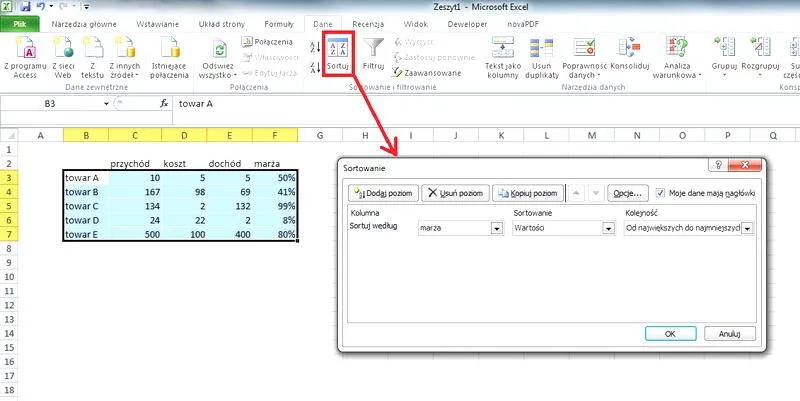
Na zakończenie, warto zwrócić uwagę na możliwość zastosowania funkcji SUMY.CZĘŚCIOWEJ, aby zapewnić poprawność numeracji nawet po zastosowaniu filtrów. Dzięki temu, wybierając odpowiedni zakres do analizy, zachowujemy właściwe pogrupowanie numerów. Ta przydatna opcja znacząco podnosi komfort pracy z danymi w Excelu, sprawiając, że zarządzanie zapisami staje się intuicyjniejsze oraz bardziej efektywne.
Czy wiesz, że funkcja JEŻELI w Excelu nie tylko umożliwia automatyzację numerowania, ale także może być używana do tworzenia hierarchii danych, umożliwiając łatwe zarządzanie złożonymi zestawami informacji? Na przykład, możesz dostosować formułę, aby numerować kategorie lub podkategorie na podstawie wartości w innej kolumnie, co pozwoli na lepsze organizowanie danych.
Źródła:
- https://sciente.pl/excel-dla-poczatkujacych-odkryj-mozliwosci-arkuszy-kalkulacyjnych/
- https://consider.pl/10-funkcji-excela-ktore-warto-znac-przydatne-triki-dla-analitykow-danych/
- https://exwork.pl/blog/obliczenia-w-excelu-procenty-srednie-sumy-i-inne-funkcje/
- https://poczujexcel.pl/excel-automatyczne-numerowanie/









