

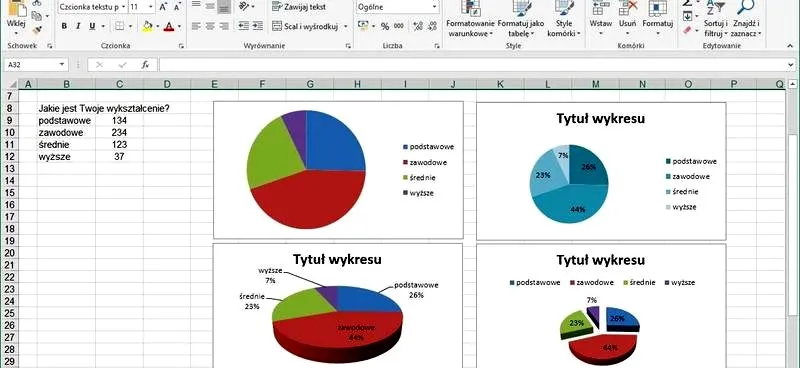
Tworzenie wykresów w Excelu stanowi kluczowy element wizualizacji danych, ponieważ wprost wpływa na przejrzystość i atrakcyjność prezentowanych informacji. W 2026 roku Excel staje się narzędziem jeszcze bardziej przyjaznym dla użytkowników, co sprawia, że nawet osoby początkujące mogą szybko uzyskać efekty, które nie tylko spełniają ich oczekiwania, ale także zachwycają odbiorców. Warto zacząć od wprowadzenia danych, które chcemy uwidocznić. Możemy na przykład uwzględnić miesięczne wydatki firmy z 2026 roku. Dobrze zorganizowane dane w formie tabeli stanowią klucz do sukcesu, a Excel ułatwia wprowadzanie informacji na różne sposoby, zarówno ręcznie, jak i poprzez import z innych źródeł.
Wybór odpowiedniego typu wykresu ma ogromne znaczenie
Gdy już wprowadzimy dane, czas podjąć decyzję o tym, jaki typ wykresu najlepiej je zwizualizuje. Wybór zależy od charakteru danych, a wśród dostępnych opcji znajdziemy wykresy kolumnowe, liniowe oraz kołowe. Jeżeli temat cię interesuje, odkryj, jak łatwo stworzyć wykresy w Excelu. Na przykład, gdy chcę zobrazować wzrost wydatków w czasie, wybiorę wykres liniowy. Natomiast, jeśli interesuje mnie zestawienie różnych kategorii wydatków w danym miesiącu, zdecyduję się na wykres słupkowy. Dodatkowo, warto pamiętać, że aż 60% użytkowników uważa wykresy kołowe za najlepsze narzędzie do przedstawiania proporcji, co sugeruje, że ten wybór może być trafny w odpowiednim kontekście.
Kluczowe elementy wykresu zwiększają jego czytelność
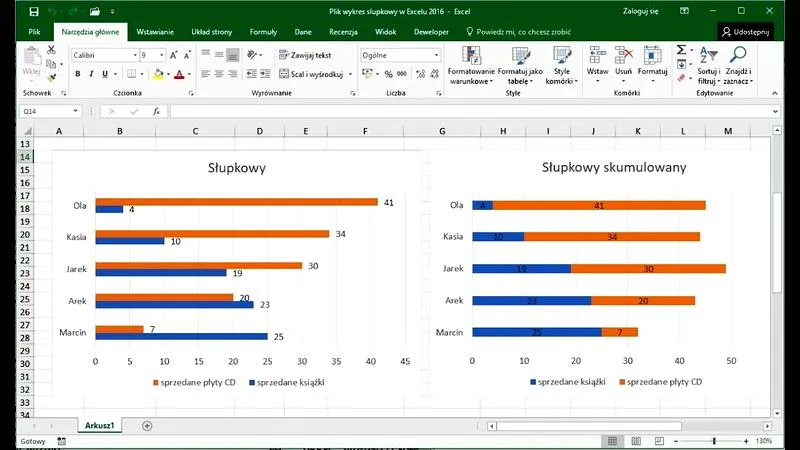
Po dokonaniu wyboru odpowiedniego typu wykresu, przechodzimy do formatowania. Jak już tu trafiłeś, odwiedź nasz artykuł i naucz się, jak łatwo zapisać wykres z Excela jako PDF. Dodatkowe tytuły wykresów oraz etykiety danych pozwalają na znaczną poprawę czytelności wizualizacji. Odpowiednie oznaczenie osi oraz dodanie legendy to również ważne kroki, które pomagają odbiorcy zrozumieć kontekst przedstawionych informacji. Pamiętajmy, że dobrze zaprojektowany wykres to nie tylko estetyka, ale także efektywne narzędzie komunikacyjne. Wprowadzając prostotę do opisu i unikając zbędnych elementów oraz kolorów, możemy stworzyć wykres przyciągający uwagę, który w prosty sposób przekaże istotne informacje.
Ćwiczenie tworzenia wykresów w Excelu to nie tylko praktyka, ale również źródło przyjemności. Już po kilku próbach dostrzegam, jakie osiągnięcia mogę uzyskać dzięki kilku kliknięciom. Doskonaląc swoje umiejętności, bez wątpienia podnoszę jakość prezentacji moich danych, co w dłuższej perspektywie okazuje się nieocenione w każdej sferze życia zawodowego. Bez względu na to, czy przygotowuję raporty, analizy, czy kreatywne materiały promocyjne, umiejętność skutecznej wizualizacji danych staje się niezbędna. Wykresy, które tworzymy, mogą uzyskać wyjątkowy charakter, wyróżniając nasze prezentacje spośród wielu innych i ułatwiając odbiorcom lepsze zrozumienie przedstawionych danych.
Jak efektywnie tworzyć wykresy w Excelu - kluczowe kroki
W tym poradniku omówimy istotne kroki, które pozwolą Ci skutecznie tworzyć oraz formatować wykresy w Excelu. Stosując się do prezentowanych wskazówek, sprawisz, że Twoje wykresy będą bardziej czytelne, estetyczne i efektywne w przekazywaniu informacji.
- Określenie celu wykresu. Zanim przystąpisz do tworzenia wykresu, warto zastanowić się, jakie przesłanie chcesz przekazać swoim odbiorcom. Dobrze sformułowany cel znacznie ułatwia dobór odpowiedniego typu wykresu oraz jego elementów. Zadaj sobie kluczowe pytania: czy planujesz informować, porównywać, czy może analizować trendy w danych?
- Wybór odpowiedniego typu wykresu. Właściwy typ wykresu ma ogromne znaczenie dla efektywnej wizualizacji danych. W przypadku porównań znakomicie sprawdzą się wykresy słupkowe lub kolumnowe, natomiast wykresy liniowe idealnie nadają się do przedstawiania trendów w czasie. Jeśli zamierzasz pokazać proporcje, świetnym wyborem będzie wykres kołowy.
- Przygotowanie danych do wykresu. Upewnij się, że dane, które planujesz wykorzystać, są poprawne i odpowiednio zorganizowane. Zgromadź wszystkie niezbędne informacje, a jeśli to możliwe, usuń zbędne dane, które mogą zakłócać uwagę lub nie wnoszą wartości do wykresu.
- Dodanie tytułu oraz opisów osi. Wykres powinien posiadać zrozumiały tytuł, który oddaje główną myśl lub wynik. Dodatkowo, opisy osi również odgrywają kluczową rolę, ponieważ informują odbiorców, co dokładnie przedstawiają dane. Pamiętaj, aby w opisie osi zawrzeć jednostki miary, jeśli jest to możliwe.
- Przemyślane wykorzystanie kolorów. Kolorystyka wykresu powinna być spójna i dobrze przemyślana. Używaj kontrastowych kolorów, aby wyróżnić kluczowe elementy, ale jednocześnie unikaj nadmiaru jaskrawych barw, które mogą prowadzić do chaosu. Kolory powinny wspierać czytelność, a nie ją przytłaczać.
- Formatowanie wykresu. Zadbaj o estetykę wykresu, usuwając zbędne linie siatki, nagłówki oraz obramowania, które mogą odciągać uwagę. Skup się na najważniejszych elementach wykresu, aby przekaz był klarowny oraz czytelny.
- Dodanie legendy, kiedy to konieczne. Gdy dysponujesz więcej niż jedną serią danych, warto dodać legendę, aby ułatwić odbiorcom identyfikację poszczególnych kategorii. Upewnij się, że umiejscowienie legendy jest logiczne i zrozumiałe, a jej treść przystępna.
- Wprowadzenie danych do wykresu. Po zaprojektowaniu wykresu, wprowadź do niego swoje dane. Skorzystaj z opcji „Edycja danych” w Excelu, aby wpisać lub wkleić wartości z arkusza kalkulacyjnego. Zadbaj o to, aby dane były wprowadzone prawidłowo i odpowiadały właściwym osiom.
- Przeglądanie wykresu przed finalizacją. Po zakończeniu wszystkich modyfikacji, dokładnie przeanalizuj wykres. Sprawdź, czy komponenty są poprawnie ulokowane, a dane przejrzyste. Jeśli masz taką możliwość, poproś kogoś o opinię, aby potwierdzić, że wykres jest zrozumiały.
- Dodanie podpisu i źródeł. Na koniec swojego wykresu umieść podpis oraz źródło danych. Podpis powinien być krótki i wyraźnie określać, co przedstawia wykres. Źródło informacji jest niezbędne do zapewnienia wiarygodności prezentowanych danych.
Rodzaje wykresów w Excelu – kiedy zastosować jakie wykresy?
Excel oferuje różnorodne rodzaje wykresów, dzięki którym efektywnie przedstawiamy dane w wizualnej formie. Z mojego doświadczenia wynika, że najpopularniejsze wykresy to kolumnowe, liniowe oraz kołowe. Gdy chcemy porównać różne kategorie w danym okresie, wykres kolumnowy sprawdzi się idealnie. Na przykład, analizując sprzedaż różnych produktów w ostatnich trzech miesiącach, wykres kolumnowy doskonale zobrazuje, jak każdy z produktów radził sobie w poszczególnych miesiącach. Natomiast gdy zależy nam na uwidocznieniu trendów w czasie, takich jak wzrost czy spadek sprzedaży, wykres liniowy będzie najlepszym rozwiązaniem. Nie tak dawno pisaliśmy o tym w tym poście. W przypadku danych, które przedstawiają procentowy udział poszczególnych kategorii w całości, wykres kołowy również będzie najlepszym wyborem.
Decydując się na wizualizację danych, zawsze kieruję się celami, które chcę osiągnąć. Gdy posiadam dane dotyczące wydatków na marketing w poszczególnych kwartałach, a moim celem jest przedstawienie, jak zmieniały się nasze wydatki w czasie, wykres liniowy wydaje się być najodpowiedniejszy. W takim przypadku mogę dokładnie zobaczyć, które miesiące były najbardziej kosztowne oraz w jaki sposób te wydatki wpłynęły na nasze wyniki. Przykładowo, jeśli wydatki w czwartym kwartale osiągnęły milion złotych, a w pierwszym kwartale jedynie 300 tysięcy, wykres liniowy umożliwi mi jasne przedstawienie znacznej różnicy oraz ewentualnych przyczyn tej zmiany.
Dostosowanie wykresu do rodzaju danych
Kiedy zajmuję się danymi sprzedażowymi, często korzystam z wykresów skumulowanych. To doskonałe narzędzie, które ilustruje zarówno sumaryczną wartość, jak i poszczególne składowe. Na przykład, analizując wpływy z różnych kanałów sprzedaży, skumulowany wykres kolumnowy wyraźnie pokazuje, jak dane kanały przyczyniły się do łącznej wartości sprzedaży w danym roku. Dzięki temu dostrzegam nie tylko, że całkowity przychód wynosił 4 miliony, ale także, że sprzedaż online stanowiła 70% tej wartości. Te informacje są kluczowe, szczególnie gdy planuję przyszłe strategie marketingowe i sprzedażowe.
Nie zapominaj, że estetyczne przygotowanie wykresów ma ogromne znaczenie. A skoro o tym mówimy to odkryj, jak tworzyć czytelne wykresy słupkowe w Excelu. Dobrze dobrane kolory, czytelne podpisy oraz logiczna struktura wykresów znacznie ułatwiają odbiorcom zrozumienie danych. Osobiście preferuję wykresy o minimalistycznym wyglądzie, które koncentrują uwagę na samych danych. Eliminowanie zbędnych etykiet i linii siatki przyczynia się do większej przejrzystości. To umożliwia mi klarowne i skuteczne przekazywanie informacji, co jest szczególnie istotne podczas prezentacji przed zespołem czy zarządem.
Najczęstsze błędy przy tworzeniu wykresów w Excelu – jak ich unikać?
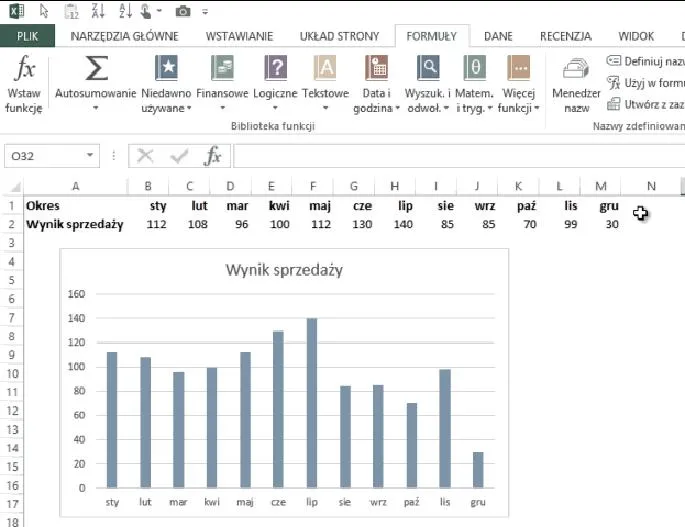
Tworzenie wykresów w Excelu wydaje się proste, jednak warto mieć na uwadze wiele pułapek, które mogą zepsuć efekty naszej pracy. Na przykład, wybór niewłaściwego typu wykresu stanowi jeden z najczęstszych błędów. Użytkownicy często sięgają po wykres kołowy, gdy dane lepiej ilustruje wykres słupkowy lub liniowy. Warto pamiętać, że wykresy kołowe najlepiej pokazują proporcje, podczas gdy wykresy liniowe świetnie ukazują zmiany w czasie. Dlatego przed podjęciem decyzji o typie wykresu warto dokładnie przeanalizować dane, które chcemy przedstawić.
Właściwy wybór wykresu jest kluczowy dla prezentacji danych
Innym częstym błędem, na który zwracam uwagę, jest zatłoczenie informacji na wykresie. Umieszczanie zbyt wielu danych na jednym wykresie prowadzi do dezorientacji. Gdy pojawia się zbyt wiele serii danych, nieczytelne etykiety oraz zbędne elementy graficzne, uwagę widzów skutecznie odwraca się od najważniejszych treści. Dlatego staram się ograniczać liczbę prezentowanych serii i dobierać tylko kluczowe, które są istotne dla przekazu. Kiedy muszę pokazać większą ilość danych, najczęściej dzielę je na kilka prostszych wykresów, co ułatwia ich zrozumienie.
Przejrzystość i estetyka są niezbędne dla skutecznej prezentacji
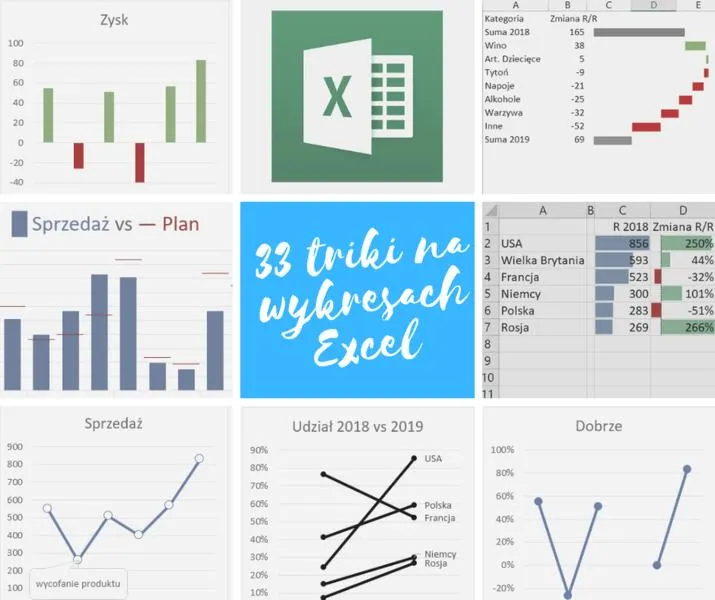
Należy również pamiętać o czytelnych opisach i etykietach na wykresach. Skoro zgłębiasz tę tematykę, poznaj proste kroki do stworzenia wykresu kolumnowo-liniowego w Excelu. Te elementy odgrywają kluczową rolę, ponieważ pomagają widzowi zrozumieć, co przedstawia dany wykres. Dlatego zawsze staram się dodawać tytuły, opisy osi oraz legendy, które jednoznacznie wskazują na znaczenie poszczególnych elementów. Dobrą praktyką pozostaje także używanie różnych kolorów do odróżniania serii danych. Zawsze zwracam uwagę na to, aby kolory były kontrastowe i zgodne z zasadami czytelności. Dzięki temu moje wykresy stają się nie tylko informacyjne, ale również estetyczne i przyjemne dla oka.
Podsumowując, unikając typowych błędów przy tworzeniu wykresów w Excelu, możemy skutecznie przekazać nasze dane i analizy w przystępnej formie. Kluczowe jest dobieranie odpowiednich typów wykresów, unikanie nadmiaru informacji oraz dbanie o czytelne opisy. Te proste zasady na pewno pomogą każdemu, kto chce wykorzystać Excel do wizualizacji danych w profesjonalny sposób.
| Błąd | Opis | Jak unikać |
|---|---|---|
| Niewłaściwy typ wykresu | Wybór wykresu niepasującego do danych, np. wykres kołowy dla danych, które lepiej ilustruje wykres słupkowy lub liniowy. | Dokładnie przeanalizować dane przed podjęciem decyzji o typie wykresu. |
| Zatłoczenie informacji | Umieszczanie zbyt wielu danych na jednym wykresie, co prowadzi do dezorientacji. | Ograniczyć liczbę prezentowanych serii i dzielić dane na kilka prostszych wykresów. |
| Nieczytelne opisy i etykiety | Brak klarownych opisów i etykiet wpływa na zrozumienie wykresu. | Dodawać tytuły, opisy osi i legendy, używać różnych, kontrastowych kolorów. |
W ciekawym badaniu przeprowadzonym przez firmę Microsoft stwierdzono, że wykresy wizualizujące dane z użyciem kolorów podstawowych (czerwony, niebieski, żółty) są aż o 50% bardziej zapamiętywane przez odbiorców niż te, które używają kolorów stonowanych lub pastelowych.
Praktyczne wskazówki dotyczące formatowania wykresów w Excelu
W poniższej liście przedstawiam praktyczne wskazówki dotyczące formatowania wykresów w Excelu, które ułatwią tworzenie estetycznych i czytelnych wizualizacji danych. Każdy punkt zawiera konkretne zalecenia, a ich zastosowanie znacząco poprawi jakość Twojej pracy.
- Wybór odpowiedniego typu wykresu: Zanim przystąpisz do tworzenia wykresu, zastanów się, jaki typ najlepiej pasuje do Twoich danych. Na przykład, wykresy kolumnowe doskonale sprawdzają się w porównaniach, podczas gdy wykresy liniowe skutecznie ilustrują tendencje w czasie. Z kolei wykresy kołowe szczególnie przydają się do przedstawienia proporcji, co może ułatwić analizę danych z jedną odpowiedzią. Dlatego dobór właściwego typu wykresu znacząco wpływa na efektywność prezentacji danych.
- Przejrzysty tytuł wykresu: Tytuł musi nie tylko informować o treści wykresu, ale również przyciągać uwagę odbiorców. Wykorzystaj tę przestrzeń, aby przekazać główny komunikat lub postawić pytanie, które zachęci do dalszej analizy. Staraj się unikać „nudnych” tytułów; zamiast tego postaw na zwięzłość, istotność i angażujący charakter.
- Użycie kolorów w sposób strategiczny: Kolory mają ogromny wpływ na ukierunkowanie uwagi odbiorców oraz na Interpretację danych. Dobierając je, upewnij się, że kontrastują z tłem i między sobą, co pozwoli wyróżnić różne kategorie danych. Możesz również zastosować jeden dominujący kolor w tytule wykresu, aby wzmocnić główny przekaz.
- Minimalizacja elementów wykresu: Usunięcie zbędnych elementów, takich jak nadmiarowa siatka czy niepotrzebne etykiety, znacząco poprawi czytelność wykresu. Skup się na kluczowych danych, aby nie przytłoczyć odbiorców informacjami. Warto też upewnić się, że wszystkie elementy odpowiadają ogólnemu stylowi prezentacji, co podnosi jej profesjonalizm.
- Dokładność i przejrzystość danych: Upewnij się, że wszystkie wprowadzone dane są poprawne oraz czytelne, stosując proste formaty liczbowe. Zawsze zamieszczaj jednostki miary (np. PLN, %), co pomoże uniknąć ewentualnych nieporozumień. Przestrzegając zasady przejrzystości, prezentuj dane w sposób, który łatwo zrozumieć, co znacząco podnosi jakość Twoich wykresów.









