

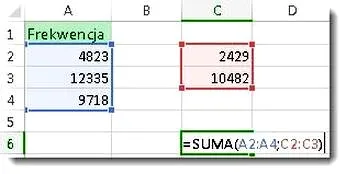
W dzisiejszym świecie pełnym danych i obliczeń szybkie metody sumowania w Excelu stały się nie tylko przydatne, ale wręcz niezbędne. Zauważyłem, że umiejętność efektywnego posługiwania się tym narzędziem przyspiesza moją pracę. To ma ogromne znaczenie, gdy mamy do czynienia z dużymi zbiorami danych. Często spędzamy długie godziny na analizie wyników, natomiast umiejętność szybkiego sumowania pozwala mi skupić się na interpretacji, zamiast tracić czas na żmudne obliczenia. Takie podejście naprawdę wpływa na moją wydajność i pozwala lepiej wykorzystać czas w pracy.
Efektywność w pracy z danymi
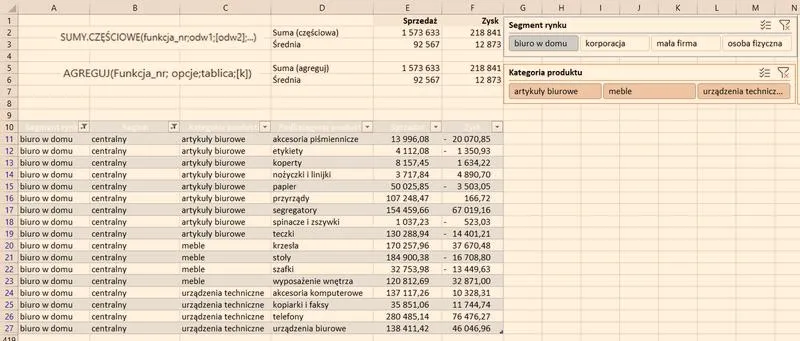
W codziennych zadaniach biurowych dostrzegam atuty szybkiego sumowania. Dzięki zastosowaniu kilku skrótów klawiaturowych oraz funkcji mogę w mgnieniu oka podsumować złożone zestawienia, co znacząco poprawia moje raportowanie. Często w pracy tworzę tabele wymagające zestawienia różnych wartości, a umiejętność sprawnego sumowania sprawia, że niezależnie od ilości analizowanych danych czuję się pewnie i komfortowo.
Przykłady zastosowania w praktyce
Po zdobyciu umiejętności szybkiego sumowania zauważysz, jak łatwo wdrożyć te metody do różnorodnych projektów. Często korzystam z funkcji takich jak SUMA, SUMA.JEŻELI czy SUMA.WARUNKÓW, co umożliwia mi błyskawiczne podsumowanie danych według ustalonych kryteriów. W rezultacie mogę skupić się na analizie wyników zamiast na samej obróbce danych. Ostatecznie ta umiejętność przekłada się na lepsze podejmowanie decyzji oraz większą satysfakcję z pracy.
Nie da się ukryć, że biegłość w Excelu, szczególnie w szybkim sumowaniu, staje się coraz większą zaletą na rynku pracy. Pracodawcy często poszukują osób, które potrafią swobodnie poruszać się w świecie danych, a ta umiejętność jest kluczowa w wielu branżach. W związku z tym zyskuję nie tylko na czasie, ale również na wartości jako pracownik, stając się bardziej konkurencyjny na dynamicznie zmieniającym się rynku.
Szybkie metody na obliczanie sumy w Excelu dla efektywnej pracy
W tym artykule przedstawimy kilka sprawdzonych sposobów na szybkie sumowanie w programie Excel. Dzięki tym technikom zaoszczędzisz cenny czas oraz zwiększysz swoją efektywność podczas pracy z arkuszami kalkulacyjnymi. Każdy z poniższych punktów zawiera szczegółowe instrukcje, które ułatwią Ci realizację zadań.
- Użycie funkcji SUMA: To jedna z najprostszych metod, które umożliwiają sumowanie wartości w Excelu. W wystarczy, że wpiszesz w komórce formułę =SUMA, a następnie zaznaczysz zakres komórek, które chcesz zsumować. Na przykład: =SUMA(A1:A10). Po naciśnięciu Enter, Excel obliczy sumę wskazanych wartości. To rozwiązanie znakomicie sprawdza się w przypadku większych zbiorów danych, ponieważ pozwala na dodawanie kolejnych komórek poprzez łatwą modyfikację zakresu.
- Użycie przycisku AutoSum: Ta bardzo wygodna funkcja dostępna na pasku narzędzi znacznie ułatwia sumowanie. Wystarczy, że zaznaczysz komórkę poniżej lub obok wartości, które chcesz zsumować, a następnie klikniesz ikonę AutoSum (Σ). Excel automatycznie zaproponuje odpowiedni zakres komórek do zsumowania. Potwierdź wybór, a wynik pojawi się w wybranej komórce. Ta metoda jest szczególnie korzystna, gdy chcesz szybko zsumować dane w kolumnach lub wierszach bez konieczności ręcznego wpisywania formuły.
- Tworzenie sum w dynamicznych tabelach przestawnych: Tabele przestawne stanowią potężne narzędzie, które pozwala na efektywne zestawianie oraz analizowanie danych. Aby stworzyć tabelę przestawną, zaznacz dane, które pragniesz analizować, a następnie wybierz opcję „Tabela przestawna” z menu Wstaw. Po utworzeniu tabeli, łatwo przeciągniesz i upuścisz poszczególne pola, aby uzyskać sumy i inne statystyki. To podejście sprawdzi się idealnie, szczególnie w przypadku dużych zbiorów danych, które wymagają częstych analiz.
Najbardziej efektywne funkcje sumy w Excelu
Excel stanowi niesamowicie potężne narzędzie, które wspiera nas w codziennych zadaniach związanych z obliczeniami. Choć na pierwszy rzut oka może wydawać się skomplikowany, w rzeczywistości oferuje kilka prostych i niezwykle efektywnych funkcji do sumowania danych. Osobiście bardzo cenię funkcję SUM, ponieważ to klasyka w świecie arkuszy kalkulacyjnych. Dzięki niej możemy łatwo sumować wartości w komórkach, co zdecydowanie ułatwia życie każdemu, kto kiedykolwiek musiał podliczać wydatki czy przychody.
Warto jednak zauważyć, że Excel to nie tylko podstawowa funkcja SUM. Na przykład funkcja SUMIF umożliwia sumowanie wartości na podstawie określonych kryteriów, co okazuje się niezwykle pomocne w przypadku pracy z dużymi zbiorami danych. Dzięki tej funkcji możemy skupić się na konkretnej grupie wartości, eliminując potrzebę ręcznego przeszukiwania arkusza. Odkąd odkryłem tę funkcję, nie potrafię wyobrazić sobie dalszej pracy bez niej.
Funkcja SUMPRODUCT zwiększa nasze możliwości w obliczeniach
Jeszcze inną funkcją, która urzekła mnie swoim potencjałem, jest SUMPRODUCT. To narzędzie w Excelu łączy w sobie zarówno sumowanie, jak i mnożenie, co czyni je nieocenionym w analizie danych. Używając SUMPRODUCT, mogę z łatwością zliczać wartości, które spełniają określone warunki, a jednocześnie pomnożyć je przez inne dane. Dla mnie to jak mieć eksperta w matematyce, który z łatwością przekształca moje zawirowania liczbowe w klarowne wyniki.
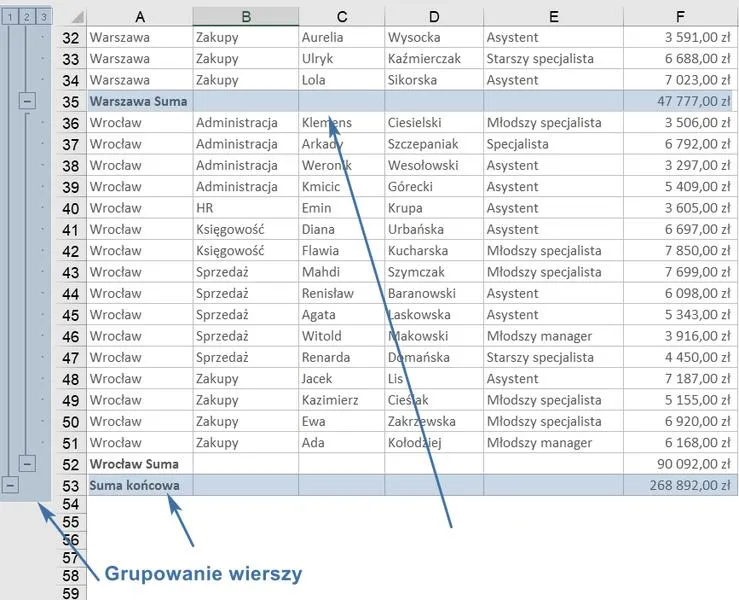
Nie bez znaczenia pozostaje również funkcja AGGREGATE, która działa niczym kombajn zdolny do wykonania różnych zadań. Umożliwia ona nie tylko sumowanie, ale także sortowanie i pomijanie wartości błędnych. Podobne zagadnienia znajdziesz w w tym poście. To ogromne udogodnienie, zwłaszcza w dużych zestawieniach, ponieważ dane mogą być nieprzewidywalne. W mojej codziennej pracy w Excelu staram się wykorzystywać te różnorodne funkcje sumy. Dzięki nim pracuję szybciej i efektywniej, ciesząc się każdym poprawnie zliczonym wynikiem.
| Funkcja | Opis |
|---|---|
| SUM | Podstawowa funkcja do sumowania wartości w komórkach. |
| SUMIF | Sumowanie wartości na podstawie określonych kryteriów, pomocne w pracy z dużymi zbiorami danych. |
| SUMPRODUCT | Łączy sumowanie i mnożenie, pozwalając na zliczanie wartości spełniających określone warunki i ich mnożenie przez inne dane. |
| AGGREGATE | Działa jak kombajn, umożliwiając sumowanie, sortowanie oraz pomijanie wartości błędnych. |
Ciekawostką jest, że funkcja SUMPRODUCT może być wykorzystywana również do złożonych obliczeń, takich jak obliczanie wagowanych średnich, co czyni ją niezwykle wszechstronnym narzędziem w analizie danych w Excelu.
Jak korzystać z narzędzi Excel do automatyzacji sumowania
W poniższej liście znajdziesz szczegółowy opis kroków, które umożliwią Ci skorzystanie z narzędzi Excel do automatyzacji sumowania danych. Proces ten niesie ze sobą wiele korzyści, przede wszystkim pozwala oszczędzić czas oraz zwiększyć efektywność pracy z arkuszami kalkulacyjnymi.
-
Przygotowanie danych
Na początek upewnij się, że Twoje dane są odpowiednio uporządkowane w kolumnach i nie zawierają pustych komórek w obrębie zakresu, który masz zamiar sumować. Sprawdź, czy tabela ma wszystkie kolumny z tytułami i czy dane są jednorodne, na przykład wszystkie liczby w jednej kolumnie. Dzięki temu unikniesz błędów podczas sumowania i sprostasz wszystkim wymaganiom.
-
Użycie funkcji SUMA
Aby zacząć, wybierz komórkę, w której chcesz wyświetlić wynik sumowania. Następnie wpisz formułę
=SUMA(i zaznacz zakres komórek, które pragniesz zsumować. Jeśli wolisz, możesz również wprowadzić zakres ręcznie, na przykład=SUMA(A1:A10). Po zakończeniu wciśnij klawisz Enter, aby zobaczyć wynik kalkulacji. -
Tworzenie AutoSumy
Jeżeli chcesz szybko dodać funkcję sumowania, możesz skorzystać z przycisku AutoSuma. W tym celu wybierz komórkę, która znajduje się tuż poniżej (lub obok) zakresu danych, które pragniesz zsumować. Następnie kliknij ikonę AutoSuma (∑) na pasku narzędzi w Excelu. Program automatycznie sugeruje zakres do zsumowania, który w każdej chwili możesz zmienić, jeśli zajdzie taka potrzeba. Na koniec potwierdź, klikając Enter.
-
Wykorzystanie tabel przestawnych
Aby zautomatyzować sumowanie danych w większych zestawach, warto rozważyć użycie tabeli przestawnej. Zaznacz dane, które chcesz analizować, a następnie wybierz opcję Wstaw > Tabela przestawna. W nowym oknie możesz określić lokalizację tabeli, a później przeciągnąć odpowiednie pola, co pozwoli Ci uzyskać sumy skonsolidowane według różnych kryteriów.
-
Utworzenie makra do automatyzacji
Jeśli regularnie wykonujesz te same operacje sumowania, warto pomyśleć o nagrywaniu makra. Przejdź do zakładki Deweloper, a następnie kliknij Nagrywanie makra. Wykonaj wszystkie niezbędne kroki do sumowania, a po zakończeniu nagrywania zatrzymaj proces. W przyszłości możesz uruchomić makro, co znacznie przyspieszy Twoją pracę i uprości codzienne zadania.
Przydatne skróty klawiaturowe do sumowania w Excelu
Kiedy zaczynałem moją przygodę z Excelem, szybko dostrzegłem, jak znacząco skróty klawiaturowe mogą ułatwić mi wykonywanie zadań. Oprócz tego, że oszczędzają czas, umożliwiają także bardziej płynne przeprowadzanie obliczeń. Na przykład, jednym z najprostszych oraz najbardziej przydatnych skrótów stała się kombinacja klawiszy Alt + =, która automatycznie wstawia funkcję SUMA. To idealne rozwiązanie, szczególnie gdy mam długą listę liczb i nie chcę tracić czasu na ręczne wpisywanie formuły.
Inny skrót, którego często używam, to Ctrl + Shift + L. Dzięki temu mogę szybko włączyć lub wyłączyć filtry, co okazuje się niezwykle przydatne, gdy analizuję zbiory danych. W momencie korzystania z filtrowania łatwo identyfikuję wartości, które pragnę zsumować. W połączeniu z używaniem skrótu Alt + =, błyskawicznie zliczam wartości w wybranym zakresie, co znacznie przyspiesza realizację całego zadania. Taki zestaw narzędzi sprawia, że praca z arkuszem kalkulacyjnym staje się jeszcze bardziej efektywna.
Warto znać dodatkowe funkcjonalności Excela
Gdy mowa o bardziej zaawansowanych skrótach, to szczególnie lubię korzystać z Ctrl + ` (znak backtick), który pozwala mi podglądać formuły w komórkach. Kiedy potrzebuję sprawdzić, co właściwie zsumowałem lub jakie wartości ze sobą zestawiłem, ten skrót umożliwia mi szybkie zorientowanie się w sytuacji. To naprawdę przydatna funkcjonalność, zwłaszcza w dużych projektach, gdzie formuły mogą być skomplikowane. Używanie tych skrótów w codziennej pracy z Excelem sprawia, że staje się on nie tylko narzędziem, lecz także moim sprzymierzeńcem w porządkowaniu danych.
Czy wiesz, że korzystając z kombinacji klawiszy Ctrl + A, możesz szybko zaznaczyć cały arkusz, co znacznie przyspiesza proces sumowania, gdy chcesz zliczyć wszystkie wartości w danym zakresie? W tym miejscu mała wstawka: odkryj skuteczne metody zliczania wartości w Excelu. To szczególnie przydatne, gdy masz do czynienia z dużymi zbiorami danych!
Najczęstsze pytania (FAQ)
Jakie znaczenie ma umiejętność szybkiego sumowania w Excelu w pracy z danymi?Umiejętność szybkiego sumowania w Excelu ma ogromne znaczenie, ponieważ pozwala zaoszczędzić czas i skupić się na analizie danych zamiast na żmudnych obliczeniach. Dzięki efektywnemu posługiwaniu się tym narzędziem, praca staje się bardziej wydajna i komfortowa, zwłaszcza przy dużych zbiorach danych.
Jakie podstawowe metody sumowania można zastosować w Excelu?W Excelu można zastosować różne metody sumowania, w tym użycie funkcji SUMA, przycisku AutoSum oraz dynamicznych tabel przestawnych. Te narzędzia znacznie ułatwiają proces sumowania i pozwalają na szybkie podsumowywanie danych w arkuszu kalkulacyjnym.
Czy można automatyzować proces sumowania w Excelu? Jak?Tak, proces sumowania w Excelu można automatyzować, na przykład poprzez tworzenie makr, które zapisują kroki sumowania. Można również stosować tabele przestawne, które grupują i analizują większe zbiory danych, co uproszcza codzienne zadania związane z sumowaniem.
Jakie skróty klawiaturowe mogą usprawnić sumowanie w Excelu?Skróty klawiaturowe, takie jak Alt + = do automatycznego wstawiania funkcji SUMA, oraz Ctrl + Shift + L do włączania filtrów, mogą znacznie usprawnić proces sumowania w Excelu. Użycie tych skrótów pozwala na szybkie i efektywne zarządzanie danymi w arkuszu kalkulacyjnym.
Jakie są zaawansowane funkcje sumy w Excelu, które warto znać?Zaawansowane funkcje sumy w Excelu, takie jak SUMIF, SUMPRODUCT i AGGREGATE, pozwalają na sumowanie wartości według określonych kryteriów lub przy użyciu dodatkowych operacji, co czyni ich zastosowanie niezwykle wszechstronnym. Dzięki nim można efektywnie analizować duże zbiory danych i uzyskiwać precyzyjne wyniki.









