

Excel to jedno z najpotężniejszych narzędzi, z którymi spotykamy się w codziennej pracy biurowej. Czy wiesz, że wpisując odpowiednie funkcje, zyskujemy możliwość nie tylko automatyzacji obliczeń, ale także oszczędzenia nawet do 90% czasu, który normalnie spędzalibyśmy na ręcznym wprowadzaniu danych? Bez względu na to, czy potrzebujesz zsumować kilka wartości, czy przeprowadzić bardziej skomplikowane obliczenia, w tym artykule przedstawiam cztery sprawdzone metody, które pomogą Ci efektywnie wykorzystać możliwości Excela.
- Excel pozwala na automatyzację obliczeń, co może zaoszczędzić do 90% czasu.
- Istnieją cztery sprawdzone metody wprowadzania funkcji w Excelu: użycie karty 'Formuły', przycisku 'Wstaw funkcję', wprowadzanie formuły bezpośrednio z klawiatury oraz Autosumowanie.
- Karta 'Formuły' oferuje intuicyjne podpowiedzi i łatwy dostęp do różnych funkcji.
- Przycisk 'Wstaw funkcję' umożliwia wybór z około 400 funkcji z jasnymi wskazówkami do wypełnienia pól.
- Wprowadzanie formuły z klawiatury jest szybkie i elastyczne, co pozwala na szybkie tworzenie swoich obliczeń.
- Autosumowanie pozwala na szybkie sumowanie danych i dostęp do innych obliczeń w zaledwie kilku kliknięciach.
Rozpoczęcie pracy z formułami w arkuszu kalkulacyjnym może budzić pewne wątpliwości, co jest całkowicie naturalne. W moim artykule dowiesz się, jak łatwo i szybko wpisać funkcję, korzystając z takich narzędzi jak kreator funkcji, skróty klawiaturowe czy proste przeciąganie myszą. Bez wątpienia nieraz zgubiłeś się w zawirowaniach menu Excela, ale zapewniam, że dzięki tym czterem metodom uczynisz to w mgnieniu oka, a Twoje umiejętności komputerowe wzrosną przynajmniej o 50%!
Porównanie metod wprowadzania funkcji w Excelu
| Metoda | Opis | Zalety |
|---|---|---|
| Wstawianie funkcji za pomocą karty 'Formuły' | Umożliwia szybki wybór funkcji z kategorii na górnym pasku narzędzi. | Intuicyjne podpowiedzi, łatwy dostęp do różnych funkcji, możliwość skomplikowanych obliczeń w kilku krokach. |
| Użycie przycisku 'Wstaw funkcję' | Poprzez kliknięcie przycisku, użytkownik może wybrać funkcję i otrzymuje jasne wskazówki dotyczące wypełnienia pól. | Dostęp do około 400 funkcji, minimalizacja błędów, oszczędność czasu. |
| Wprowadzanie formuły bezpośrednio z klawiatury | Funkcję wprowadza się ręcznie, zaczynając od znaku równości „=”. | Szybkość, elastyczność, łatwość w edytowaniu formuł. |
| Szybkie tworzenie formuł za pomocą Autosumowania | Umożliwia szybkie sumowanie danych przez zaznaczenie komórki i kliknięcie ikony Autosumowania. | Ekstremalna oszczędność czasu przy dużych zbiorach danych, łatwy dostęp do innych obliczeń. |
Wstawianie funkcji za pomocą karty 'Formuły'
Wstawianie funkcji za pomocą karty 'Formuły' w Excelu stanowi jedną z najprostszych i najwygodniejszych metod, które miałem przyjemność poznać. Kiedy tylko otwieram arkusz kalkulacyjny i decyduję się na rozpoczęcie obliczeń, wystarczy, że kliknę zakładkę 'Formuły', znajdującą się na górnym pasku narzędzi. Tam z łatwością odnajdę różnorodne funkcje, poukładane w kategorie, co znacznie ułatwia mi rychły wybór. Na przykład, w sytuacji gdy potrzebuję zsumować dane z przedziału A1 do A10, mogę bez problemu wybrać kategorię 'Matematyczne', a następnie kliknąć na 'SUMA'. Przekonasz się, jak szybko Excel podpowiada niezbędne funkcje, co zdecydowanie przyspiesza naszą pracę!
Kiedy przyglądam się karcie 'Formuły', dostrzegam także możliwość dodawania bardziej skomplikowanych obliczeń, takich jak średnie czy maksymalne wartości. Skoro o tym mowa, poznaj skuteczne metody obliczania wartości brutto w Excelu. W tym przypadku wybieram kategorię 'Statystyczne', a potem staję przed wyborem funkcji takich jak 'ŚREDNIA' lub 'MAX'. Dzięki intuicyjnym podpowiedziom mogę łatwo wybrać potrzebne komórki, na przykład B1:B20, a Excel automatycznie wypełni mnie wartością, co pozwala mi oszczędzać czas i unikać błędów. Odkryłem, że korzystając z tej karty, mogę w niezwykle prosty sposób realizować skomplikowane obliczenia w zaledwie kilku krokach, co naprawdę czyni moją pracę znacznie bardziej przyjemną!
Użycie przycisku 'Wstaw funkcję'
Przycisk 'Wstaw funkcję' w Excelu stanowi świetny sposób na szybkie i łatwe wprowadzanie skomplikowanych formuł. Bez względu na to, czy jesteś nowicjuszem, czy doświadczonym użytkownikiem, ta funkcjonalność znacząco ułatwi Ci pracę. Gdy klikniesz ikonę 'Wstaw funkcję', zobaczysz listę dostępnych funkcji oraz pomocne opisy ich zastosowania. Możesz wybierać spośród około 400 różnych funkcji, które przydają się w obliczeniach, analizie danych oraz manipulacji tekstem. Dlatego dzięki tej opcji, z łatwością wprowadzisz takie funkcje jak SUMA, ŚREDNIA czy już wspomniana funkcja JEŻELI, która doskonale sprawdzi się w logice i warunkach w arkuszach kalkulacyjnych.
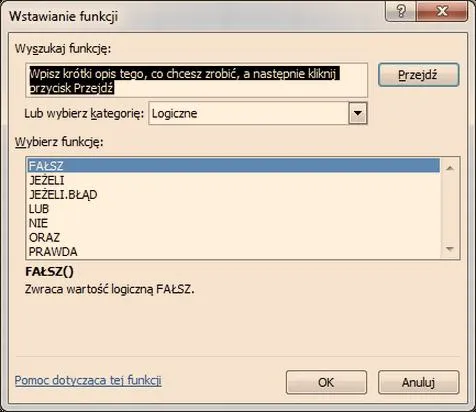
Kiedy zatem zdecydujesz się na użycie funkcji JEŻELI, korzystając z 'Wstaw funkcję', otrzymasz jasne wskazówki dotyczące kolejnych kroków. Jak już tu wpadłeś, odkryj skuteczne metody liczenia niepustych komórek w Excelu. Funkcja oferuje jasno określone pola do wypełnienia, na przykład 'test_logiczny', 'wartość_jeżeli_prawda' oraz 'wartość_jeżeli_fałsz'. Na przykład, wprowadzając formułę =JEŻELI(A1>10; "Dużo"; "Mało"), po kliknięciu 'OK' automatycznie uzyskasz wynik. W zależności od wartości w A1, otrzymasz na ekranie "Dużo" lub "Mało". Wykorzystując to praktyczne narzędzie, zarówno nowicjusze, jak i bardziej doświadczeni użytkownicy mogą zaoszczędzić nawet kilkadziesiąt godzin miesięcznie. Pamiętaj, że eliminujesz błędy w ręcznym wprowadzaniu danych oraz przyspieszasz proces analizy informacji.
W poniższej liście przedstawione są kluczowe pola do wypełnienia przy użyciu funkcji JEŻELI:
- test_logiczny: warunek, który musi być spełniony.
- wartość_jeżeli_prawda: wynik, gdy warunek jest spełniony.
- wartość_jeżeli_fałsz: wynik, gdy warunek nie jest spełniony.
Wprowadzanie formuły bezpośrednio z klawiatury
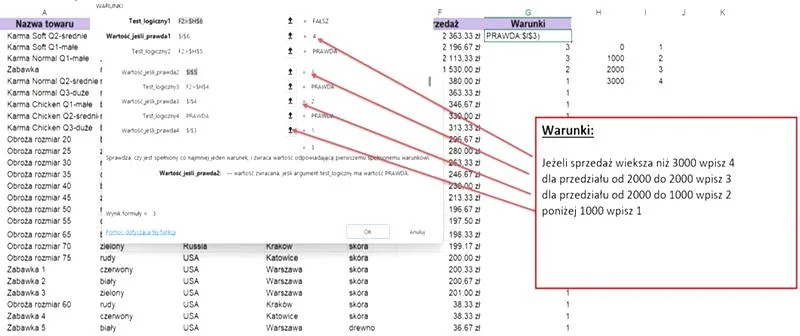
Wprowadzanie formuły bezpośrednio z klawiatury w Excelu stanowi jedną z najprostszych oraz najszybszych metod, które odkryłem podczas pracy z tym programem. Aby to zrobić, wystarczy, że wybiorę komórkę, gdzie chcę umieścić wynik. Następnie naciskam znak równości „=”, po czym wpisuję odpowiednią funkcję, na przykład SUMA, zaczynając od „SUMA(” i zaznaczając zakres komórek, które chcę zsumować. Cała ta czynność zajmuje dosłownie kilka sekund! Oprócz tego możemy korzystać z operatorów matematycznych, takich jak „+”, „-” czy „*”, aby tworzyć własne formuły. W ten sposób z łatwością obliczam średnie, wartości całkowite czy nawet złożone rachunki w mgnieniu oka.
Co więcej, jedną z rzeczy, które naprawdę uwielbiam w tej metodzie, jest możliwość szybkiego dostosowywania formuł. Kiedy mam już wprowadzone wartości, wystarczy, że kliknę na mały kwadrat w prawym dolnym rogu zaznaczonej komórki. Następnie przeciągam go w dół lub w bok, a Excel automatycznie aktualizuje wszystkie formuły w nowych komórkach! Takie rozwiązanie pozwala mi w zaledwie kilka chwil wykonać obliczenia dla całej tabeli. Czasem nawet wykorzystuję funkcję procentowania, wprowadzając wartości wyłącznie za pomocą klawiatury, co zapewnia mi jeszcze większą kontrolę nad danymi. W rezultacie taki sposób pozwala zaoszczędzić czas i zminimalizować ryzyko wystąpienia błędów!
Szybkie tworzenie formuł za pomocą Autosumowania
Jedną z moich ulubionych funkcji w Excelu jest Autosumowanie, ponieważ pozwala na szybkie i łatwe tworzenie formuł do obliczeń. Skoro już zahaczamy o ten temat, odkryj prosty sposób na szybkie obliczenie ceny bez VAT w Excelu. Aby z niej skorzystać, wystarczy zaznaczyć komórkę tuż pod kolumną, którą chcemy zsumować. Następnie klikamy ikonę Autosumowania, często przypominającą grecką literę sigma. W mgnieniu oka Excel sugeruje odpowiedni zakres komórek do zsumowania, zazwyczaj w sposób trafny, zwłaszcza gdy dane są ułożone w jedną kolumnę lub rząd. Takie rozwiązanie idealnie sprawdza się w sytuacji, gdy musimy zmierzyć się z dużymi zbiorami danych. Na przykład, można szybko podliczyć wydatki w arkuszu finansowym, gdzie w jednej kolumnie znajdują się kwoty wydatków za ostatnie 12 miesięcy!
Co więcej, Autosumowanie oferuje możliwość nie tylko sumowania! Uzyskujemy w ten sposób łatwy dostęp do innych obliczeń, takich jak średnia, maksymalna lub minimalna wartość. Po naciśnięciu przycisku Autosumowania pojawia się rozwijane menu, które pozwala na szybkie wykonanie tych operacji w kilku kliknięciach. Dla mnie to znakomita metoda na szybką analizę danych - wystarczy zaznaczyć odpowiednie komórki, a Excel zajmie się resztą! Wyobraź sobie, że w jednej chwili możesz obliczyć średnią wartość sprzedaży z 50 wierszy danych, co znacząco przyspiesza pracę i pozwala na skupienie się na analizie wyników. Dzięki tym prostym krokom obliczenia w Excelu stają się nie tylko łatwiejsze, ale także bardziej przyjemne!
Excel to potężne narzędzie, które znacząco ułatwia pracę z danymi. Wykorzystanie funkcji takich jak Autosumowanie przyspiesza analizy i pozwala na skupienie się na wdrażaniu wniosków.
Czy wiesz, że po wpisaniu funkcji Autosumowania i naciśnięciu klawisza Enter, możesz użyć kombinacji Ctrl + Z, aby cofnąć poprzednie działanie, a Excel automatycznie przywróci ci wcześniejszy stan, umożliwiając szybką korektę?
Źródła:
- https://support.microsoft.com/pl-pl/excel/get-started/if-function
FAQ - Najczęstsze pytania i odpowiedzi
Jakie korzyści niesie ze sobą używanie funkcji w Excelu?Używanie funkcji w Excelu pozwala na automatyzację obliczeń oraz oszczędność czasu, nawet do 90%. Dzięki nim można wyjątkowo szybko zsumować dane lub przeprowadzić bardziej skomplikowane obliczenia.
Jakie metody wprowadzania funkcji w Excelu są opisane w artykule?W artykule omówione są cztery metody: wstawianie funkcji za pomocą karty 'Formuły', użycie przycisku 'Wstaw funkcję', wprowadzanie formuły bezpośrednio z klawiatury oraz szybkie tworzenie formuł za pomocą Autosumowania. Każda z tych metod ma swoje unikalne zalety i ułatwia pracę z arkuszem kalkulacyjnym.
Co należy zrobić, aby skorzystać z karty 'Formuły' w Excelu?Aby skorzystać z karty 'Formuły', wystarczy otworzyć arkusz kalkulacyjny i kliknąć zakładkę 'Formuły' na górnym pasku narzędzi. Następnie można łatwo wybrać funkcje z różnych kategorii, co znacznie ułatwia proces wprowadzania obliczeń.
Jak działa przycisk 'Wstaw funkcję' w Excelu?Przycisk 'Wstaw funkcję' umożliwia użytkownikowi szybki dostęp do około 400 różnych funkcji w Excelu, wraz z jasnymi wskazówkami do ich wypełnienia. Po kliknięciu użytkownik widzi listę funkcji oraz pomocne opisy, co znacząco ułatwia wprowadzanie skomplikowanych formuł.
Dlaczego funkcja Autosumowania jest polecana w Excelu?Funkcja Autosumowania jest szczególnie polecana, ponieważ umożliwia szybkie sumowanie danych poprzez zaznaczenie odpowiedniej komórki i kliknięcie ikony Autosumowania. Po zaznaczeniu zakresu komórek Excel szybkim tempie sugeruje odpowiednie obliczenia, co znacząco przyspiesza analizę dużych zbiorów danych.









