

Pracując z programem Excel, z pewnością często zauważam sytuacje, w których ochrona danych staje się kluczowym elementem mojej codziennej pracy. Czasami wręcz nie dostrzegam, jak łatwo mogą zniknąć nasze cenne arkusze kalkulacyjne, jeżeli nie wprowadzimy odpowiednich zabezpieczeń. Już samo przypadkowe usunięcie formuły może wprowadzić chaos w nasze analizy. Dlatego nauka, jak odpowiednio zabezpieczać swoje dane w Excelu, stała się dla mnie nie tylko ważna, ale wręcz niezbędna.
Ochrona danych przed przypadkowymi błędami
W miarę jak zdobywam doświadczenie w pracy z arkuszami, zaczynam dostrzegać, jak istotne jest zapobieganie przypadkowym błędom. Na przykład ochrona arkusza, ustawienie haseł na zamknięte dokumenty oraz blokowanie komórek, które nie powinny być edytowane, stanowią kroki, dzięki którym mogę działać spokojniej. Dzięki odpowiednim zabezpieczeniom mogę skupić się na analizie danych, mając pewność, że nie stracę godzin pracy przez drobne uchybienia.
Zapewnienie poufności informacji
Innym ważnym aspektem, który stał się kluczowy, jest ochrona poufnych informacji. Współczesne biuro to przestrzeń pełna danych, które często są wrażliwe lub dotyczą zastrzeżonych informacji firmowych. Zabezpieczanie dokumentów hasłem to tylko jedna z wielu metod, które mogę wdrożyć, aby uniknąć niepożądanych sytuacji. Posiadanie przemyślanych zabezpieczeń daje mi pewność, że moja praca jest dobrze chroniona, a dane pozostają w rękach tylko tych, którym ufam.
Wszyscy pragniemy, aby nasze arkusze Excel działały jak najlepiej i były wolne od nieprzewidzianych problemów. W związku z tym zrozumienie potrzeby zabezpieczeń w tym programie przestało być tylko techniczną kwestią; stało się istotnym elementem zapewnienia ciągłości pracy, bezpieczeństwa i poufności. To wszystko sprawia, że czuję się bardziej komfortowo, mogąc w pełni skoncentrować się na zadaniach, które naprawdę mają znaczenie.
- Ochrona danych w Excelu jest kluczowa dla bezpieczeństwa i poufności informacji.
- Ustawienie hasła do pliku oraz ochrona arkuszy i zakresów pozwala na ograniczenie dostępu do danych.
- Szyfrowanie plików zwiększa poziom bezpieczeństwa, uniemożliwiając dostęp osobom nieuprawnionym.
- Właściwe zarządzanie uprawnieniami ogranicza możliwość edytowania dokumentu przez osoby trzecie.
- Stosowanie różnorodnych metod ochrony, takich jak tworzenie kopii zapasowych czy regularne aktualizacje, minimalizuje ryzyko utraty danych.
- Prawidłowe zabezpieczenia muszą być łatwe w użyciu, aby nie zniechęcały użytkowników do ich stosowania.
- Użytkownicy powinni pamiętać o regularnej zmianie haseł, aby utrzymać poziom bezpieczeństwa na wysokim poziomie.
Jak skutecznie zabezpieczyć pliki Excela hasłem oraz chronić poufne dane
W dzisiejszych czasach ochrona poufnych danych stanowi kluczową kwestię, zwłaszcza gdy mówimy o dokumentach przechowywanych w Microsoft Excel. W poniższym artykule przedstawiamy skuteczne metody zabezpieczania plików hasłem oraz ochrony Twoich cennych danych. Każdy z poniższych punktów oferuje szczegółowe instrukcje, które ułatwią Ci odpowiednie zabezpieczenie Twojego dokumentu.
- Ustawienie hasła do pliku Excela: Aby skutecznie zabezpieczyć swój plik hasłem, najpierw otwórz dokument. Następnie przejdź do zakładki Plik, a potem wybierz Zapisz jako. W pojawiającym się menu kliknij na Opcje, gdzie w sekcji Ogólne znajdziesz przycisk Ustaw hasło. Wprowadź mocne hasło, które będzie trudne do odgadnięcia, a następnie je potwierdź. Pamiętaj, aby w swoim haśle zastosować kombinację liter, cyfr oraz znaków specjalnych.
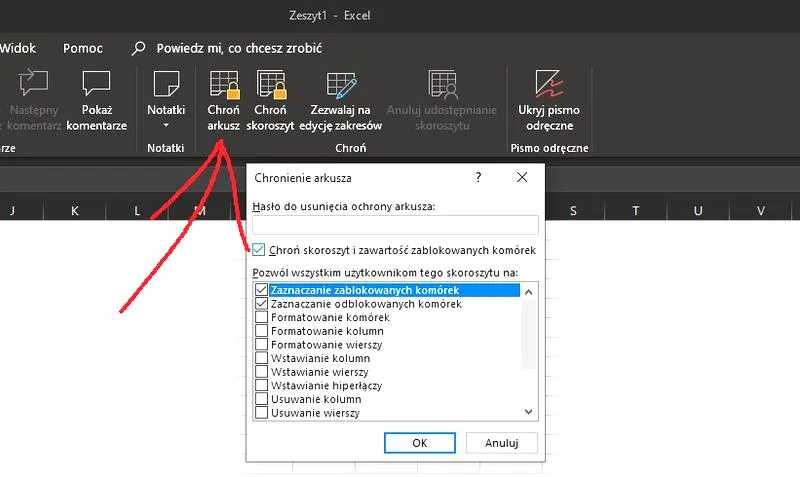
- Ochrona arkuszy i zakresów: Warto ograniczyć dostęp do konkretnych arkuszy w Twoim pliku. Aby to osiągnąć, przejdź do arkusza, który chcesz chronić, a następnie kliknij na zakładkę Recenzja i wybierz Chroń arkusz. Wprowadź swoje hasło i zdecyduj, które funkcje pozostaną dostępne dla innych użytkowników. Dzięki temu nikt nie będzie mógł edytować Twoich danych bez Twojej zgody.
- Zaszyfrowanie pliku: Oprócz zastosowania hasła, rozważ także zaszyfrowanie pliku. W tym celu przejdź do zakładki Plik, następnie wybierz Informacje i kliknij na Chroń skoroszyt. Wybierz opcję Szyfruj hasłem i wprowadź swoje hasło. Stosując tę dodatkową warstwę zabezpieczeń, nawet jeśli ktoś uzyska dostęp do pliku, nie otworzy go bez odpowiedniego hasła.
Jak ustawić hasło do pliku Excela krok po kroku
Ustawienie hasła do pliku Excela to znakomity sposób na zabezpieczenie własnych danych. Często zdarza się, że posiadamy wrażliwe informacje, które należy zachować w tajemnicy. Gdy otwieram mój arkusz, pierwszym krokiem staje się przygotowanie pliku. Pozostając w temacie, odwiedź nasz artykuł o darmowych sposobach na otwarcie plików pptx. W tym celu uruchamiam aplikację Excel i otwieram dokument, który chcę zabezpieczyć.
Gdy plik już znajduje się na ekranie, kieruję się do zakładki "Plik" w lewym górnym rogu. Tam odkrywam opcję "Informacje", a następnie wybieram przycisk "Zabezpiecz skoroszyt". To podejście obejmuje nie tylko zmianę hasła, ale także możliwość dodania kilku dodatkowych zabezpieczeń dla mojego dokumentu. Kluczowym elementem całego procesu jest silne hasło, które z jednej strony będzie łatwe do zapamiętania, a z drugiej trudniejsze do odgadnięcia.
Proces ustawiania hasła do pliku Excela jest prosty
Po kliknięciu na "Zabezpiecz skoroszyt", wybieram opcję "Dodaj hasło", co otwiera okno dialogowe, w którym mogę wpisać nowe hasło. Od razu warto upewnić się, że wszystko zostało poprawnie zapisane. Dlatego korzystam z funkcji "Potwierdź hasło", aby mieć pewność, że wpisałem je właściwie. Gdy już wszystko zakończę, wystarczy zapisać zmiany w pliku i gotowe! Od tego momentu tylko ja będę miał dostęp do jego otwierania, co znacząco podnosi bezpieczeństwo moich danych.
Poniżej przedstawiam kluczowe kroki, które należy wykonać, aby skutecznie ustawić hasło w Excelu:
- Uruchom aplikację Excel i otwórz dokument.
- Przejdź do zakładki "Plik".
- Wybierz opcję "Informacje".
- Kliknij przycisk "Zabezpiecz skoroszyt".
- Wybierz "Dodaj hasło" i wpisz nowe hasło.
- Potwierdź hasło, aby upewnić się, że jest poprawne.
- Zapisz zmiany w pliku.
| Krok | Opis |
|---|---|
| 1 | Uruchom aplikację Excel i otwórz dokument. |
| 2 | Przejdź do zakładki "Plik". |
| 3 | Wybierz opcję "Informacje". |
| 4 | Kliknij przycisk "Zabezpiecz skoroszyt". |
| 5 | Wybierz "Dodaj hasło" i wpisz nowe hasło. |
| 6 | Potwierdź hasło, aby upewnić się, że jest poprawne. |
| 7 | Zapisz zmiany w pliku. |
Czy wiesz, że aby uzyskać jeszcze wyższy poziom bezpieczeństwa, warto używać haseł składających się z co najmniej 12 znaków, zawierających małe i wielkie litery, cyfry oraz znaki specjalne? Tego typu hasła są znacznie trudniejsze do złamania!
Alternatywne metody ochrony danych w Excelu: szyfrowanie i uprawnienia
W pracy z danymi w Excelu niezwykle istotne jest dbanie o ich ochronę. W arkuszach często znajdują się informacje, które muszą pozostać poufne. Szyfrowanie stanowi jeden z najefektywniejszych sposobów na zabezpieczenie arkuszy. Dzięki tej metodzie mogę zagwarantować, że dostęp do wrażliwych danych ma jedynie grono uprawnionych osób. Proces szyfrowania jest stosunkowo prosty; wystarczy zaledwie kilka kliknięć, aby nadać plikowi nową warstwę bezpieczeństwa.
Szyfrowanie jako kluczowa metoda ochrony danych
Oprócz szyfrowania warto również pomyśleć o funkcji zarządzania uprawnieniami, która ogranicza dostęp do konkretnych arkuszy lub nawet poszczególnych komórek. Przyznając różne poziomy dostępu, mam możliwość zminimalizowania ryzyka, że niepowołana osoba wprowadzi niepożądane zmiany w ważnych danych. Co więcej, Excel umożliwia również ustawienie hasła, co stanowi dodatkowe zabezpieczenie przed nieautoryzowanym dostępem. Wybierając odpowiednie uprawnienia, czuję się pewniej, ponieważ zyskuję kontrolę nad tym, kto i w jaki sposób korzysta z moich arkuszy.
Zastosowanie uprawnień do zarządzania dostępem
Nie mniej ważne jest również skuteczne współdzielenie plików. W dobie pracy zespołowej online coraz częściej korzystam z funkcji wspólnej edycji dokumentów w chmurze. W takich sytuacjach ochrona danych nabiera szczególnego znaczenia. Dzięki szyfrowaniu oraz odpowiednio ustawionym uprawnieniom mam pewność, że tylko zaufane osoby mogą zobaczyć lub edytować moje dane. Przemyślane podejście do ochrony danych w Excelu pozwala mi w pełni skupić się na analizowaniu, zamiast martwić się o bezpieczeństwo informacji.
Czy wiesz, że szyfrowanie plików Excel może być tak silne, że nawet sam Microsoft nie jest w stanie odzyskać hasła, jeśli je zapomnisz? Dlatego ważne jest, aby zawsze przechowywać hasło w bezpiecznym miejscu.
Najczęstsze pułapki związane z zabezpieczaniem Excela hasłem
Zabezpieczenie arkuszy Excela hasłem to jeden z najprostszych sposobów ochrony danych, którego celem jest zapewnienie, że tylko my lub wybrana grupa osób będziemy mieli dostęp do wrażliwych informacji. Jednak w praktyce napotykamy wiele pułapek, które mogą nas zaskoczyć. Często, starając się chronić nasze dane, zapominamy o kluczowych kwestiach, takich jak trwałość i zapamiętywalność haseł. Bowiem co z tego, że stworzymy solidne hasło, gdy po kilku tygodniach zapomnimy, co dokładnie stworzyliśmy? Jak już zahaczyliśmy o ten temat to odkryj jak łatwo usunąć hasło z pliku Excel.
Następnie warto zwrócić uwagę, że niektóre metody zabezpieczania hasłem w Excelu nie są tak skuteczne, jak często sądzimy. Choć hasło może brzmieć silnie i skomplikowanie, w niektórych wersjach Excela ochrona może być niewystarczająca. Pamiętam przypadek, kiedy osoba, chcąc odczytać dane, łatwo złamała hasło, korzystając z narzędzi dostępnych w internecie. Dlatego istotne pozostaje, aby być na bieżąco z aktualizacjami oprogramowania oraz metodami ochrony, aby nie stać się ofiarą własnych niedopatrzeń.
Właściwe metody ochrony danych w Excelu są kluczowe
Warto także stosować różnorodne metody ochrony, zamiast opierać się wyłącznie na hasłach. Na przykład, możemy wykorzystywać kombinacje zabezpieczeń, takie jak szyfrowanie plików oraz tworzenie kopii zapasowych danych. Czasem brak odpowiedniej ochrony fizycznej staje się znacznie bardziej niebezpieczny niż nawet najsilniejsze hasło. Więcej znajdziesz w tym wpisie. Jeżeli ktoś ma dostęp do naszego komputera, hasło to tylko jeden z wielu kroków w procesie ochrony. Dlatego, zabezpieczając dane, warto przyjąć kompleksowe podejście obejmujące zarówno aspekty technologiczne, jak i organizacyjne.

Oto kilka metod, które warto rozważyć, aby poprawić ochronę danych w Excelu:
- Szyfrowanie plików, aby Uniemożliwić dostęp do ich zawartości bez odpowiedniego hasła.
- Tworzenie kopii zapasowych danych, aby zabezpieczyć się przed ich utratą.
- Regularne aktualizowanie oprogramowania, aby korzystać z najnowszych zabezpieczeń.
- Ustanawianie różnych haseł dla różnych arkuszy, aby zwiększyć poziom ochrony.
Na zakończenie nie można zapominać o łatwości użycia. Zdarza się, że skomplikowane metody zabezpieczeń zniechęcają użytkowników do ich wykorzystania. Dlatego dążmy do równowagi pomiędzy bezpieczeństwem a wygodą. Często proste rozwiązania okazują się najskuteczniejsze. Pamiętajmy, aby znaleźć sposób na zabezpieczenie naszych danych, który nie stanie się przeszkodą w codziennej pracy, a jednocześnie zapewni nam odpowiedni poziom ochrony. W końcu nie ma nic gorszego niż utrata ważnych informacji przez własną nieuwagę!
Ciekawostką jest, że według badań przeprowadzonych przez Microsoft, ponad 70% użytkowników Excela nie zmienia swoich haseł regularnie, co czyni ich dane łatwym celem dla potencjalnych zagrożeń.









