

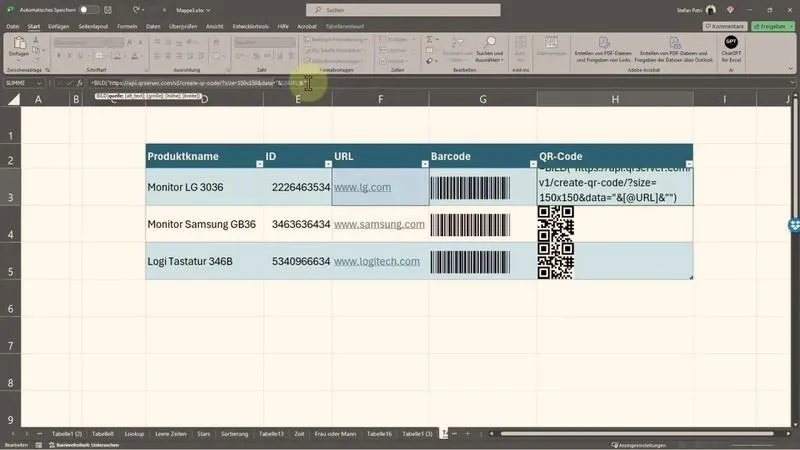
W dzisiejszych czasach kody QR zdobywają coraz większą popularność jako narzędzie do wymiany danych kontaktowych. Dzięki nim mogę łatwo podzielić się swoimi informacjami w formie vCard, co znacząco upraszcza cały proces. Po prostu znajomy skanuje mój kod, a wszystkie kluczowe dane, takie jak imię, nazwisko, numer telefonu oraz adres e-mail, w błyskawiczny sposób trafiają do jego telefonu. W ten sposób oszczędzamy czas, eliminując potrzebę ręcznego wpisywania i zmniejszając ryzyko popełnienia błędów w trakcie przepisywania.
Uniwersalność kodów QR stanowi ich jeden z najważniejszych atutów. Dzięki standardowemu formatowi vCard moi znajomi mogą bez trudu przesyłać dane kontaktowe pomiędzy różnymi aplikacjami. To oczywiście sprawia, że proces przekazywania wizytówek staje się znacznie bardziej efektywny i szybki. Co istotne, gdy tylko zmienię swoje dane kontaktowe, mogę zaktualizować plik vCard i wygenerować nowy kod QR. Wszyscy, którzy zeskanowali wcześniejszą wersję, natychmiast otrzymują najnowsze informacje, co zdecydowanie ułatwia zarządzanie kontaktami.
Prostota i wygoda korzystania z kodów QR w wymianie informacji
Gdy omawiam korzyści płynące z kodów QR, nie mogę pominąć oszczędności czasu, które przynoszą. Tego rodzaju rozwiązanie szczególnie przydaje się podczas wydarzeń networkingowych, gdzie wszyscy pragną nawiązywać nowe kontakty w jak najbardziej efektywny sposób. Dodatkowo korzystanie z kodów QR sprzyja dbałości o środowisko – eliminując potrzebę drukowania tradycyjnych wizytówek, przyczyniamy się do zmniejszenia zużycia papieru. Co więcej, mój kod QR może być umieszczany na różnorodnych materiałach promocyjnych, co zwiększa jego zasięg i ułatwia innym dostęp do moich danych kontaktowych.
W miarę jak zyskuję pewność dzięki prostocie i łatwości tworzenia kodów QR z danymi kontaktowymi vCard, czuję się komfortowo w dzisiejszym cyfrowym świecie. Personalizując swoje kody, mogę dodać logo lub inne elementy graficzne, co czyni je jeszcze bardziej atrakcyjnymi. W miarę jak technologia się rozwija, z całą pewnością kody QR będą zyskiwać na popularności w różnych dziedzinach życia i biznesu. Nie ma lepszej okazji, aby wdrożyć te nowoczesne rozwiązania do swojej codziennej komunikacji z innymi!
Jak łatwo stworzyć kody QR w Excelu
W poniższej liście szczegółowo przedstawimy kolejne kroki, które umożliwią Ci stworzenie kodów QR w Excelu. W ten sposób będziesz mógł wygodnie generować kody QR z danymi kontaktowymi oraz innymi informacjami, co zdecydowanie ułatwi proces ich udostępniania. Oto najważniejsze etapy, które powinieneś znać, aby osiągnąć zamierzony cel.
- Pobierz i zainstaluj dodatek do tworzenia kodów QR. Excel nie ma wbudowanej funkcji do generowania kodów QR, dlatego dobrze jest skorzystać z dostępnych dodatków. W Internecie znajdziesz wiele rozwiązań, wyszukując frazy, takie jak "dodatek QR Code Generator" w sklepie z dodatkami Excel. Zainstaluj wybrany dodatek, postępując zgodnie z instrukcjami, które pojawią się na ekranie.
- Otwórz arkusz kalkulacyjny. Utwórz nowy dokument lub otwórz istniejący arkusz, w którym chcesz dodać kody QR. Pamiętaj, aby upewnić się, że masz odpowiednie dane do umieszczenia w kodzie QR. Takie dane mogą obejmować informacje kontaktowe, linki do stron internetowych czy inne ważne treści.
- Wprowadź dane, które chcesz zakodować. W odpowiednich komórkach arkusza wprowadź treści, które zamienisz na kody QR. Na przykład, w jednej kolumnie wpisać możesz imię, nazwisko, adres e-mail czy numer telefonu. Kluczowe jest, aby dane były poprawne i dobrze zorganizowane, co pozwoli uniknąć błędów podczas generowania kodów.
- Skorzystaj z dodatku do generowania kodu QR. Gdy dodatek zainstalujesz, zaznacz komórkę z danymi do zakodowania. Następnie uruchom dodatek. Wybierz odpowiednią opcję, aby stworzyć kod QR, korzystając z wprowadzonej treści. Dodatek powinien automatycznie wygenerować kod QR, który można bezpośrednio umieścić w arkuszu kalkulacyjnym.
- Zapisz i przetestuj wygenerowane kody QR. Nawet po stworzeniu kodów QR warto je zapisać, zmieniając format arkusza, aby zachować wszystkie wprowadzone zmiany. Następnie przetestuj kody, skanując je z urządzenia mobilnego, dzięki czemu upewnisz się, że prowadzą do poprawnych informacji. W przypadku wystąpienia błędów, możesz wrócić do danych i wprowadzić niezbędne poprawki w arkuszu.
Najważniejsze kroki w tworzeniu vCard w Excelu
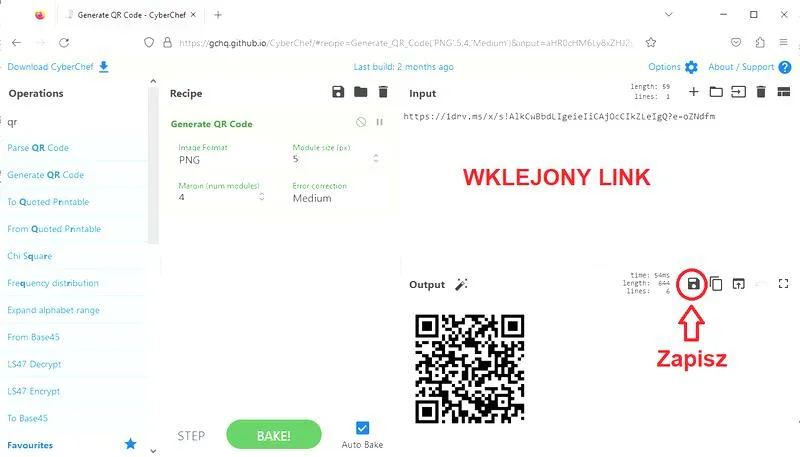
Tworzenie vCard w Excelu świetnie organizuje Twoje dane kontaktowe w jednym miejscu. Na początku dobrze jest przygotować odpowiedni szablon. Możesz stworzyć tabelę, w której umieścisz wszystkie niezbędne informacje, takie jak imię, nazwisko, numer telefonu, adres e-mail i inne. W ten sposób uporządkujesz wszystkie dane, co znacznie ułatwi ich edytowanie. Dodatkowo, warto pomyśleć o dodaniu kolumn na wszelkie inne przydatne informacje, jak adresy czy linki do profili w mediach społecznościowych.
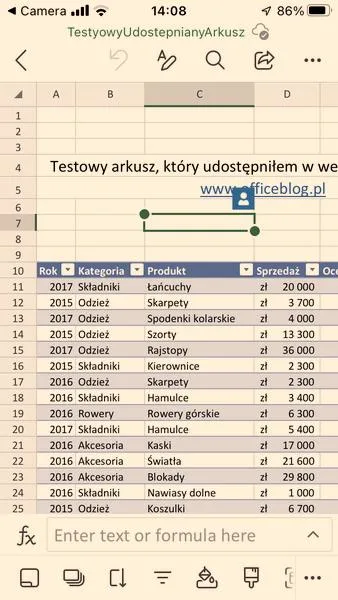
Następnie przyszedł czas na zapisanie pliku vCard w odpowiednim formacie. Aby to osiągnąć, dostosuj tabelę do specyfikacji vCard. W Excelu stworzysz odpowiednie linie kodu, budując konieczne sekcje. Rozpoczynasz od BEGIN:VCARD i kończysz na END:VCARD. Pamiętaj, aby każda informacja była w odpowiednim formacie; na przykład numer telefonu powinien być poprzedzony zdefiniowanym typem, takim jak TEL;TYPE=CELL:. Po zapisaniu pliku z rozszerzeniem .vcf, będzie gotowy do użycia.
Testowanie i optymalizacja vCard przed udostępnieniem
Kiedy już stworzysz swoją vCard, nie zapomnij jej przetestować. Wyślij ją do kilku znajomych lub sprawdź w różnych aplikacjach do zarządzania kontaktami, aby upewnić się, że wszystkie dane poprawnie się wyświetlają. Bywa, że różne programy obsługują vCard w nieco inny sposób, dlatego warto wszystko dokładnie sprawdzić. W przypadku zauważenia błędów czy braków, możesz je łatwo skorygować w Excelu i ponownie zapisać plik.
Na zakończenie rozważ stworzenie kodu QR dla swojej vCard. To doskonały sposób na ułatwienie wymiany informacji z innymi. Generatory kodów QR oferują funkcje umożliwiające szybkie i wygodne tworzenie kodu QR z danymi zawartymi w Twojej vCard, co jeszcze bardziej zwiększy komfort wymiany kontaktów. Skoro zahaczyliśmy o ten temat, odkryj maksymalne limity znaków w Excel. Pamiętaj, aby także przetestować kod QR, aby każdy miał łatwy dostęp do Twoich danych kontaktowych.
| Krok | Opis |
|---|---|
| 1 | Przygotowanie szablonu tabeli z danymi kontaktowymi (imię, nazwisko, numer telefonu, adres e-mail itp.) |
| 2 | Dostosowanie tabeli do specyfikacji vCard, zaczynając od BEGIN:VCARD i kończąc na END:VCARD. |
| 3 | Zapewnienie odpowiedniego formatu danych, np. numer telefonu z prefiksem TEL;TYPE=CELL:. |
| 4 | Zapisanie pliku z rozszerzeniem .vcf. |
| 5 | Testowanie vCard przez wysyłanie do znajomych i sprawdzenie w różnych aplikacjach do zarządzania kontaktami. |
| 6 | Korekta ewentualnych błędów w Excelu i ponowne zapisanie pliku. |
| 7 | Stworzenie kodu QR dla vCard przy użyciu generatora kodów QR. |
| 8 | Testowanie kodu QR, aby zapewnić łatwy dostęp do danych kontaktowych. |
Ciekawostką jest, że vCard może zawierać dodatkowe informacje, takie jak zdjęcia profilu czy logo firmy, co czyni ją jeszcze bardziej interaktywną i użyteczną podczas wymiany kontaktów.
Narzędzia online do generowania kodów QR z danymi vCard
W poniższej liście znajdziesz szczegółowe wskazówki dotyczące narzędzi online do generowania kodów QR z danymi vCard. Dzięki nim stworzysz profesjonalne elektroniczne wizytówki, co znacznie ułatwi wymianę danych kontaktowych w codziennej komunikacji.
- Wybór odpowiedniego narzędzia: Wybierz zaufane narzędzie do generowania kodów QR, które obsługuje format vCard. Wśród popularnych opcji znajdziesz QR Code Generator, GOQR.me oraz QRStuff. Upewnij się, że te narzędzia oferują potrzebne Ci funkcje, takie jak możliwość dodania logo, zmiany kolorów oraz śledzenia skanowań.
- Tworzenie pliku vCard: Stwórz plik vCard, dodając wszystkie niezbędne dane kontaktowe. Wprowadź informacje takie jak imię, nazwisko, numer telefonu, adres e-mail oraz dodatkowe elementy, jak strona internetowa czy logo firmy. Możesz skorzystać z gotowych wzorów lub edytorów tekstu, pamiętając o zapisaniu pliku z rozszerzeniem .vcf.
- Generowanie kodu QR: Gdy już przygotujesz plik vCard, wgraj go lub wprowadź ręcznie swoje dane do wybranego generatora kodów QR. Po kliknięciu opcji generowania otrzymasz kod QR, który możesz następnie pobrać i umieścić na materiałach promocyjnych, wizytówkach lub nawet na własnej stronie internetowej.
- Testowanie kodu QR: Przed rozpowszechnieniem swojego kodu, przetestuj go na różnych urządzeniach oraz aplikacjach skanujących. Dzięki temu upewnisz się, że działa poprawnie. Sprawdź, czy wszystkie dane zostały prawidłowo zapisane i czy kod jest łatwy do zeskanowania. Pamiętaj, że jakość i wygląd kodu mają kluczowe znaczenie dla jego skuteczności.
- Aktualizacja danych: Regularnie aktualizuj swoje dane w pliku vCard oraz generuj nowy kod QR w przypadku zmiany informacji kontaktowych. W ten sposób Twoje kontakty zawsze będą miały dostęp do najnowszych informacji, co z pewnością zwiększy efektywność wymiany danych.
Bezpieczeństwo danych zawartych w kodach QR i vCard
W dzisiejszym, zglobalizowanym świecie kody QR z danymi kontaktowymi vCard zyskały na popularności jako efektywne narzędzie do wymiany informacji. Niniejszym, przesyłanie danych w prosty sposób prowadzi do wzrostu obaw dotyczących bezpieczeństwa tych informacji, co staje się coraz bardziej zrozumiałe. Wiele osób nie ukrywa, że zastanawia się nad bezpieczeństwem skanowania kodów QR z danymi kontaktowymi. Jeśli masz chwilę to odwiedź artykuł o efektywnych metodach rozszerzania tabel w Excelu. Dlatego warto zrozumieć, jaką ochronę oferują te kody oraz jakie zasady należy stosować, by chronić swoje dane.
Ostrożność przy przechowywaniu danych w formacie vCard
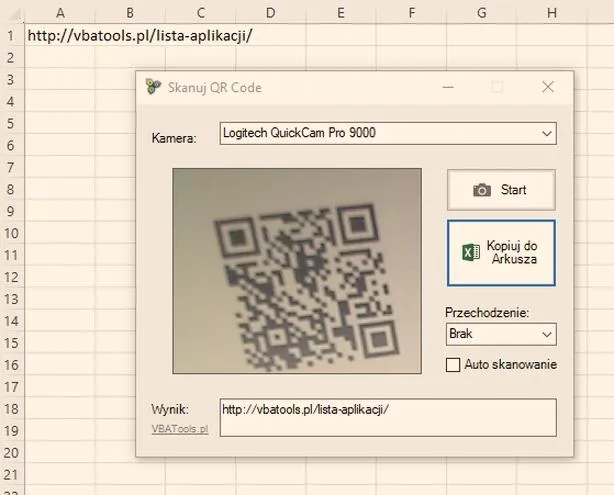
Format vCard, w którym zachowujemy dane kontaktowe, przyciąga uwagę swoją funkcjonalnością, ale wiąże się także z pewnymi ryzykami. Gdy przesyłamy informacje w tej formie, należy upewnić się, że plik jest odpowiednio zabezpieczony. Dlatego zaufane usługi do generowania kodów QR odgrywają kluczową rolę w ochronie naszych danych. Wybierając generator, warto analizować jego reputację oraz zastosowane standardy bezpieczeństwa, ponieważ w przeciwnym razie nasze wrażliwe informacje mogą trafić w niepowołane ręce.
Bezpieczne skanowanie kodów QR – zasady do przestrzegania
Bezpieczeństwo nie kończy się tylko na etapie tworzenia kodów QR. Osoby skanujące te kody również powinny kierować się określonymi zasadami, aby unikać potencjalnych zagrożeń. Przede wszystkim, zaleca się skanować kody jedynie w zaufanych lokalizacjach i unikać tego procesu w nieodpowiednich okolicznościach. Oprócz tego, niezwykle ważne jest zwracanie uwagi na to, dokąd prowadzi skanowany kod. Jakiekolwiek zmiany w adresach URL mogą sugerować podejrzane działania. Warto również zachęcać znajomych do instalacji odpowiedniego oprogramowania zabezpieczającego, które wprowadzi dodatkową warstwę ochrony przed nieznanymi kodami.
Podsumowując, korzystanie z kodów QR zawierających vCard to niezwykle efektywny sposób na szybkie i wygodne dzielenie się danymi kontaktowymi. Jednakże, wymaga to pełnej świadomości dotyczącej ich bezpieczeństwa. Przestrzegając kilku prostych zasad, możemy cieszyć się wygodą nowoczesnych rozwiązań, nie narażając przy tym naszej prywatności. Warto pamiętać, że w dzisiejszym świecie, gdzie postęp spotyka się z ostrożnością, jesteśmy odpowiedzialnymi użytkownikami technologii!
Ciekawostką jest, że kody QR mogą zawierać nie tylko dane kontaktowe, ale również linki do stron internetowych, co stwarza dodatkowe ryzyko. Przed ich zeskanowaniem warto zawsze upewnić się, że pochodzą z wiarygodnego źródła, aby uniknąć phishingu lub innych niebezpieczeństw związanych z nieznanym adresem URL.









