

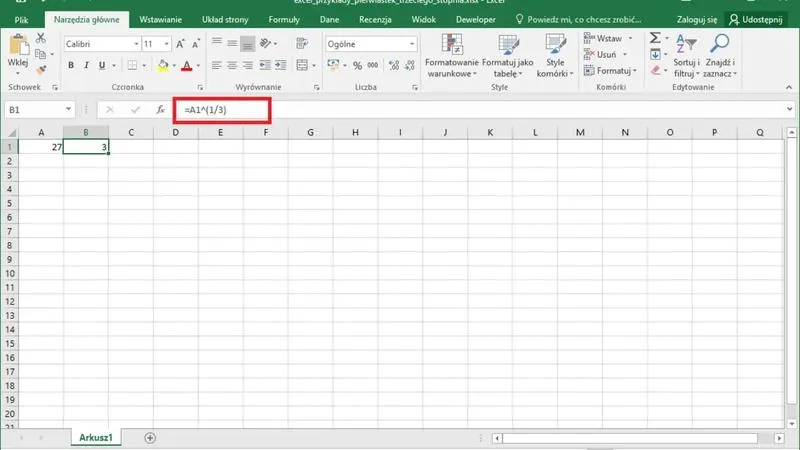
Witajcie w fascynującym świecie Excela, gdzie każda komórka skrywa swoje unikalne tajemnice! Dziś pragnę podzielić się z Wami prostymi sposobami na wprowadzenie stopni Celsjusza w tym popularnym programie. Choć z pozoru może wydawać się to skomplikowane, to z pewnością można to zrobić łatwo i przyjemnie. W końcu kto nie marzy o możliwości sprawdzenia prognozy pogody bez żadnego wysiłku? Przygotowałem dla Was trzy skuteczne metody, które umożliwią Wam szybkie i sprawne wprowadzenie temperatur do Waszych arkuszy.
- Używanie skrótów klawiaturowych w Excelu przyspiesza pracę i zwiększa efektywność.
- Formatowanie komórek w Excelu pozwala na estetyczne wyświetlanie stopni Celsjusza poprzez zastosowanie niestandardowych formatów.
- Funkcja CHAR ułatwia dodawanie symbolu stopnia Celsjusza, co sprawia, że dane są bardziej zrozumiałe i profesjonalne.
- Znajomość skrótów klawiaturowych, zarówno w systemie Windows, jak i Mac, znacząco ułatwia codzienne wykonywanie zadań.
- Możliwość personalizacji skrótów w Mac daje użytkownikom większą kontrolę nad tym, jak pracują na swoim komputerze.

Nie ma nic lepszego niż odkrywanie nowych funkcji Excela, które znacząco ułatwiają codzienną pracę. Dlatego w tym artykule dowiecie się, jak dzięki kilku prostym trikom uczynić swoje dane bardziej czytelnymi i profesjonalnymi. Niezależnie od tego, czy dopiero zaczynasz swoją przygodę z tym narzędziem, czy jesteś już doświadczonym arkuszowym ninją, każdy z pewnością znajdzie coś dla siebie. Czy jesteście gotowi na rozgrzewkę? Zaczynamy!
Skróty klawiaturowe dla systemu Windows
Skróty klawiaturowe w systemie Windows to prawdziwe skarby, które znacząco przyspieszają codzienną pracę na komputerze. Zamiast klikać myszką oraz zagłębiać się w menu, mamy możliwość korzystania z prostych kombinacji klawiszy, co pozwala na zaoszczędzenie czasu i zwiększenie naszej produktywności. Oferują one różne opcje – począwszy od podstawowych skrótów, takich jak Ctrl + C (kopiowanie) czy Ctrl + V (wklejanie), aż po bardziej zaawansowane kombinacje, na przykład Windows + D (minimalizowanie okien) lub Alt + Tab (przełączanie aplikacji). W rzeczywistości możliwości są naprawdę ogromne, a ich używanie przyczynia się do płynniejszego zarządzania otwartymi programami oraz plikami, co sprawia, że poruszanie się po systemie staje się wygodniejsze.
W popularnych programach, takich jak Word czy Excel, skróty klawiszowe zyskują jeszcze większe znaczenie. Weźmy na przykład Word – dzięki kombinacji Ctrl + B możemy szybko pogrubić tekst. W Excelu natomiast, używając Alt + =, błyskawicznie włączamy funkcję autosumowania. Posiadanie wiedzy na temat tych kombinacji nie tylko ułatwia pisanie i edytowanie dokumentów, ale także pozwala na wykorzystanie różnych funkcji w sposób efektywny. Z uwagi na to, że skróty są w większości intuicyjne i nadają się do powszechnego stosowania w różnych aplikacjach, inwestycja w ich naukę na pewno przyniesie korzyści. Szybko zauważysz różnicę w komforcie korzystania ze swojego komputera!
| Skrót klawiaturowy | Opis |
|---|---|
| Ctrl + C | Kopiowanie |
| Ctrl + V | Wklejanie |
| Windows + D | Minimalizowanie okien |
| Alt + Tab | Przełączanie aplikacji |
| Ctrl + B | Pogrubianie tekstu w Word |
| Alt + = | Włączanie funkcji autosumowania w Excel |
Skróty klawiaturowe dla systemu Mac
Skróty klawiaturowe w systemie Mac naprawdę zachwycają tych, którzy cenią efektywność i wygodę w pracy. Na co dzień korzystam z różnych kombinacji klawiszy, które umożliwiają mi szybkie poruszanie się po dokumentach oraz aplikacjach, zamiast tracić czas na klikanie myszką. Wyszukiwanie potrzebnych opcji staje się łatwiejsze dzięki klawiszom modyfikującym, takim jak Command (⌘), Option (⌥) czy Control (⌃). Dzięki nim mogę błyskawicznie kopiować (⌘ + C), wklejać (⌘ + V) lub minimalizować okna (⌘ + M), co znacząco ułatwia mi codzienne zadania.
Co więcej, jednym z moich ulubionych skrótów jest Command + Tab, który pozwala mi szybko przełączać się między otwartymi aplikacjami. Korzystam z niego za każdym razem, gdy potrzebuję zmienić kontekst pracy w mgnieniu oka. Również przydatne okazują się skróty w Finderze, takie jak Command + N do otwierania nowych okien czy Command + Delete do przenoszenia plików do Kosza. Oczywiście dostępnych jest wiele innych kombinacji, które można dostosować do swoich potrzeb. Co więcej, możliwość personalizacji tych skrótów sprawia, że każdy użytkownik ma szansę stworzyć swój własny, idealny zestaw, co naprawdę podnosi komfort korzystania z Maca.
Poniżej znajduje się lista niektórych przydatnych skrótów klawiaturowych w systemie Mac:
- Command + C - kopiowanie
- Command + V - wklejanie
- Command + M - minimalizowanie okien
- Command + Tab - przełączanie między aplikacjami
- Command + N - otwieranie nowych okien w Finderze
- Command + Delete - przenoszenie plików do Kosza
Formatowanie komórek w Excelu dla stopni Celsjusza
Formatowanie komórek w Excelu w celu prezentacji temperatury w stopniach Celsjusza może wydawać się tematyką prostą, jednak w rzeczywistości wnosi wiele różnorodności do naszych arkuszy kalkulacyjnych. Kiedy tworzę kolumnę, aby wpisać wartości temperatur, nie muszę ograniczać się wyłącznie do zwykłych liczb. Dzięki niestandardowemu formatowi w łatwy sposób mogę zaznaczyć, że mamy do czynienia z różnymi poziomami ciepła! Na przykład, wpisując '2' dla temperatury dodatniej, Excel automatycznie dołączy '+' przed liczbą, przez co uzyskam efekt '+2'. Co więcej, w przypadku wartości zerowej również będę mógł zachować '0', natomiast dla ujemnych temperatur, takich jak '-3', Excel nie zmieni ich sposobu wyświetlania.
Jakie zatem magiczne zaklęcia warto zastosować, aby osiągnąć ten efekt? Wystarczy, że przejdę do menu formatowania komórek, skupię się na wyborze kategorii 'Liczba', a następnie wybiorę 'Niestandardowe'. Wówczas mogę wprowadzić odpowiedni kod, na przykład: '+0;0;-0'. Dzięki temu każdy wpis w mojej kolumnie zyska estetyczny wygląd, uwzględniając różnorodne stany temperatury. To naprawdę prosty sposób, aby nadać profesjonalny wygląd moim zestawieniom danych, co tylko ułatwi każdemu, kto korzysta z tego arkusza, zrozumienie zawartych informacji. Wykorzystując te proste triki, każda liczba w moim arkuszu stanie się nie tylko cyfrą, ale również małym fragmentem wiedzy o temperaturze!
Użycie funkcji CHAR do wstawienia stopnia Celsjusza
Pracując z arkuszami kalkulacyjnymi, często dostrzegam potrzebę przedstawienia danych w bardziej przystępny sposób. Jeden z takich momentów pojawia się, gdy dodaję jednostki miar do wartości liczbowych, na przykład stopni Celsjusza. W tej sytuacji z pomocą przychodzi funkcja CHAR, dzięki której mogę bez trudu wstawić symbol temperatury. To sprawia, że moje dane stają się nie tylko bardziej zrozumiałe, ale również estetyczne. W łatwy sposób mogę zatem zapisać "25°C" w zaledwie kilka chwil.
Co więcej, korzystanie z funkcji CHAR umożliwia mi tworzenie bardziej złożonych zestawień oraz raportów. Zamiast tracić czas na ręczne wpisywanie symboli, które mogą być czasochłonne, wystarczy po prostu skorzystać z dostępnych kodów znaków. Dzięki temu mogę skoncentrować się na analizie danych, zamiast na ich formatowaniu. Kiedy obserwuję schludnie przedstawione wyniki z odpowiednimi jednostkami, odczuwam satysfakcję, gdyż moja praca nabiera profesjonalnego charakteru, a to zachęca mnie do dalszych analiz.
Źródła:
- https://wsfh.edu.pl/jak-latwo-wpisac-stopnie-celsjusza-w-excelu-3-skuteczne-metody
- https://sadowski.edu.pl/jak-napisac-stopnie-celsjusza-w-excelu-w-prosty-i-szybki-sposob
- https://www.livecareer.pl/rozwoj-osobisty/skroty-klawiszowe
- https://support.microsoft.com/pl-pl/windows/skr%C3%B3ty-klawiaturowe-w-systemie-windows-dcc61a57-8ff0-cffe-9796-cb9706c75eec
- https://soft360.pl/blog/post/przydatne-skroty-klawiszowe-windows-ktore-warto-znac.html
- https://sardynkibiznesu.pl/dingsy/skroty-klawiszowe-windows/
- https://www.morele.net/wiadomosc/skroty-klawiszowe-windows-10-ktore-skroty-klawiszowe-sa-przydatne/8164/
- https://support.apple.com/pl-pl/102650
- https://applefix.pl/blog/najlepsze-skroty-klawiszowe-na-mac/
- https://e-katalog.pl/post/6236/179-macos-keyboard-shortcuts/









