
Excel to fantastyczne narzędzie, które naprawdę pomaga w organizacji danych. Regularnie korzystam z jego funkcji, aby skutecznie chronić istotne informacje w moich arkuszach. Blokując oraz odblokowując komórki, mogę kontrolować dostęp do edytowania danych i dzięki temu spokojnie pracować nad projektami, wiedząc, że ważne informacje są zabezpieczone przed nieautoryzowanymi zmianami.

W blokowaniu komórek w Excelu tkwi ogromna prostota. Jak już dotykamy tego tematu to odkryj skuteczne metody na szybkie rozdzielanie komórek w Excelu. Wystarczy, że zaznaczę komórki, które chcę chronić, a następnie kliknę prawym przyciskiem myszy i z menu wybiorę „Formatowanie komórek”. Na karcie „Ochrona” zaznaczam opcję „Zablokowane”. Dodatkowo, aby zastosować te zmiany, muszę włączyć ochronę arkusza w zakładce „Recenzja”. Kiedy ochraniam arkusz, użytkownicy nie będą mogli edytować zablokowanych komórek, co znacznie upraszcza zarządzanie danymi, szczególnie, gdy arkusz jest współdzielony.
Blokowanie oraz odblokowywanie komórek w Excelu stanowi kluczowy element ochrony danych
Odblokowywanie komórek również odbywa się w prosty sposób. Kiedy chcę dać komuś dostęp do edytowania danych, wystarczy ponownie otworzyć opcję „Formatowanie komórek” i odznaczyć „Zablokowane”. Warto pamiętać, że domyślnie wszystkie komórki są zablokowane, dlatego przed włączeniem ochrony arkusza należy sprawdzić, które z nich potrzebują modyfikacji. Dzięki tej funkcji mogę w łatwy sposób dostosowywać dostęp do danych w moich arkuszach, co jest niezwykle przydatne w pracy zespołowej. Zobacz inny post, w którym pojawił się podobny wątek.
Dodatkowo, warto nie zapominać o innych opcjach, które Excel oferuje, takich jak formatowanie warunkowe czy zarządzanie tabelami. Nawet jeśli arkusz jest chroniony, wprowadzone wcześniej formatowanie warunkowe pozostaje aktywne, co oznacza, że widok danych może zmieniać się zgodnie z ich zawartością. Takie podejście dodatkowo zwiększa uporządkowanie moich danych, sprawiając, że praca z Excelem staje się nie tylko bezpieczna, ale także przyjemna.
Jak skutecznie zabezpieczyć plik Excel hasłem oraz chronić dane
W poniższej liście znajdziesz kluczowe kroki, które pomogą Ci skutecznie zabezpieczyć plik Excel hasłem oraz efektywnie chronić dane, które w nim przechowujesz. Lista ta zawiera szczegółowe opisy poszczególnych procesów, które musisz wykonać.
- Otwórz plik Excel i przejdź do zakładki "Plik" Aby rozpocząć, kliknij w lewym górnym rogu programu przycisk "Plik". Dzięki temu otworzy się menu, w którym zyskasz dostęp do różnych opcji, w tym zabezpieczeń.
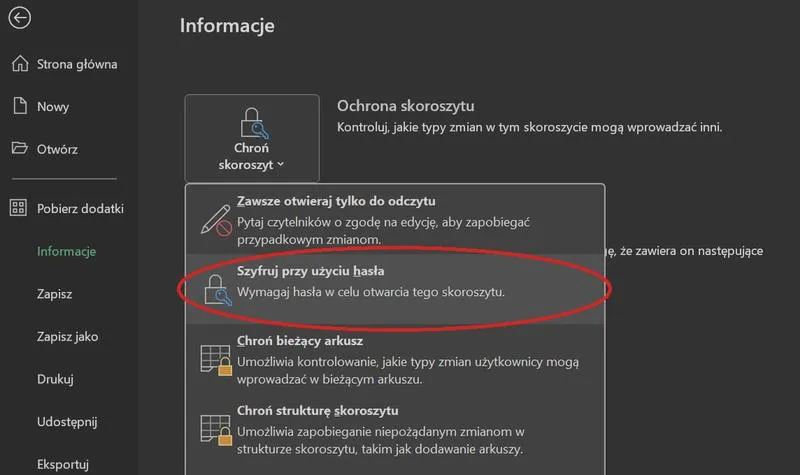
- Wybierz "Informacje" w menu po lewej stronie Następnie, po przejściu do zakładki "Plik", kliknij na "Informacje". W tym miejscu znajdziesz różne opcje związane z ochroną pliku oraz jego właściwościami.
- Kliknij "Chroń skoroszyt" i wybierz "Zaszyfruj hasłem" W sekcji "Ochrona dokumentu" dostrzeżesz przycisk "Chroń skoroszyt". Klikając na ten przycisk, wybierz opcję "Zaszyfruj hasłem", aby wprowadzić swoje zabezpieczające hasło.
- Wprowadź i potwierdź hasło Pojawi się okno, w którym wpiszesz swoje hasło. Upewnij się, że hasło jest trudne do odgadnięcia. Następnie potwierdź hasło, wpisując je ponownie w drugim polu. Ten krok jest kluczowy dla bezpieczeństwa Twojego pliku.
- Aktywuj ochronę arkusza, jeśli to konieczne Jeśli planujesz dodatkowo zabezpieczyć konkretne obszary w swoim arkuszu, przejdź do zakładki "Recenzja" i wybierz "Chroń arkusz". W tym etapie określisz, które czynności będą dozwolone dla użytkowników, takie jak edytowanie zablokowanych komórek czy sortowanie danych.
- Testuj zabezpieczenia Po ustawieniu hasła oraz ewentualnej ochronie arkusza, przetestuj nałożone restrykcje. Zapisz plik, zamknij go, a następnie spróbuj otworzyć ponownie, aby upewnić się, że hasło działa poprawnie. Sprawdź, czy ograniczenia w ochronie arkusza funkcjonują skutecznie, dzięki czemu użytkownicy będą mogli wprowadzać zmiany jedynie w odblokowanych komórkach.
| Funkcja | Opis |
|---|---|
| Blokowanie komórek | Umożliwia kontrolę dostępu do edytowania danych w arkuszu poprzez zaznaczenie komórek, kliknięcie prawym przyciskiem myszy i wybranie opcji „Formatowanie komórek”, a następnie zaznaczenie „Zablokowane”. Należy włączyć ochronę arkusza, aby zapobiec edytowaniu zablokowanych komórek. |
| Odblokowywanie komórek | Akcja polegająca na ponownym otwarciu opcji „Formatowanie komórek” i odznaczeniu „Zablokowane”, aby umożliwić edytowanie danych przez innych użytkowników. Należy sprawdzić, które komórki wymagają modyfikacji przed włączeniem ochrony arkusza. |
| Domyślne ustawienie komórek | Wszystkie komórki są domyślnie zablokowane, co oznacza, że przed włączeniem ochrony arkusza użytkownik powinien określić, które z nich chcą mieć opcję edytowania. |
| Inne opcje Excel | Excel oferuje również inne funkcje, jak formatowanie warunkowe i zarządzanie tabelami, które mogą współistnieć z zablokowanymi komórkami, co zwiększa organizację danych. |
Ochrona danych w Excelu: Co możesz a czego nie możesz robić?
Ochrona danych w Excelu stanowi istotny element pracy z tym programem, zwłaszcza w kontekście zarządzania wrażliwymi informacjami. Warto zrozumieć, jakie możliwości daje ochrona arkuszy oraz jakie ograniczenia mogą pojawić się w tym procesie. Kiedy włączam zabezpieczenia, mogę skutecznie kontrolować, kto ma dostęp do edytowania określonych komórek, co pozwala mi na utrzymanie porządku oraz ochronę cennych danych przed nieautoryzowanymi zmianami.
Ochrona pracy i blokowanie określonych obszarów

Jednym z kluczowych zagadnień, które warto rozważyć, jest możliwość blokowania i odblokowywania konkretnych komórek. Gdy chronię arkusz, domyślnie użytkownicy mogą zaznaczać zablokowane komórki. Dlatego rozsądnie jest wyczyścić to pole, co całkowicie uniemożliwi zmiany w tych obszarach. Każdy użytkownik zyskuje dostęp do odblokowanych komórek, co oznacza, że mają oni swobodę przechodzenia między nimi oraz wprowadzania danych, które nie naruszają ochrony. Ta prosta zasada pozwala mi elastycznie dostosować poziom ochrony do specyficznych potrzeb użytkowników.
Co możesz edytować, a co nie podczas ochrony
Niezwykle istotne jest również, by mieć świadomość, że mimo aktywnej ochrony arkusza mogę wykonać szereg operacji na danych. Na przykład, mogę zmieniać formatowanie komórek, a także wstawiać nowe kolumny czy wiersze. Co więcej, jeśli wcześniej zastosuję formatowanie warunkowe, to nadal będzie działać, dostosowując wygląd komórek w zależności od wprowadzonych wartości. Odwiedź inny artykuł, w którym też była o tym mowa. Należy jednak pamiętać, że usuwanie zablokowanych elementów stanowi większe wyzwanie – aby usunąć zablokowaną kolumnę lub wiersz, muszę najpierw wyłączyć całą ochronę.
Należy również zaznaczyć, że nie wszystkie opcje są dostępne. Na przykład sortowanie danych w zablokowanych komórkach również jest zablokowane, co może być frustrujące. Czasami jednak warto rozważyć alternatywne rozwiązania, takie jak zastosowanie tabel przestawnych. Choć nie mogę edytować zablokowanych wykresów, mogę z łatwością tworzyć nowe, oparte na zmienionych danych, co często okazuje się wystarczające. Ostatecznie, umiejętne korzystanie z funkcji ochrony w Excelu dostarcza mi narzędzi do efektywnego i bezpiecznego zarządzania danymi.
Zrozumienie formatowania komórek w chronionym arkuszu Excel
Praca w Excelu wymaga nie tylko dokładności podczas wprowadzania danych, ale również umiejętności zarządzania formatowaniem, szczególnie w kontekście arkuszy chronionych. Zrozumienie działania formatowania komórek w takim arkuszu stanowi klucz do skutecznej i bezpiecznej pracy z danymi. Jak już tu wpadłeś to odkryj, jak prosto stworzyć dwa wykresy w Excelu. W momencie, gdy chronimy arkusz, istotne staje się wybranie, które komórki chcemy zablokować, a które pozostawić otwarte. Komórki zablokowane nie pozwalają innym użytkownikom na edytowanie ich zawartości, co skutecznie chroni dane przed przypadkowymi zmianami. Zastanówmy się teraz, co z formatowaniem tych komórek? Otóż zablokowane komórki mogą przyjmować różne formaty, które będą funkcjonować, nawet jeśli same dane nie będą już modyfikowane.
Formatowanie komórek w chronionym arkuszu oferuje dużą elastyczność
Jako użytkownik Excela chętnie korzystam z możliwości edytowania formatów, takich jak czcionka, kolor tła czy obramowania w komórkach chronionych. Ciekawostką jest, że formatowanie warunkowe działa również w zablokowanych komórkach. Gdy przed zabezpieczeniem arkusza zastosuję reguły formatowania, te komórki automatycznie dostosują się, jeśli spełnią określone warunki. Dzięki temu mogę wizualnie kontrolować dane, mimo że same wartości pozostaną nienaruszone. Możliwość wstawiania nowych kolumn czy wierszy w chronionym arkuszu stanowi kolejny atut – często poszerzam zestawienia o dodatkowe informacje, nie obawiając się, że przypadkowo zmienię cenne dane.
Dostępność narzędzi formatowania mimo ochrony arkusza
Excel również zapewnia dostęp do narzędzi do sortowania i filtrowania w chronionych arkuszach, jednak z pewnymi ograniczeniami. Użytkownicy mogą decydować się na sortowanie danych, ale nie mogą sortować zakresów, które zawierają zablokowane komórki. Warto wspomnieć, że zastosowanie autofiltrów to kolejna funkcjonalność, która bywa przydatna. Pomimo ochrony, można zmieniać filtry w aktywnym zakresie, co daje mi swobodę w analizowaniu danych. Dodatkowo, dostęp do obiektów graficznych, jak wykresy i tabele przestawne, pozwala mi na bieżące aktualizowanie wizualizacji danych, co ma kluczowe znaczenie w mojej codziennej pracy.
Ciekawostką jest, że w arkuszach chronionych możesz zastosować różne style formatowania dla komórek zablokowanych, co pozwala na tworzenie przejrzystych wizualizacji, które ułatwiają identyfikację ważnych danych, nawet jeśli zawartość tych komórek jest chroniona przed zmianami.
Jak wstawiać i usuwać kolumny bez ryzyka utraty danych?
W poniższej sekcji znajdziesz przydatną listę wskazówek dotyczących wstawiania oraz usuwania kolumn w arkuszu kalkulacyjnym, dzięki czemu zminimalizujesz ryzyko utraty danych. Każdy z punktów zawiera szczegółowe opisy, które w znacznym stopniu pomogą Ci w bezpiecznym zarządzaniu danymi w arkuszu.
- Używaj kopii zapasowej danych: Zanim podejmiesz jakiekolwiek zmiany w arkuszu, w tym wstawienia lub usunięcia kolumn, zawsze wykonaj kopię zapasową danych. Możesz to zrobić, tworząc kopię całego arkusza lub eksportując dane do pliku CSV. Dzięki temu, w przypadku nieprzewidzianych problemów, masz możliwość przywrócenia wcześniejszej wersji.
- Przygotuj arkusz do wprowadzenia zmian: Upewnij się, że dane w arkuszu są odpowiednio zorganizowane. Zaznacz wszystkie komórki, które planujesz edytować, co da Ci pewność, że zmiany nie wpłyną na inne obszary. Zablokowanie lub odblokowanie odpowiednich komórek w arkuszu pomoże zapobiec przypadkowemu usunięciu istotnych danych.
- Wstawianie kolumn: Aby wstawić nową kolumnę, najpierw zaznacz istniejącą kolumnę, która znajduje się przed miejscem, gdzie chcesz dodać nową. Następnie wybierz opcję "Wstaw kolumnę". Taki sposób działania pozwoli zachować integralność danych, a wszystkie istniejące kolumny przesuną się w prawo, co zminimalizuje ryzyko popełnienia błędów.
- Usuwanie kolumn: Przed przystąpieniem do usunięcia kolumny upewnij się, że nie zawiera ona istotnych danych. Użyj opcji "Usuń kolumnę", aby skutecznie usunąć zaznaczoną kolumnę. Miej na uwadze, jakie dane usuwasz, aby uniknąć błędów. Dobrą praktyką jest także skonsultowanie się z innymi użytkownikami, jeśli arkusz jest współdzielony.
- Obsługa błędów podczas edycji: W przypadku wystąpienia błędów podczas wstawiania lub usuwania kolumn, na przykład zmiana danych przez pomyłkę, natychmiast wykorzystaj funkcję "Cofnij". Działanie tej opcji umożliwi szybkie przywrócenie arkusza do stanu sprzed zmian, co jest kluczowe dla ochrony danych.