

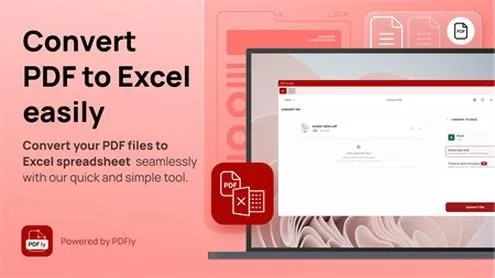
Od czasu do czasu muszę przenieść dane z zeskanowanych plików PDF do Excela. W 2026 roku korzystanie z technologii OCR (Optical Character Recognition) staje się coraz prostsze, co daje mi możliwość nie tylko odczytania tekstu ze skanów, ale również wygodnego edytowania go w arkuszu kalkulacyjnym. Proces rozpoczęcia konwersji jest niezwykle łatwy - wystarczy wybrać narzędzie, które obsługuje konwersję PDF z użyciem OCR. Ponadto w zależności od wybranego programu, dostępne są różne plany subskrypcyjne, które oferują dodatkowe funkcje.
Z kolei różne aplikacje, takie jak Smallpdf, umożliwiają skanowanie i konwertowanie plików PDF z ograniczeniami. Jednocześnie istnieje opcja uzyskania pełnego dostępu do narzędzi w ramach bezpłatnego okresu próbnego, dzięki czemu mogę przetestować, jak wydajne jest wyodrębnianie tekstu z dokumentów, do których wcześniej miałem ograniczony dostęp. Dla profesjonalistów oraz właścicieli małych firm możliwość wygodnej współpracy w zespole staje się ogromnym atutem, a niektóre narzędzia oferują nawet opcje umożliwiające łatwy dostęp dla wszystkich członków zespołu. Coś dla zainteresowanych tematem: odkryj ciekawe narzędzia do tworzenia prezentacji.
Optymalizacja procesu konwersji PDF do Excela z OCR
Ważne staje się sprawdzenie ustawień rozpoznawania tekstu przed rozpoczęciem konwersji. Upewniam się, że język dokumentu został odpowiednio ustawiony, co znacząco poprawia skuteczność OCR. Dodatkowo, kiedy skanuję dokumenty, zwracam uwagę na jak najwyższą jakość - idealnie powinny one mieć przynajmniej 300 dpi. Niezbyt wyraźne skany często prowadzą do wielu błędów w rozpoznawaniu tekstu, co z kolei wymaga dodatkowego czasu na poprawki w Excelu. Z doświadczenia wiem, że dobrze przygotowany plik PDF może znacznie ułatwić całą procedurę.
Na zakończenie należy podkreślić, że konwersja zeskanowanych dokumentów do Excela nie tylko oszczędza czas, ale także znacząco ogranicza błędy ludzkie. W 2026 roku wiele firm korzysta z cyfrowych archiwów, a umiejętność efektywnego przenoszenia danych z PDF do Excela przyda się każdemu, kto pracuje z dokumentami. Dzięki technologiom OCR, realizacja tego zadania staje się niezwykle prosta, co prowadzi do znacznie większej wydajności w codziennej pracy.
Jak skutecznie przekształcić plik PDF na Excela bez straty jakości
W konwersji plików PDF do formatu Excel kluczowe znaczenie ma zachowanie danych oraz odpowiedniego formatowania. Poniżej znajdziesz szczegółowe wskazówki, które pomogą Ci przeprowadzić ten proces w sposób efektywny i bezproblemowy.
- Wybór odpowiedniego narzędzia konwertującego - Na rynku dostępnych jest wiele narzędzi do konwersji PDF na Excel, zarówno płatnych, jak i darmowych. Gdy wybierasz narzędzie, upewnij się, że obsługuje funkcję OCR (optyczne rozpoznawanie znaków), gdyż umożliwi to przetwarzanie zeskanowanych dokumentów. Narzędzia takie jak Smallpdf oferują bezpłatny dostęp oraz opcję rejestracji, co z kolei pozwala na korzystanie z zaawansowanych funkcji bez ograniczeń.
- Sprawdzenie zawartości PDF - Zanim przystąpisz do konwersji, dokładnie przejrzyj plik PDF, aby zrozumieć, jakie dane znajdują się w jego wnętrzu. Sprawdź, czy struktura danych w Excelu ma logiczny układ tabeli. Jeśli plik zawiera wiele stron z odmiennymi układami, konieczne może okazać się ręczne dostosowanie ustawień konwersji, aby prawidłowo podzielić dane.
- Testowanie konwersji z mniejszymi plikami - Przed przystąpieniem do konwersji dużych lub skomplikowanych plików, przetestuj wybrane narzędzie na mniejszych dokumentach. Dzięki temu zobaczysz, jak narzędzie radzi sobie z zachowaniem formatowania oraz przenoszeniem danych. Jeśli uzyskasz zadowalające wyniki, bez obaw możesz przejść do konwersji większych plików.
- Przeglądanie i edytowanie wynikowego pliku Excel - Po zakończeniu konwersji, dokładnie przeanalizuj plik Excel. Sprawdź, czy wszystkie dane przeniosły się poprawnie, a formatowanie zostało zachowane. W razie potrzeby popraw błędy i dostosuj formatowanie, aby dokument był czytelny i estetyczny.
Dlaczego warto korzystać z bezpłatnego narzędzia do konwersji PDF do Excel
Kiedy ostatnio zmagałem się z plikiem PDF, który chciałem przekształcić do Excela? Niestety, zdarza się to częściej, niż bym sobie życzył! Dlatego warto skorzystać z bezpłatnego narzędzia do konwersji PDF do Excel. Używając go, mogę w kilka chwil uzyskać dostęp do danych, które w przeciwnym razie pozostałyby uwięzione w formacie, który nie pozwala na łatwą edycję. Co więcej, niektóre narzędzia oferują zaawansowane opcje, takie jak technologia OCR do konwersji zeskanowanych dokumentów, co znacząco ułatwia pracę z plikami zawierającymi tekst obrazkowy. Skoro o tym mowa to odkryj najprostsze sposoby na przywrócenie dokumentów w Wordzie.
Podczas korzystania z takich konwerterów, zauważyłem, że wiele z nich ma ograniczenia dotyczące wielkości pliku lub liczby konwersji dziennie. Mimo to, wiele bezpłatnych opcji umożliwia zarówno amatorom, jak i profesjonalistom zaoszczędzenie czasu oraz pieniędzy. Nawet w wersji darmowej można korzystać z prostych funkcji, które umożliwiają szybkie przekształcanie dokumentów. Ponadto, dla tych, którzy potrzebują więcej zaawansowanych możliwości, dostępny bywa także 7-dniowy okres próbny z pełnym dostępem do wszystkich funkcji. Jak już jesteśmy w temacie to odwiedź artykuł, aby dowiedzieć się, jak usunąć hasło z Excela.
Bezpłatne narzędzia sprawdzają się doskonale w pracy z dokumentami
Bez względu na to, czy jesteś freelancerem, czy właścicielem małej firmy, korzystanie z bezpłatnego konwertera PDF do Excel może znacząco przyspieszyć Twoje procesy biznesowe. Osobiście dzięki temu zdołałem zestawić dane z różnych źródeł, co okazuje się nieocenione, gdy przygotowuję raporty czy analizy. Łączenie danych z wielu tabel to codzienność, a bez narzędzi konwersyjnych byłoby to zdecydowanie trudniejsze. Dzięki nim zaoszczędziłem mnóstwo czasu, unikając ręcznego kopiowania i wklejania, co często rodzi dodatkowe błędy.
Używając takich narzędzi, pozwalam swojemu zespołowi na rzadsze zmaganie się z nieporęcznymi plikami. Ponadto, łatwość w dzieleniu się dokumentami w formacie Excel przyczynia się do lepszej współpracy oraz efektywności w pracy grupowej. Dla organów regularnie pracujących z danymi, takich jak biura rachunkowe czy zespoły analityczne, darmowe narzędzia do konwersji PDF mogą okazać się kluczowe. Umożliwiają one łatwy dostęp do potrzebnych informacji i pozwalają skupić się na tym, co najważniejsze – analizie danych oraz podejmowaniu lepszych decyzji. Warto zainwestować chwilę w odkrycie narzędzi, które oszczędzą czas i poprawią komfort pracy!
Czy wiesz, że według badań przeprowadzonych przez firmę Adobe, około 80% danych w firmach jest przechowywanych w formie plików PDF? To pokazuje, jak ważne jest, aby mieć odpowiednie narzędzia do ich konwersji i przetwarzania, zwłaszcza w kontekście analizy danych i raportowania.
Jakie są opcje dostępu dla zespołów w narzędziu Smallpdf
W poniższej liście omówię szczegółowe opcje dostępu do narzędzia Smallpdf, które są dostępne dla zespołów. Dzięki tym informacjom zrozumiesz różne plany subskrypcyjne oraz ich korzyści, co ułatwi Ci podjęcie decyzji dotyczącej wyboru najodpowiedniejszej opcji dla całego zespołu.
- Plan Team – Ten plan doskonale sprawdzi się w przypadku małych zespołów, które składają się z kilku członków. Oferuje on następujące funkcje:
- Możliwość dodawania użytkowników i zarządzania dostępem za pomocą jednej centralnej subskrypcji.
- Nieograniczony dostęp do wszystkich narzędzi Smallpdf, co znacznie ułatwia współpracę nad dokumentami.
- Wspólne korzystanie z funkcji premium, co pozwala na efektywniejsze zarządzanie projektami.
- Plan Business – Rozważając tę rozszerzoną opcję, zyskujesz dostosowanie do potrzeb większych organizacji. Obejmuje ona:
- Zaawansowane zarządzanie użytkownikami oraz możliwość tworzenia i edytowania ról dostępu, co daje większą kontrolę nad dostępem do poszczególnych funkcji.
- Możliwość integracji narzędzi z innymi aplikacjami i systemami, co umożliwia sprawniejsze funkcjonowanie całej firmy.
- Dedykowaną obsługę klienta, która zapewnia szybkie rozwiązywanie problemów i wsparcie podczas korzystania z narzędzi.
- Bezpłatny okres próbny – Dla osób zainteresowanych planem Pro Smallpdf dostępny jest 7-dniowy bezpłatny okres próbny, który daje możliwość:
- Pełnego dostępu do wszystkich funkcji Pro, w tym narzędzi do konwersji i edycji dokumentów.
- Przetestowania zaawansowanej technologii OCR, pozwalającej na konwersję zeskanowanych plików PDF do Excela.
Problemy z formatowaniem podczas konwersji PDF do Excel - jak ich unikać
Gdy myślę o konwertowaniu plików PDF do Excela, niejednokrotnie napotykam różnorodne problemy z formatowaniem. To w pełni zrozumiałe, ponieważ PDF i Excel zdecydowanie różnią się w sposobie przechowywania danych. W plikach PDF wszystko jest statyczne, podczas gdy w Excelu informacje są dynamiczne. Taki układ oznacza, że podczas konwersji nasz starannie zaprojektowany arkusz kalkulacyjny może przemienić się w chaotyczny zbiór komórek z pomieszanymi informacjami. Prosta tabela w mgnieniu oka może przypominać labirynt, w którym trudno odnaleźć sens. Dlatego kluczem do sukcesu staje się wybór odpowiedniego narzędzia do konwersji oraz ścisła kontrola nad ustawieniami, szczególnie w przypadku plików zawierających skanowane dokumenty. Jak już poruszamy się w tym temacie, zapoznaj się z metodami łączenia plików Excel bez ryzyka utraty danych.
Użycie technologii OCR znacząco poprawia jakość konwersji
Jednym z najskuteczniejszych rozwiązań, które naprawdę pomagają w unikaniu problemów z formatowaniem, jest zastosowanie technologii OCR (Optical Character Recognition). Technologia ta działa na zasadzie skanowania obrazów w celu wydobywania tekstu, co okazuje się niezwykle przydatne, gdy mówimy o plikach, które są jedynie skanowanymi dokumentami. Dzięki analizie obrazu, OCR umożliwia dokładniejsze przeniesienie danych do Excela, co często eliminuje błędne znaki oraz zagubione kolumny. W 2026 roku wiele narzędzi online, takich jak Smallpdf, oferuje tę funkcję, co znacznie ułatwia codzienną pracę.
Wybór odpowiedniego narzędzia do konwersji jest kluczem do sukcesu
Innym istotnym elementem, który również wymaga uwagi, jest wybór należytego narzędzia do konwersji PDF na Excel. Różnorodne aplikacje proponują różnorodne opcje oraz funkcje, a niektóre z nich mogą na pierwszy rzut oka wyglądać na darmowe. Warto jednak zwrócić uwagę na potencjalne ukryte ograniczenia, takie jak ilość dostępnych konwersji w ciągu jednego dnia czy limity dotyczące wielkości plików. Z mojego doświadczenia wynika, że inwestycja w płatne konto, które zapewnia nieograniczony dostęp do funkcji, może znacznie zaoszczędzić czas i nerwy, szczególnie w sytuacjach, gdy jakość przetwarzania danych staje się kluczowa dla osiągnięcia satysfakcjonujących wyników pracy.
| Problem | Opis | Rozwiązanie |
|---|---|---|
| Różnice w przechowywaniu danych | PDF i Excel różnią się w sposobie przechowywania danych - PDF jest statyczny, a Excel dynamiczny. | Wybór odpowiedniego narzędzia do konwersji oraz kontrola nad ustawieniami. |
| Chaotyczne formatowanie | Podczas konwersji arkusz kalkulacyjny może stać się chaotyczny i trudny do odczytania. | Użycie technologii OCR (Optical Character Recognition) w celu dokładniejszego przeniesienia danych. |
| Ukryte ograniczenia narzędzi do konwersji | Darmowe aplikacje mogą mieć ograniczenia dotyczące ilości konwersji lub rozmiaru plików. | Inwestycja w płatne konto, które zapewnia nieograniczony dostęp do funkcji. |
Czy wiesz, że niektóre programy do konwersji PDF na Excel potrafią samodzielnie rozpoznawać tabele w skanowanych dokumentach, co pozwala na zachowanie układu i formatu oryginalnego pliku? Użycie takiej funkcji może znacząco poprawić jakość przetwarzanych danych i zminimalizować czas poświęcony na korektę po konwersji.









