

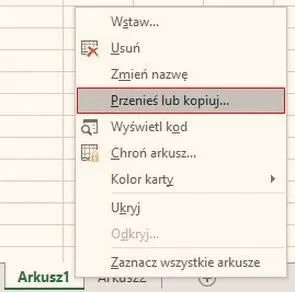
Witajcie w fascynującym świecie Excela! Dziś chcę podzielić się z Wami niezwykle prostym przewodnikiem, który zdecydowanie ułatwi życie każdemu początkującemu użytkownikowi tego potężnego narzędzia. Kiedy pracujemy z danymi, formuły w Excelu stają się naszymi najlepszymi sprzymierzeńcami, ponieważ pomagają w obliczeniach, analizach oraz wielu innych zadaniach. Jak już tu wpadłeś to odkryj, jak łatwo wyświetlić formuły w Excelu. Czasami jednak pojawia się potrzeba skopiowania całego arkusza lub jego części, łącznie z tymi sprytnymi formułami. Jak można to zrealizować? Właśnie w tym artykule zaprezentuję Wam pięć łatwych kroków, które możecie zastosować w każdej sytuacji.
- Zaznacz komórkę z formułą i zakres do skopiowania.
- Kopiuj formułę za pomocą skrótu Ctrl+C.
- Wklej formułę w docelowe miejsce używając Ctrl+V.
- Zmień typ odwołania z względnych na bezwzględne i odwrotnie.
- Użyj uchwytu wypełniania do szybkiego kopiowania formuł.
Nie musicie być ekspertami w Excelu, aby z łatwością zrozumieć, jak skopiować jego zawartość wraz z formułami. Wystarczy zaledwie kilka minut, a ja krok po kroku przeprowadzę Was przez cały proces. Odkryjemy tajemnice, które umożliwią Wam bez trwogi i frustracji poradzić sobie nawet z najtrudniejszymi arkuszami. Czy jesteście gotowi, aby poznać te proste kroki? Rozpocznijmy wspólnie przygodę w świecie kopiowania formuł w Excelu – zaledwie pięć kroków dzieli Was od osiągnięcia sukcesu!
Porównanie poszczególnych kroków kopiowania formuł w Excelu
| Krok | Opis | Kluczowe cechy |
|---|---|---|
| Zaznacz komórkę z formułą | Wybór komórki i zaznaczenie zakresu do skopiowania. | Użycie odwołań bezwzględnych, sprawdzenie poprawności formuł po wklejeniu. |
| Kopiuj formułę | Zaznaczenie tabeli i użycie skrótu Ctrl+C do kopiowania. | Animowana obwódka, opcja "Wklej specjalnie" dla większej kontroli. |
| Wklej formułę w docelowe miejsce | Wklejenie skopiowanych formuł w nowym arkuszu. | Weryfikacja poprawności odniesień, użycie narzędzi do śledzenia powiązań. |
| Zmień typ odwołania | Zmiana odwołań z względnych na bezwzględne i odwrotnie. | Możliwość dodania znaku "$" do komórek, szybka zmiana typów odwołań. |
| Użyj uchwytu wypełniania | Kopiowanie formuł poprzez przeciąganie uchwytu wypełniania. | Automatyczne dostosowanie odwołań, dostępność skrótów klawiszowych. |
Zaznacz komórkę z formułą
Zaznaczenie komórki z formułą stanowi kluczowy krok, gdy zamierzam kopiować dane w Excelu. Aby prawidłowo skopiować formuły, najpierw klikam lewym przyciskiem myszy w lewą górną komórkę tabeli. Następnie przeciągam zaznaczenie aż do prawego dolnego rogu, obejmując wszystkie istotne dane, nagłówki oraz oczywiście formuły. Warto zauważyć, że podczas kopiowania Excel automatycznie dostosowuje odwołania, w związku z czym korzystanie z odwołań bezwzględnych, takich jak =$A$1+$B$1, staje się szczególnie przydatne, gdy zależy mi na utrzymaniu określonych odniesień w niezmiennej formie.
Kiedy zaznaczam odpowiednie komórki, mogę skorzystać z klawiatury i nacisnąć Ctrl+C. To pozwala mi na skopiowanie zaznaczenia do schowka. Następnie otwieram nowy arkusz i klikając w lewą górną komórkę w miejscu, gdzie chcę wkleić tabelę, stosuję polecenie wklejania za pomocą Ctrl+V. Zawsze pamiętam, aby po dokonaniu wklejenia sprawdzić poprawność formuł, szczególnie jeśli odnoszą się one do innych arkuszy. W takich przypadkach odwołania mogą wymagać ręcznej korekty, aby działały prawidłowo w nowym kontekście. Unikając typowych błędów oraz korzystając z funkcji „Wklej specjalnie”, z powodzeniem oszczędzam mnóstwo czasu i minimalizuję ryzyko popełnienia pomyłek.
Kopiuj formułę
Kiedy myślę o kopiowaniu formuł w Excelu, od razu przychodzi mi na myśl, jak bardzo może to uproszczyć naszą pracę. Wielu z nas spędza długie godziny na tworzeniu różnorodnych tabelek, a często wystarczy jedynie kilka prostych kroków, by przenieść całą pracę do innego arkusza. Na początku zaznaczam całą tabelę, co wykonuję, klikając w lewą górną komórkę i przeciągając do prawego dolnego rogu. Następnie wciskam Ctrl+C, a w tym momencie na ekranie pojawia się charakterystyczna animowana obwódka wokół zaznaczenia. Gdy przeszłam do nowego arkusza, klikam w wybraną komórkę i używam Ctrl+V, by wkleić całą tabelę. Czasem korzystam także z opcji "Wklej specjalnie", gdy pragnę skopiować jedynie formuły, co daje mi większą kontrolę nad tym, co przenoszę.
Właściwe korzystanie z opcji kopiowania w Excelu nie tylko przyspiesza pracę, ale również pozwala uniknąć błędów. Zrozumienie, jak działają odwołania względne i bezwzględne, jest kluczowe dla efektywnego zarządzania danymi w arkuszu kalkulacyjnym.

Warto jednak pamiętać, że nie wszystko od razu działa tak, jak powinno! Po skopiowaniu formuł zawsze dokładnie sprawdzam, czy wszystkie odwołania do komórek są poprawne. Co więcej, istotne jest, aby być świadomym, że odwołania względne automatycznie zmienią swoje miejsce, kiedy wkleimy formuły w inne miejsce. Na przykład, gdy przenoszę formułę z Arkusz1 do Arkusz2 i używam odniesienia do komórki A1, po przeniesieniu odniesienie to odnosi się do komórki A1 w Arkusz2, a nie w Arkusz1. A jak już mówimy o tym to odkryj praktyczne sposoby na rozdzielenie danych w Excelu. Zdarza się, że podczas takiego kopiowania łączymy różne arkusze, dlatego bardzo ważne jest, aby zwracać uwagę na każdą formułę, aby uniknąć przykrych niespodzianek!

Poniżej przedstawiam kluczowe cechy odwołań względnych i bezwzględnych w Excelu:
- Odwołania względne: Zmieniają się w zależności od miejsca, w którym wklejamy formułę.
- Odwołania bezwzględne: Pozostają niezmienione niezależnie od lokalizacji, w której są użyte.
- Wklej specjalnie: Umożliwia wybór, co chcemy skopiować, takie jak tylko wartości lub tylko formuły.
Wklej formułę w docelowe miejsce

Kiedy skopiuję formuły z jednego arkusza Excela, nadszedł czas, aby wkroczyć w kolejną, równie ważną fazę – wklejenie ich w docelowe miejsce. To właśnie w tym momencie, po całym trudzie, pojawia się iskra nadziei, że wszystko zadziała tak, jak powinno. Wybieram komórkę, w której chce umieścić swoje formuły. Zazwyczaj umieszczam je w tej samej kolumnie co oryginalne dane, jednak nie zawsze musi tak być. Czasem przenoszę informacje między różnymi arkuszami lub nawet plikami! Pamiętam, że w Excelu istnieje prosty skrót – Ctrl + V – który znacząco przyspiesza cały proces wklejania. Gdy wchodzę w ten tryb, czuję się, jakbym machał magiczną różdżką, wprowadzając nowe, potężne formuły do mojego arkusza.
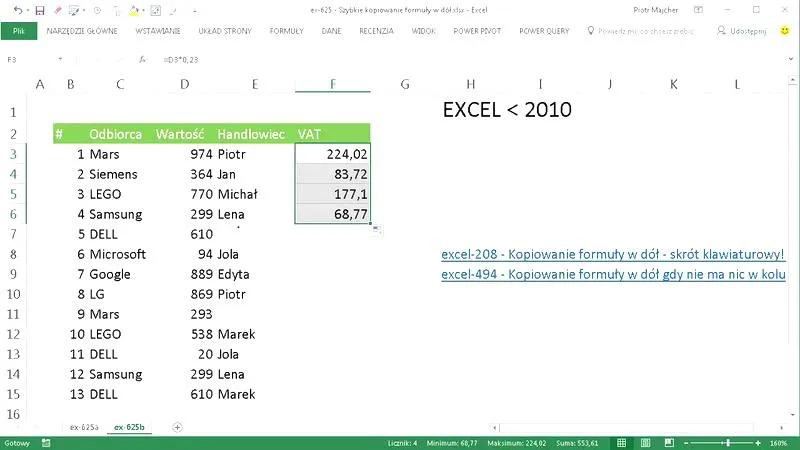
Po wklejeniu formuł zawsze warto przejrzeć, czy wszystko działa tak, jak należy. Czasami natrafiam na niewielkie błędy, ponieważ Excel preferuje odniesienia do konkretnych komórek. Gdy moje formuły odnoszą się do danych z innych miejsc, upewniam się, że odniesienia są poprawne. Warto wtedy zrobić szybki przegląd i skorzystać z narzędzi do śledzenia powiązań, które Excel oferuje. Dzięki nim mogę w kilka kliknięć sprawdzić, czy każda komórka w nowym miejscu odzwierciedla to, co zaplanowałem. To przypomina grę w detektywa, a każda poprawna formuła to krok bliżej do osiągnięcia mojego celu. Tak więc, wklejanie formuł stało się nie tylko technicznym krokiem, ale również momentem pełnym satysfakcji i odkryć!
Czy wiesz, że jeśli przy wklejaniu formuł użyjesz opcji „Wklej specjalnie” (Alt + E, S), możesz wybrać, w jaki sposób chcesz wkleić dane? Na przykład możesz wklejać tylko wartości, formatowanie lub formuły, co daje większą kontrolę nad tym, co się dzieje w arkuszu!
Zmień typ odwołania
Jeśli już opanowałeś podstawy kopiowania arkuszy Excel z formułami, nadszedł czas na kolejny krok, którym będzie zmiana typu odwołania. Owa umiejętność, bez wątpienia niezwykle przydatna, pozwala na dostosowanie formuły do różnych potrzeb. W Excelu wyróżniamy dwa główne typy odwołań: względne oraz bezwzględne. W zależności od miejsca, w które wklejasz formuły, względne odwołania zmieniają swoje wartości, natomiast bezwzględne pozostają niezmienne. Dla każdej osoby pracującej z arkuszami zawierającymi setki danych, umiejętność skutecznego korzystania z tych opcji może naprawdę zaoszczędzić mnóstwo czasu!
Na początek otwórz arkusz, w którym planujesz zmienić typ odwołania. Gdy już odnajdziesz formułę, której zamierzasz użyć, zaznacz odpowiednie komórki. Jeśli chcesz ustawić konkretne komórki jako bezwzględne, wystarczy dodać znak „$” przed literą kolumny oraz numerem wiersza, na przykład „$A$1”. Co więcej, jeżeli chcesz eksperymentować z różnymi wariantami, warto spróbować korzystać z niepełnych odwołań, takich jak „A$1” lub „$A1”. A co jest najlepsze? Cały ten proces możesz przeprowadzić w zaledwie kilka minut, a efekty, jakie uzyskasz, będą naprawdę imponujące! Zmiana typu odwołania otwiera drzwi do większej kontroli nad danymi i formułami!
W Excelu możesz szybko przełączać się między rodzajami odwołań, po prostu klikając na klawisz F4, gdy masz zaznaczoną formułę – to pozwoli ci cyklicznie zmieniać odwołania z względnych na bezwzględne i odwrotnie!
Użyj uchwytu wypełniania
Uchwyt wypełniania w Excelu to jeden z najprostszych oraz najskuteczniejszych sposobów na szybkie kopiowanie formuł. Kiedy wprowadzisz formułę w jednej komórce, od razu zauważysz mały czarny kwadrat w prawym dolnym rogu tej komórki. Ten kwadrat pełni rolę Twojego najlepszego przyjaciela! Przytrzymując lewy przycisk myszy oraz przeciągając go w dół lub w prawo, błyskawicznie wypełnisz formułą inne komórki w danej kolumnie lub wierszu. Excel automatycznie dostosuje odwołania do nowych lokalizacji. Na przykład, mając w komórce A1 formułę =B1+C1, po przeciągnięciu uchwytu wypełniania do A2, Excel zmieni ją na =B2+C2. Taki sposób przyspiesza pracę, eliminując konieczność ręcznego wpisywania formuł – wystarczy tylko przeciągnąć uchwyt.
Co więcej, jeśli chcesz skopiować formuły w szerszym zakresie, dostępne są również skróty klawiszowe, które ułatwiają tę czynność. Jeżeli cię to ciekawi to sprawdź, jak łatwo obliczyć wartość brutto w Excelu. Poniżej znajduje się lista skrótów klawiszowych, które mogą być przydatne:
- Ctrl+D: Kopiowanie formuły w dół.
- Ctrl+R: Kopiowanie formuły w prawo.
- Strzałka w dół: Zaznaczenie komórki poniżej.
- Strzałka w prawo: Zaznaczenie komórki obok.
Dzięki tym prostym możliwościom możesz szybko i efektywnie zarządzać dużymi tabelami, co staje się szczególnie pomocne podczas pracy z danymi. Nie zapominaj, aby po każdorazowym skopiowaniu sprawdzić, czy wszystkie odwołania w formułach działają poprawnie, zwłaszcza gdy korzystasz z odwołań między arkuszami. Te proste kroki znacząco ułatwią Ci życie w Excelu!
Źródła:
- https://www.digitalteam.com.pl/jak-skopiowac-tabele-z-formulami-do-innego-arkusza-excel-transfer-z-wzorami/
FAQ - Najczęstsze pytania i odpowiedzi
Jak zaznaczyć komórkę z formułą w Excelu?Aby zaznaczyć komórkę z formułą w Excelu, należy kliknąć lewym przyciskiem myszy w lewą górną komórkę tabeli, a następnie przeciągnąć zaznaczenie do prawego dolnego rogu, obejmując wszystkie istotne dane. Pamiętaj, że korzystanie z odwołań bezwzględnych może być pomocne, gdy chcesz zachować określone odniesienia w niezmiennej formie.
Jak skopiować formułę w Excelu?Aby skopiować formułę w Excelu, wystarczy zaznaczyć całą tabelę, wcisnąć Ctrl+C, a następnie przejść do nowego arkusza i użyć Ctrl+V, aby wkleić zawartość. Możesz również skorzystać z opcji "Wklej specjalnie", aby mieć większą kontrolę nad tym, co dokładnie kopiujesz.
Jak poprawnie wkleić formułę w docelowe miejsce?Aby wkleić formułę w docelowe miejsce, wybierz dokładną komórkę, w której chcesz umieścić formuły, i użyj skrótu Ctrl+V. Po wklejeniu zaleca się, aby przejrzeć wszystkie odniesienia, upewniając się, że są one poprawne, zwłaszcza gdy przenoszone są pomiędzy różnymi arkuszami.
Jak zmienić typ odwołania w Excelu?W Excelu możesz zmienić typ odwołania, zaznaczając odpowiednie komórki i dodając znak „$” przed literą kolumny i numerem wiersza, aby ustawić je jako bezwzględne. Możesz również używać różnorakich wariantów, takich jak „A$1” lub „$A1”, co pozwala na większą elastyczność w zarządzaniu danymi.
Jak używać uchwytu wypełniania do kopiowania formuł?Uchwyt wypełniania to mały czarny kwadrat w prawym dolnym rogu komórki, który pozwala na szybkie kopiowanie formuł przez przeciąganie go w dół lub w prawo. Excel automatycznie dostosuje odwołania do nowych lokalizacji, co znacząco przyspiesza pracę i eliminuje potrzebę ręcznego wpisywania formuł.









