

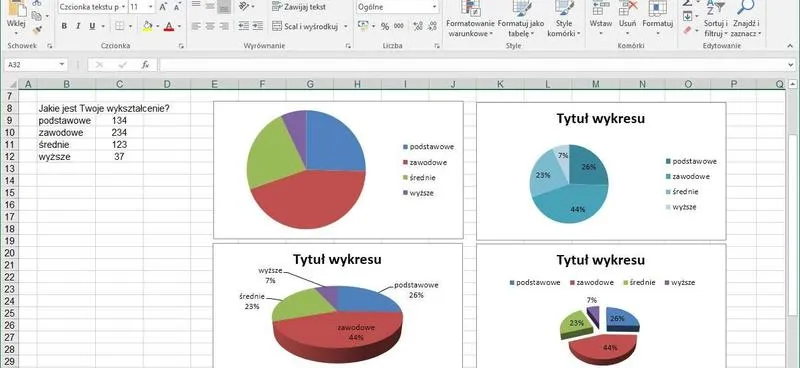
Wykres kołowy stanowi jeden z najprostszych sposobów wizualizacji danych. Gdy staramy się pokazać, jak różne kategorie wkomponowują się w całość, wykres kołowy staje się naszym niezawodnym sojusznikiem. Dzięki temu narzędziu możemy w przejrzysty sposób dostrzec, jak proporcjonalnie układają się udziały poszczególnych elementów. Liczby mogą wydawać się nudne, jednak po przekształceniu ich w kolorowe „kawałki tortu” od razu zyskują na atrakcyjności. To znakomite wsparcie zarówno w biurze, jak i w szkole – nasze prezentacje stają się nie tylko bardziej estetyczne, ale także klarowniejsze.
- Wykres kołowy jest prostym narzędziem do wizualizacji danych i ukazywania proporcji różnych kategorii w całości.
- Aby stworzyć wykres kołowy w Excelu, należy przygotować dane w odpowiednim formacie, z etykietami kategorii i wartościami liczbowymi.
- Kluczowe kroki przy tworzeniu wykresu to zaznaczenie danych, wybranie opcji „Wstaw”, a następnie „Wykres kołowy”.
- Dostosowanie wykresu obejmuje zmianę kolorów segmentów, dodawanie legendy oraz upewnienie się o czytelności wykresu.
- Warto zadbać o estetykę wykresu, stosując spójne i kontrastujące kolory oraz czytelne etykiety danych.
- Unikanie zbyt wielu kategorii (zalecane 2-5) oraz dbanie o to, aby dane sumowały się do 100% jest kluczowe dla przejrzystości wykresu.
- Regularne testowanie wykresu z innymi osobami pomoże w uzyskaniu feedbacku i poprawie jego czytelności.
W tworzeniu wykresu kołowego w Excelu nie ma nic skomplikowanego, a cały proces przebiega szybko i sprawnie. Wystarczy, że wybierzemy odpowiednie dane, a następnie skorzystamy z opcji „Wstaw” i wybierzemy „Wykres kołowy”. Uzyskany efekt okazuje się nie tylko estetyczny, ale również funkcjonalny – odpowiednio dobrane kolory i etykiety umożliwiają odbiorcy szybkie zrozumienie, co reprezentują poszczególne sekcje. Warto jednak pamiętać, aby nie przesadzać z ilością kategorii – zbyt duża ich liczba sprawia, że wykres traci na czytelności.
Wykres kołowy znakomite obrazuje proporcje danych
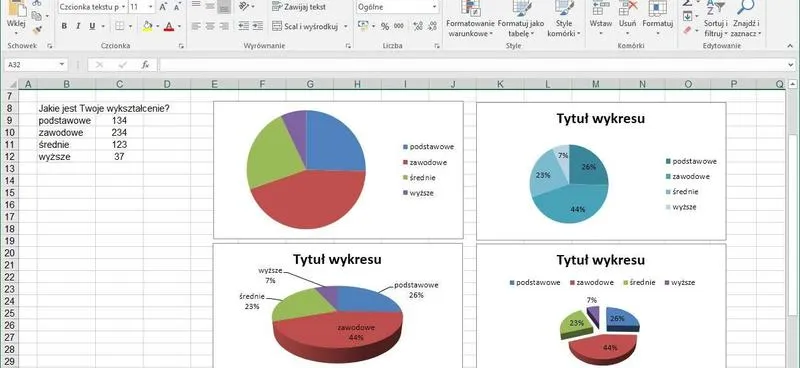
Gdy chcemy przedstawić dane w formie procentowej, wykres kołowy sprawdza się w tej roli doskonale. To narzędzie skutecznie streszcza najważniejsze informacje w prostej i zrozumiałej formie. Stając przed wyzwaniem pokazania, jak rozkłada się budżet na różne wydatki, wykres kołowy staje na wysokości zadania. Dzięki niemu ludzie mogą szybko uchwycić kluczowy przekaz, co, moim zdaniem, stanowi sekret skutecznej komunikacji. Nie zapominajmy także o dodaniu legendy oraz etykiet, które jeszcze bardziej ułatwią odbiorcom interpretację danych. W ten sposób nasz wykres nie tylko będzie estetyczny, ale i praktyczny.
Podsumowując, wykres kołowy pełni nie tylko rolę narzędzia graficznego, ale także pozwala na lepsze zrozumienie prezentowanych informacji. Działa na zmysły, przekształcając liczby w coś bardziej konkretnym, dzięki czemu ludzie dostrzegają ukryte w nich znaczenia. W dzisiejszych czasach umiejętność prezentowania danych zyskuje na znaczeniu, zwłaszcza w pracy i nauce. Właśnie dlatego warto zaprzyjaźnić się z tym typem wykresu, ponieważ staje się on niezastąpionym pomocnikiem w przekonywaniu innych do naszych racji. Wykres kołowy potrafi dokonywać prawdziwych cudów, jeśli tylko zastosujemy go w odpowiedni sposób!
Jak krok po kroku przygotować dane do wykresu kołowego w Excelu?
Aby stworzyć wykres kołowy w Excelu, najpierw przygotowuję dane, które zamierzam na nim umieścić. Upewniam się, że mam je w odpowiednim formacie: w pierwszej kolumnie umieszczam etykiety kategorii, a w drugiej – odpowiadające im wartości liczbowe. To bardzo istotne, aby cały zestaw danych był dobrze zorganizowany. Dodatkowo warto sprawdzić, czy w kolumnach z wartościami nie znajdują się zbędne znaki, takie jak spacje czy tekst, ponieważ Excel może źle je przetworzyć. Poznaj sprawdzone metody zliczania wartości w Excelu. Tak przygotowane dane staną się fundamentem mojego wykresu.
Kiedy tylko dane są gotowe, otwieram program Excel i wczytuję arkusz, w którym znajdują się moje informacje. Następnie zaznaczam obie kolumny z danymi, po czym przechodzę do zakładki „Wstaw” na górnym pasku narzędzi. Tam, w sekcji „Wykresy”, wybieram typ wykresu – w tym przypadku oczywiście
Znajomość funkcji Excela ułatwia pracę z danymi
Gdy wykres już zostanie utworzony, nadszedł czas na jego dostosowanie. Używam opcji formatowania, by zmienić kolory segmentów i wprowadzić estetyczne poprawki. Starannie dobieram kolory, aby były kontrastowe i tym samym ułatwiały odczytywanie danych. Można również dodać legendę; jednak, jeśli wykres zawiera niewiele kategorii, czasami lepiej ją wyłączyć. Warto pamiętać, aby wykres pozostał czytelny i estetyczny, co stanowi klucz do skutecznej prezentacji danych. Dobrze przygotowany wykres kołowy potrafi w prosty sposób pokazać proporcje, a tym samym uczynić moje informacje bardziej zrozumiałymi dla innych.
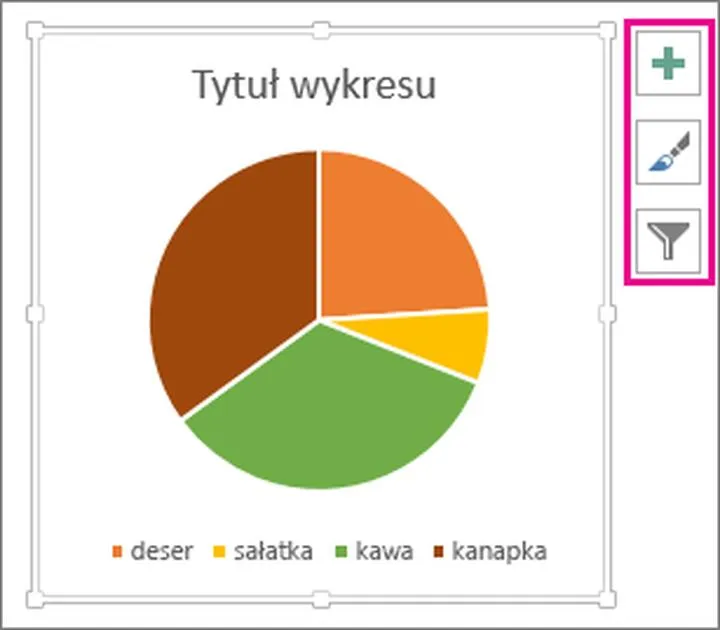
Poniżej znajdują się najważniejsze kroki, które wykonuję podczas dostosowywania wykresu:
- Zmiana kolorów segmentów, aby były bardziej kontrastowe.
- Wykorzystanie opcji formatowania do estetycznych poprawek.
- Dodanie legendy, jeśli wykres zawiera wiele kategorii.
- Upewnienie się, że wykres pozostaje czytelny i estetyczny.
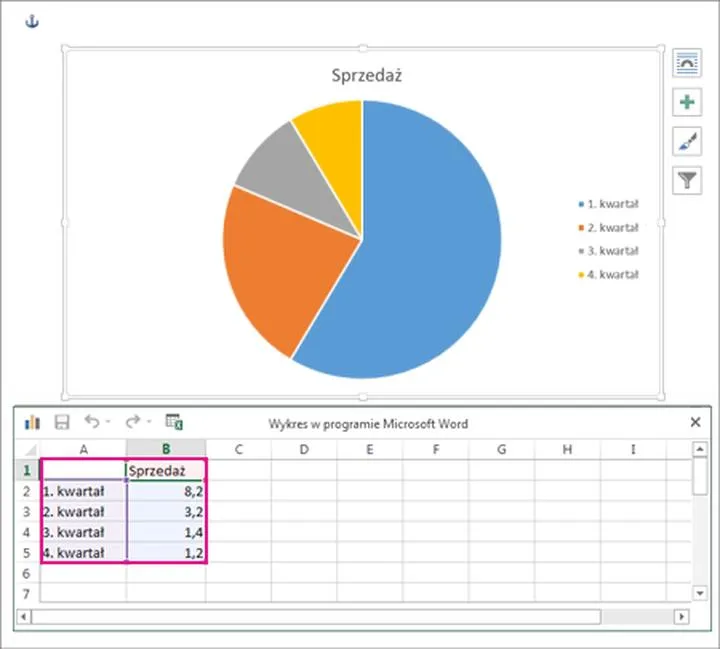
Po zakończeniu pracy nad wykresem kołowym mogę go łatwo przenieść do mojej prezentacji lub dokumentu. Wystarczy, że skopiuję wykres i wkleję go w odpowiednie miejsce. Dzięki wszystkim tym krokom, od przygotowania danych po finalizację wykresu, czuję się pewniej w pracy z Excelem i mogę tworzyć atrakcyjne wizualizacje, które znacznie ułatwiają zrozumienie skomplikowanych danych.
Porady dotyczące estetyki: Dostosowywanie wykresu kołowego w Excelu
Tworzenie wykresu kołowego w Excelu stanowi doskonały sposób na wizualizację danych procentowych, co pozwala na ich przedstawienie w przejrzysty i estetyczny sposób. Wykresy te świetnie ilustrują proporcje oraz udziały różnych kategorii w całkowitej całości. Zanim jednak zabierzemy się do pracy, upewnijmy się, że mamy odpowiednio przygotowane dane. Przede wszystkim pamiętaj, aby tabela zawierała nagłówki oraz właściwe wartości liczbowe, ponieważ od tego zależy jakość całej wizualizacji.
Jednak stworzenie wykresu to zaledwie początek! Po umieszczeniu wykresu na arkuszu warto poświęcić chwilę na dostosowanie jego wyglądu. Zawsze zwracam uwagę na to, aby kolory były spójne oraz kontrastowe, ponieważ to sprawia, że wykres staje się przyjemniejszy dla oka i łatwiejszy do odczytania. Dodatkowe informacje znajdziesz na ankieterka.pl. Dobrą praktyką jest również dodanie etykiet danych, które jasno pokazują, co przedstawiają poszczególne segmenty. Warto pamiętać, aby nie przesadzać z ozdobnością i unikać zbyt wielu jaskrawych kolorów, ponieważ mogą one odciągnąć uwagę od samego wykresu.
Wartości i etykiety mają kluczowe znaczenie dla czytelności wykresu
Podczas dostosowywania wykresu kołowego warto również zadbać o odpowiednie etykietowanie. Etykiety mogą znacznie ułatwić interpretację danych, zwłaszcza w przypadku większej liczby kategorii. W Excelu łatwo dodasz legendę oraz zmienisz grubość linii lub kształt cięcia koła, co pozwoli na lepsze przedstawienie danych. W moim przypadku najlepszym rozwiązaniem okazało się umieszczanie legendy w dolnej części wykresu, ponieważ wtedy nie przeszkadza w odczycie wartości poszczególnych części.
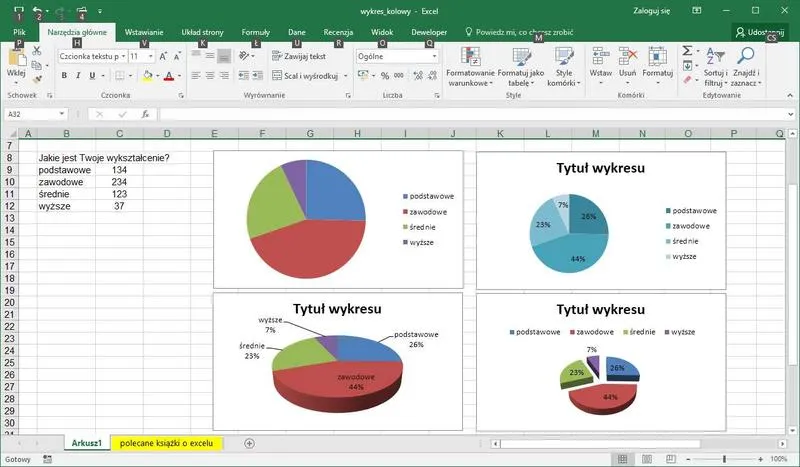
Na koniec chciałbym podzielić się poradą, której zawsze przestrzegam: przed prezentacją danych innym, dokładnie sprawdź wykres i przekaż go komuś bliskiemu, aby uzyskać feedback. Ostatecznie wykres kołowy powinien nie tylko wyglądać estetycznie, ale przede wszystkim być zrozumiały dla odbiorcy. Nie zapominaj, że klarowność oraz prostota to klucz do sukcesu w wizualizacji danych. Po przeprowadzeniu eksperymentów oraz drobnych korektach z pewnością stworzysz wyjątkowe i informacyjne wykresy w Excelu!
| Element | Porada |
|---|---|
| Przygotowanie danych | Upewnij się, że tabela zawiera nagłówki oraz właściwe wartości liczbowe. |
| Wygląd wykresu | Kolory powinny być spójne oraz kontrastowe, aby wykres był przyjemniejszy dla oka i łatwiejszy do odczytania. |
| Etykiety danych | Dodaj etykiety danych, aby jasno przedstawiały, co pokazują poszczególne segmenty. |
| Unikanie ozdobności | Nie przesadzaj z ozdobnością i unikaj zbyt wielu jaskrawych kolorów. |
| Etykietowanie | Dodaj legendę i zadbaj o odpowiednie etykietowanie, zwłaszcza przy większej liczbie kategorii. |
| Umiejscowienie legendy | Umieść legendę w dolnej części wykresu dla lepszej czytelności. |
| Feedback | Przed prezentacją danych dokładnie sprawdź wykres i poproś kogoś o feedback. |
| Klarowność i prostota | Dbaj o klarowność i prostotę wykresu, co jest kluczowe w wizualizacji danych. |
Czy wiesz, że można zmieniać kształt wykresu kołowego w Excelu, na przykład na półkole lub wykres pierścieniowy? Takie modyfikacje mogą sprawić, że dane będą wyglądały bardziej atrakcyjnie i ułatwią ich interpretację, zwłaszcza w przypadku zestawień dużej ilości kategorii!
Najczęstsze błędy przy tworzeniu wykresów kołowych i jak ich unikać
Tworząc wykresy kołowe, szczególnie w Excelu, często napotykamy na typowe błędy, które mogą negatywnie wpłynąć na zrozumienie naszych danych. Na przykład, wystawienie na pokaz zbyt wielu kategorii to jeden z najczęstszych błędów. Gdy umieścimy na wykresie kołowym więcej niż pięć lub sześć elementów, wykres staje się złożony, co utrudnia odbiorcy dostrzeganie istotnych różnic. W takim przypadku lepiej postawić na prostszą wizualizację lub rozdzielić dane na kilka wykresów, co znacząco ułatwi ich odbiór oraz zrozumienie prezentowanych informacji.
Kolejnym częstym problemem jest stosowanie wykresu kołowego do danych, które nie sumują się do 100%. Z tego powodu warto pamiętać, że wykres kołowy idealnie nadaje się do przedstawienia rozkładu procentowego różnych części w całości, a nie do ilościowego porównywania wartości. Dlatego, zanim przystąpimy do tworzenia takiego wykresu, upewnijmy się, że nasze dane są odpowiednio sformatowane oraz logicznie podzielone na kategorie, które można procentowo zaprezentować.
Proste zasady dla przejrzystych wykresów kołowych
Ważnym aspektem pozostaje również dobór kolorów oraz forma etykiet. Wykres kołowy, który jest zbyt kolorowy lub ma nieczytelne etykiety, szybko zniechęca do analizy danych. Dlatego postarajmy się używać maksymalnie trzech do czterech kontrastujących kolorów oraz zadbajmy o to, aby etykiety były czytelne i umieszczone w odpowiednich miejscach na wykresie. Dobre praktyki obejmują także dodanie legendy, gdy wykres zawiera wiele kategorii, co niewątpliwie ułatwi zrozumienie przedstawionych informacji przez odbiorcę.
Poniżej przedstawiamy kluczowe zasady przy tworzeniu wykresów kołowych:
- Ograniczenie liczby kategorii do pięciu lub sześciu.
- Upewnienie się, że dane sumują się do 100%.
- Użycie maksymalnie trzech do czterech kontrastujących kolorów.
- Zapewnienie czytelności etykiet i ich odpowiedniego rozmieszczenia.
- Unikanie zbędnych ozdobników oraz efektów 3D.
Na koniec pamiętajmy, aby nasze wykresy kołowe były pozbawione zbędnych ozdobników, które mogą rozpraszać uwagę widza. Efektowne tła, gradienty czy 3D bywają kuszące, jednak w praktyce często zniekształcają rzeczywiste proporcje. Przede wszystkim warto skupić się na czytelności i klarowności, aby odbiorcy mogli skoncentrować się na danych, a nie na estetycznych detalach. Przy wdrażaniu tych wskazówek, tworzenie wykresów kołowych stanie się znacznie efektywniejsze i bardziej przekonywujące!
Pytania i odpowiedzi
Dlaczego wykres kołowy jest efektywnym narzędziem do wizualizacji danych?
Wykres kołowy skutecznie ilustruje, jak różne kategorie wkomponowują się w całość, co pozwala na szybkie dostrzeżenie proporcji poszczególnych elementów. Dzięki kolorowym sekcjom liczby stają się bardziej atrakcyjne i zrozumiałe, co ułatwia percepcję danych.
Jakie dane należy przygotować przed stworzeniem wykresu kołowego w Excelu?
Przed przystąpieniem do tworzenia wykresu kołowego w Excelu należy upewnić się, że dane są odpowiednio zorganizowane, czyli etykiety kategorii umieszczone w pierwszej kolumnie, a odpowiadające im wartości liczbowe w drugiej. Należy również sprawdzić, czy w kolumnach nie ma zbędnych znaków, co może utrudnić poprawne przetworzenie danych przez Excel.
Jak dostosować wygląd wykresu kołowego w Excelu?
Po utworzeniu wykresu kołowego można go dostosować, zmieniając kolory segmentów i wprowadzając estetyczne poprawki. Ważne jest, aby kolory były kontrastowe, a także aby dodać etykiety danych oraz legendę, co pomoże w lepszej interpretacji wykresu.
Jakie są najczęstsze błędy przy tworzeniu wykresów kołowych?
Najczęstsze błędy to umieszczanie zbyt wielu kategorii na wykresie kołowym oraz stosowanie wykresu do danych, które nie sumują się do 100%. W takich przypadkach lepiej jest rozdzielić dane na kilka wykresów lub wybrać inną formę wizualizacji, co zwiększy czytelność i zrozumienie informacji.
Jakie zasady pomogą w stworzeniu przejrzystego wykresu kołowego?
Kluczowe zasady to ograniczenie liczby kategorii do pięciu lub sześciu, upewnienie się, że dane sumują się do 100%, oraz użycie maksymalnie trzech do czterech kontrastujących kolorów. Ważne jest również, aby etykiety były czytelne i odpowiednio rozmieszczone, co znacząco ułatwi odbiorcy zrozumienie prezentowanych danych.









