


Otwieranie wielu arkuszy w Excelu stanowi dla mnie kluczowy element organizacji pracy. Kiedy zajmuję się dużą ilością danych, korzystanie z oddzielnych arkuszy pozwala mi łatwiej zarządzać informacjami. Często tworzę arkusze tematyczne; na przykład przeznaczam jeden do budżetu, drugi do zadań do wykonania, a jeszcze inny do analizy danych. Dzięki temu mogę szybko przechodzić między różnymi elementami projektu, co znacząco usprawnia moją codzienną pracę.
- Otwieranie wielu arkuszy w Excelu poprawia zarządzanie danymi i efektywność pracy.
- Dzieląc dane na mniejsze fragmenty, łatwiej zauważamy trendy i zmiany.
- Otwieranie kilku arkuszy wspiera współpracę w zespole i pozwala na równoległe prace nad projektami.
- Skróty klawiszowe, takie jak Ctrl + C, Ctrl + V, Alt, Ctrl + Z i Ctrl + S, przyspieszają pracę i zwiększają efektywność.
- Praca z wieloma oknami umożliwia jednoczesne monitorowanie postępów projektu oraz analizy danych.
- Umiejętność organizacji informacji jest kluczem do sukcesu podczas zarządzania projektami w Excelu.
- Ustalanie jasnych ról, korzystanie z chmury i regularne spotkania zwiększają efektywność współpracy zespołowej.
- Komentarze i notatki w Excelu poprawiają komunikację i zrozumienie decyzji w zespole.
W przeciwieństwie do gromadzenia wszystkiego w jednym arkuszu, co łatwo prowadzi do chaosu, wolę dzielić dane na mniejsze fragmenty. Na przykład, podczas tworzenia raportu rocznego, dzielę go na kwartalne przeglądy, co pozwala mi dostrzegać zmiany oraz trendy w czasie. Takie podejście zmniejsza nie tylko ryzyko pomyłek, ale również sprawia, że moje analizy stają się bardziej przejrzyste i zrozumiałe. Gdy wszystko jest poukładane, zdecydowanie łatwiej skupić się na najważniejszych kwestiach.
Wielu arkuszy zwiększa efektywność pracy
Co więcej, otwieranie wielu arkuszy w Excelu stanowi doskonały sposób na zwiększenie efektywności pracy w zespole. Każdy członek zespołu zyskuje dostęp do swojego arkusza, w którym prowadzi własne notatki oraz analizy. Wszystko można z łatwością zintegrować w jeden większy projekt, co pozwala na równoległe prace nad kilkoma zadaniami. Ostatecznie różnorodność arkuszy sprawia, że praca staje się bardziej dynamiczna i twórcza, co przekłada się na lepsze rezultaty. Przekonałem się, że Excel to nie tylko narzędzie do wprowadzania danych, ale także prawdziwie potężny system organizacyjny.
Jak efektywnie pracować w Excelu: otwieranie dwóch okien dla zwiększenia wydajności
W tej instrukcji pokażemy Ci szczegółowe kroki, dzięki którym efektywnie otworzysz dwa okna w programie Excel. Odpowiednie rozmieszczenie okien przyczyni się do zwiększenia wydajności pracy, a jednoczesny dostęp do dwóch różnych arkuszy lub plików stanie się możliwy. Poniżej znajdziesz listę czynności, które pozwolą Ci osiągnąć ten cel.
-
Uruchom Excel i otwórz pierwszy plik
Na początku otwórz program Excel, a następnie wybierz pierwszy plik, z którym zamierzasz pracować. Pamiętaj, aby plik był w pełni załadowany przed przejściem do kolejnego kroku. -
Uruchom drugą instancję Excela
Aby otworzyć drugie okno, musisz uruchomić nową instancję programu Excel. Możesz to zrealizować, klikając ikonę Excela na pasku zadań przytrzymując klawisz Shift. W ten sposób uzyskasz dostęp do drugiego egzemplarza Excela. -
Otwórz drugi plik w nowym oknie
W nowo otwartej instancji Excela wybierz plik, który chcesz otworzyć. Możesz skorzystać z opcji "Otwórz" z menu lub przeciągnąć plik bezpośrednio do drugiego okna. Upewnij się, że obydwa pliki są teraz widoczne na ekranie. -
Organizacja okien na ekranie
Przeciągnij okna Excela, aby jedno znajdowało się obok drugiego (skorzystaj z funkcji "Snap", aby automatycznie dopasować okna). Taki układ ułatwi przeglądanie i porównywanie zawartości. Dodatkowo możesz dostosować rozmiar okien, aby obydwa były dobrze widoczne. -
Praca z danymi w obu oknach
Wykorzystuj możliwość kopiowania i wklejania danych między oknami. Możesz także korzystać z formuł, które odwołują się do danych zawartych w obu plikach, co pozwoli na szybsze przeprowadzanie analiz.
Skróty klawiszowe w Excelu, które przyspieszą pracę
Excel pełni rolę mojego osobistego towarzysza w wirtualnym świecie pracy. Zdałem sobie sprawę, że korzystanie ze skrótów klawiszowych otwiera drzwi do szybszego i bardziej efektywnego działania w programie. Dzięki nim zaoszczędzam dużo czasu i mogę skoncentrować się na tym, co naprawdę ważne, zamiast tracić minuty na klikanie w różne opcje. Na przykład, kiedy używam kombinacji Ctrl + C oraz Ctrl + V, błyskawicznie kopiuję i wklejam dane z jednego miejsca do drugiego, co jest niezwykle cenne, zwłaszcza gdy pracuję nad dużymi zestawami danych.
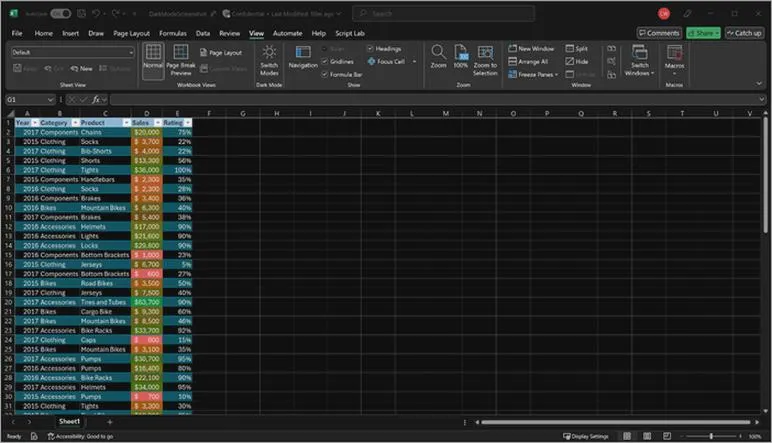
Gdy potrzebuję szybko zlokalizować odpowiednią funkcję, zamiast przeszukiwać menu, korzystam ze skrótu Alt, który umożliwia mi nawigację po wstążce. To naprawdę zmienia zasady gry! Dodatkowo, nie mogę zapomnieć o wygodnym Ctrl + Z, które wielokrotnie ratowało mnie przed katastrofą. Wystarczy jedno naciśnięcie, aby cofnąć skutki moich nieprzemyślanych decyzji, co w świecie Excela staje się niezwykle istotne.
Skróty klawiszowe znacznie zwiększają efektywność pracy w Excelu
Kolejnym skrótem, który przyspiesza moje działania, jest Ctrl + S. Regularne zapisywanie dokumentu powinno stać się priorytetem dla każdego, kto spędza długie godziny w Excelu. Proszę, nie lekceważcie tej kombinacji, ponieważ wystarczy chwila nieuwagi, a wszystkie nasze starania mogą pójść na marne. Inwestując czas w naukę kilku podstawowych skrótów, możemy przejść z poziomu amatora do prawdziwego Excelowego ninja, a nasze życie stanie się znacznie prostsze i bardziej zorganizowane!
W dzisiejszym dynamicznym środowisku pracy umiejętność efektywnego korzystania z narzędzi takich jak Excel staje się kluczowa. Skróty klawiszowe są nieocenionym wsparciem w codziennych zadaniach, ułatwiając szybkie wykonanie wielu czynności.
| Skrót klawiszowy | Opis |
|---|---|
| Ctrl + C | Kopiowanie danych z jednego miejsca do drugiego. |
| Ctrl + V | Wklejanie skopiowanych danych. |
| Alt | Nawigacja po wstążce, umożliwiająca szybsze zlokalizowanie funkcji. |
| Ctrl + Z | Cofanie ostatniej akcji, przydatne do naprawiania błędów. |
| Ctrl + S | Regularne zapisywanie dokumentu, ważne dla ochrony pracy. |
Zarządzanie projektami w Excelu z wykorzystaniem wielu okien
Od momentu, gdy zacząłem zarządzać projektami w Excelu, dostrzegłem, że ten program rzeczywiście kryje w sobie ogromny potencjał. Na początku wykorzystywałem jedynie podstawowe funkcje, jednak z biegiem czasu zrozumiałem, że oferuje on znacznie więcej. Excel umożliwia tworzenie harmonogramów, kosztorysów oraz raportów, a zupełnie nowy poziom możliwości otwiera dla mnie funkcja pracy z wieloma oknami. Dzięki temu mogę równocześnie porównywać różne wersje projektów czy sprawdzać dane w odmiennych arkuszach bez potrzeby ciągłego przełączania się między nimi.
Ogromna zaleta korzystania z wielu okien w Excelu polega na tym, że w jednym oknie śledzę postępy realizacji zadania, podczas gdy w drugim analizuję dane finansowe. To naprawdę ułatwia mi życie! Zdarza mi się nawet mieć otwarty arkusz z wykresami, żeby na bieżąco monitorować kluczowe wskaźniki, a obok trzymać arkusz z zadaniami do zrealizowania. Możliwość pracy w takim układzie sprawia, że czuję się bardziej zorganizowany i mam większą kontrolę nad projektem.
Wielozadaniowość przy użyciu Excela zwiększa efektywność
Praca z wieloma oknami w Excelu pozwala mi również na łatwiejsze dostosowywanie wielkości oraz układów danych. Na przykład, gdy potrzebuję porównać harmonogram jednego członka zespołu z moim własnym, mogę to zrobić, widząc jednocześnie obie wersje. Nic nie jest bardziej frustrujące niż marnowanie czasu na poszukiwanie danych gdzie indziej. Mając wszystko pod ręką, mogę skupić się na kreatywnym rozwiązywaniu problemów, a nie na przeszkodach, które mogłyby mnie spowolnić.
W końcu kluczowym elementem udanego zarządzania projektami staje się umiejętność łatwego dostępu do informacji. Excel, w połączeniu z funkcją wielu okien, sprawia, że prawie nic mnie nie zaskoczy. Bez względu na to, czy pracuję nad małym projektem, czy dużą kampanią, mam pewność, że mogę efektywnie zarządzać wszystkim w jednym miejscu. Jeśli cię to ciekawi to odkryj ciekawe warianty Berków dla dzieci. To wszystko przekłada się na lepszą wydajność oraz satysfakcję z ukończonych zadań, co z kolei motywuje mnie do dalszej pracy i rozwijania umiejętności w zakresie zarządzania projektami.
Czy wiesz, że otwierając dwa okna Excela, możesz używać funkcji "Zbierz i przeanalizuj dane", co pozwala na synchronizację danych w czasie rzeczywistym? Dzięki temu możesz śledzić zmiany w jednym arkuszu i natychmiastowo obserwować ich wpływ na inny, co znacząco usprawnia proces podejmowania decyzji w zarządzaniu projektami.
Porady dotyczące efektywnej współpracy zespołowej w Excelu
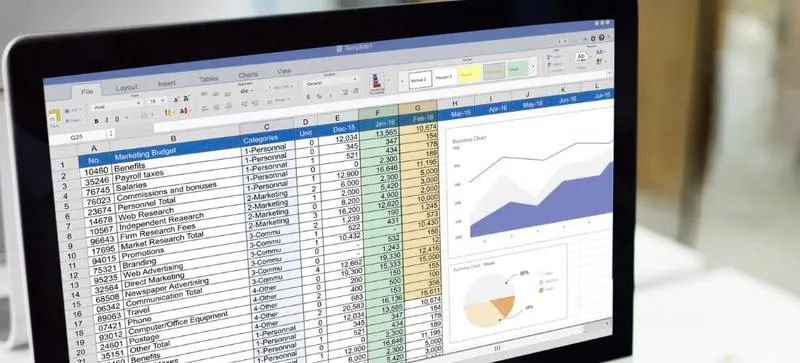
W niniejszej liście znajdziesz kluczowe wskazówki dotyczące efektywnej współpracy zespołowej w Excelu. Te porady koncentrują się na metodach, które mogą znacząco zwiększyć produktywność zespołu oraz ułatwić wspólną pracę nad dokumentami arkuszowymi.
- Ustalanie jasnych ról i odpowiedzialności - Przed rozpoczęciem pracy nad projektem każdy członek zespołu powinien dokładnie wiedzieć, jakie ma obowiązki. Ustalając konkretne zadania dla każdego uczestnika, zmniejszasz ryzyko zamieszania oraz podwójnej pracy. Dlatego upewnij się, że wszyscy rozumieją swoje obowiązki, co przyczyni się do sprawniejszego zarządzania czasem i zasobami.
- Wykorzystanie chmury do współpracy w czasie rzeczywistym - Narzędzia takie jak OneDrive czy SharePoint oferują możliwość współdzielenia plików Excela w chmurze, co pozwala zespołowi na równoczesne wprowadzanie zmian w dokumencie. Taka forma współpracy eliminuje problemy z wersjonowaniem plików i umożliwia bieżące śledzenie wprowadzanych poprawek, co znacznie ułatwia pracę nad projektem.
- Regularne spotkania i aktualizacje - Organizowanie spotkań zespołowych powinno odbywać się regularnie, aby omówić postępy prac, rozwiązać istniejące problemy oraz wymieniać się informacjami. Ustalenie harmonogramu takich spotkań pozwala zespołowi na bieżąco śledzić rozwój projektu i dostosowywać strategie działania w odpowiedzi na aktualne potrzeby.
- Używanie komentarzy i notatek w Excelu - Pracując nad arkuszami Excel, wykorzystuj funkcję komentarzy, aby dodawać dodatkowe wyjaśnienia lub pytania dotyczące konkretnych danych. Dzięki temu wzmocnisz komunikację pomiędzy członkami zespołu i przyspieszysz zrozumienie kontekstu danych oraz decyzji podejmowanych na ich podstawie.









