

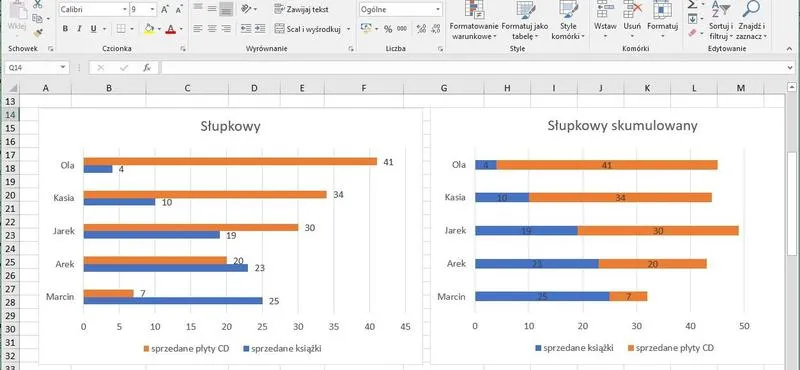
Wykres słupkowy stanowi jeden z najpopularniejszych typów wizualizacji, który ułatwia przystępne przedstawianie danych liczbowych. Charakteryzuje się tym, że wartości ukazują poziome prostokąty, których długość odpowiada wartościom, które reprezentują. Dzięki tej formie znacznie łatwiej porównywać różnorodne kategorie i dostrzegać relacje między nimi. Co istotne, wykresy słupkowe można znaleźć w wielu programach, ale szczególną uwagę zasługuje Microsoft Excel z rozbudowanymi możliwościami tworzenia i modyfikacji tychże wykresów.
- Wykres słupkowy jest popularnym narzędziem do wizualizacji danych w Excelu, ułatwiającym porównania wartości.
- Aby stworzyć wykres, należy wprowadzić dane do arkusza, zaznaczyć je i wybrać typ wykresu z zakładki "Wstawianie".
- Ważne jest dostosowanie wykresu: można edytować tytuł, dodawać etykiety danych oraz zmieniać kolory i style.
- Przeładowanie wykresu danymi i brak tytułów lub etykiet są najczęstszymi błędami, które powinny być unikane.
- Wykresy powinny zaczynać oś wartości od zera oraz być odpowiednio skalowane, aby nie zniekształcać danych.
- Dokładny wybór typu wykresu jest istotny w zależności od prezentowanych informacji, aby uniknąć nieporozumień.
- Regularne przeglądanie i modyfikowanie wykresów pozwala na lepsze dostosowanie ich do potrzeb analizy.
Wykres słupkowy w Excelu ma wiele zastosowań
Excel, w połączeniu z wykresami słupkowymi, wykonuje naprawdę ogromną pracę. Możemy wykorzystać go do porównania wielkości sprzedaży różnych produktów, przedstawienia wyników badań czy analiz demograficznych, takich jak piramidy wieku. Warto jednak pamiętać, aby nie przesadzać z ilością danych – im mniej elementów, tym bardziej przejrzysty wykres. Gdy posiadamy zbyt wiele kategorii, lepiej je zgrupować lub zsumować jako "Inne". Dobrze dopasowany wykres nie tylko prezentuje estetykę, ale również staje się kluczem do intuicyjnego zrozumienia skomplikowanych danych.
Jak łatwo stworzyć wykres słupkowy w Excelu?
Stworzenie wykresu słupkowego w Excelu okazuje się szybkie i intuicyjne. Wystarczy wpisać dane do arkusza, zaznaczyć je, a następnie z menu "Wstawianie" wybrać odpowiedni typ wykresu. Po utworzeniu możemy dostosować jego wygląd – możemy zmieniać kolory, dodawać etykiety danych, tytuł wykresu oraz legendę. Dodatkowo możemy korzystać z różnorodnych stylów wykresów dostępnych w Excelu, które umożliwią nadanie mu unikalnego charakteru. Różnorodność modyfikacji sprawia, że nawet najbardziej skomplikowane dane można przedstawić w przystępny i atrakcyjny sposób.
Równie ważne jest zrozumienie, jak wykresy słupkowe przyczyniają się do efektywnej analizy danych. Użytkownicy Excela zyskują możliwość szybkiego i wizualnego dostrzegania trendów, a także mogą korzystać z różnych rodzajów wykresów, takich jak wykresy skumulowane czy proste, by lepiej zobrazować swoje punkty widzenia. Zawsze możemy także zaktualizować dane na wykresie, co sprawia, że nasze narzędzie staje się niezwykle dynamiczne oraz praktyczne. Dzięki takiemu podejściu nasze analizy stają się bardziej zrozumiałe i dostępne dla szerszej publiczności.
Jak krok po kroku utworzyć wykres słupkowy w Excelu
W poniższej liście znajdziesz szczegółowe kroki, które pomogą Ci skutecznie stworzyć wykres słupkowy w programie Excel. Każdy punkt dokładnie opisano, aby ułatwić proces oraz zapewnić czytelność, co jest niezwykle istotne podczas prezentacji danych.
- Wprowadzenie danych do arkusza
Rozpocznij od otwarcia nowego lub istniejącego arkusza kalkulacyjnego w Excelu. Następnie wprowadź dane, które chcesz zaprezentować. Upewnij się, że kategorie danych znajdują się w jednej kolumnie (np. „Produkt A”, „Produkt B”), a odpowiadające im wartości w drugiej (np. „15”, „30”). Pamiętaj, że dla większej przejrzystości warto dodać nagłówki do tabeli. - Zaznaczenie obszaru z danymi
Użyj kursora, aby zaznaczyć komórki z Twoimi danymi – zarówno etykiety, jak i wartości. Przytrzymaj klawisz CTRL, aby zaznaczyć rozproszone dane, lub kliknij i przeciągnij myszką, aby zaznaczyć ciągłe komórki. - Wybór odpowiedniego wykresu
Przejdź do zakładki Wstawianie na wstążce Excel. Następnie kliknij ikonę Wykresy i wybierz typ wykresu słupkowego – najczęściej wykorzystuje się wykres słupkowy 2D. Możesz również zdecydować się na wersję grupowaną lub skumulowaną, w zależności od preferowanej formy prezentacji danych. - Modyfikacja tytułu wykresu
Po utworzeniu wykresu, automatycznie pojawi się domyślny tytuł „Tytuł wykresu”. Kliknij dwukrotnie ten tytuł, aby go edytować. Możesz wpisać na przykład „Sprzedaż produktów w 2026 roku”, aby lepiej odzwierciedlić treść wykresu. Warto także powiązać tytuł z konkretną komórką, wpisując znak „=” i zaznaczając odpowiednią komórkę. - Dodawanie etykiet danych
Aby zwiększyć przejrzystość wykresu, warto dodać etykiety z wartościami dla poszczególnych słupków. Kliknij na wykres, a następnie przejdź do zakładki Projekt wykresu i wybierz Dodaj element wykresu → Etykiety danych. Następnie wybierz preferowany styl etykiety, aby prezentować wartości nad słupkami. - Dostosowywanie wyglądu wykresu
Możesz zmieniać wizualizację wykresu, dobierając różne kolory i style. W zakładce Projektowanie eksploruj różne style wykresu z dostępnej biblioteki. Klikając prawym przyciskiem myszy na pojedynczy słupek, masz możliwość zmiany jego koloru lub dodania efektów, takich jak cień czy trójwymiarowość. - Przełączanie wierszy i kolumn
Jeśli chcesz zmienić sposób prezentacji danych (na przykład, aby kategorie znalazły się na osi poziomej), kliknij na wykres, a następnie dokonaj wyboru Przełącz wiersz/kolumnę w zakładce Projekt wykresu. Ta operacja umożliwi Ci dostosowanie wykresu do konkretnych potrzeb analizy.
Krok po kroku: Jak stworzyć wykres słupkowy w Excelu?
Tworzenie wykresu słupkowego w Excelu zachwyca łatwością i przyjemnością. Dlatego kiedy postanawiam zaprezentować dane wizualnie, z pełnym zaufaniem sięgam po ten typ wykresu. Zaczynam od otworzenia arkusza, a następnie wprowadzam odpowiednie dane, które chcę przedstawić. Upewniam się, że tabela jest już przygotowana – jedna kolumna zawiera etykiety, zaś druga wartości liczbowe. Kiedy wszystko jest już gotowe, zaznaczam obszar z danymi, a następnie przechodzę do zakładki „Wstawianie” na wstążce.
Wybór odpowiedniego typu wykresu jest kluczowy
Excel oferuje wiele typów wykresów, jednak w moim przypadku decyduję się na wykres słupkowy. Klikam na „Wykresy”, a potem wybieram „Słupkowy 2D” i voilà! Excel automatycznie generuje wykres bazując na moich danych. To naprawdę proste, a dodawanie elementów takich jak tytuł wykresu czy etykiety danych sprawia, że całość staje się jeszcze bardziej przejrzysta.
Personalizacja wykresu odwzorowuje moje potrzeby
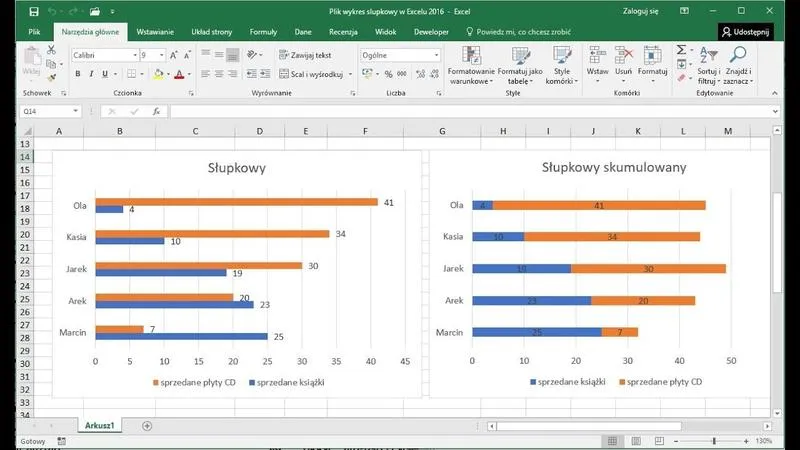
Gdy mam już wykres, biorę się za jego szlifowanie na wszystkie możliwe sposoby. Możliwości modyfikacji są ogromne! Korzystam z opcji na wstążce, aby dodać tytuł wykresu, który odzwierciedla treść tabeli. Jak masz czas i chęci, sprawdź, jak łatwo stworzyć profesjonalny wykres sinusa w Excelu. Zmieniam także kolory i styl słupków, co pozwala lepiej oddać charakter prezentowanych danych. Używam narzędzi formatowania, aby wykres był spójny z resztą mojej prezentacji lub raportu.
Na koniec pamiętam, aby nie przesadzić z ilością danych na jednym wykresie. Zachowanie umiaru w liczbie etykiet i kategorii sprawia, że wykres staje się czytelniejszy oraz bardziej profesjonalny. Kiedy czuję, że wykres jest gotowy, z pełnym spokojem mogę go wstawić do mojego dokumentu. Połączenie kreatywności z prostymi krokami umożliwia efektywne prezentowanie danych!
Czy wiesz, że wykresy słupkowe są jednym z najpopularniejszych typów wizualizacji danych na świecie? Umożliwiają szybkie porównanie wartości i są często stosowane w raportach finansowych, marketingowych oraz analizach badań, ponieważ dzięki nim łatwiej dostrzegać trendy i różnice między danymi.
Jak modyfikować i dostosowywać wykres słupkowy do własnych potrzeb?
Wykres słupkowy to jedno z najczęściej wybieranych narzędzi do wizualizacji danych w Excelu. Właśnie dzięki swojej czytelności i prostocie doskonale nadaje się do porównywania wartości pomiędzy różnymi kategoriami. Aby jak najlepiej dostosować go do swoich potrzeb, warto zacząć od przemyślenia, które dane chcemy przedstawić, a następnie wprowadzić je do arkusza kalkulacyjnego. Wybór odpowiedniego rodzaju wykresu, takiego jak słupkowy poziomy czy kolumnowy, odgrywa kluczową rolę, ponieważ niektóre sytuacje wymagają, aby wartości były przedstawione w jednym, a inne w innym układzie. Jeżeli interesuje cię ta tematyka to sprawdź, jak łatwo stworzyć wykres w PowerPoint online.
Kiedy już stworzysz wykres, na pewno poczujesz potrzebę modyfikacji jego wyglądu. Excel oferuje wiele możliwości dostosowywania, które pozwalają wyróżnić najważniejsze informacje. Po kliknięciu na wykres natychmiast pojawi się wstążka „Narzędzia wykresów”, a tam znajdziesz opcje takie jak dodawanie tytułów, opisów osi czy legendy. Możesz również zmieniać kolory słupków, aby lepiej pasowały do ogólnej estetyki dokumentu. Dobrze jest także dodać etykiety danych, co przyspieszy odczytywanie wartości poszczególnych słupków. Jeżeli interesują cię takie tematy, odkryj skuteczne metody zliczania wartości w Excelu bez błędów. Dzięki tym wszystkim modyfikacjom Twój wykres stanie się nie tylko bardziej funkcjonalny, ale również bardziej atrakcyjny wizualnie.
Jak dostosować wykres słupkowy na wiele sposobów
Ciekawą funkcjonalnością jest możliwość zmiany stylu wykresu za pomocą jednego kliknięcia. W Excelu znajdziesz gotowe szablony, które potrafią zmienić kolorystykę, kształt czy układ słupków. Jeśli jednak preferujesz indywidualne podejście, masz opcję samodzielnie modyfikować poszczególne elementy, na przykład wypełnienie pojedynczego słupka innym kolorem, co umożliwia jeszcze lepsze przedstawienie różnic w danych. Co więcej, warto eksperymentować z trzema wymiarami wykresu, co może dodać głębi Twojej prezentacji, chociaż pamiętaj, że nie w każdym przypadku taka forma będzie odpowiednia.
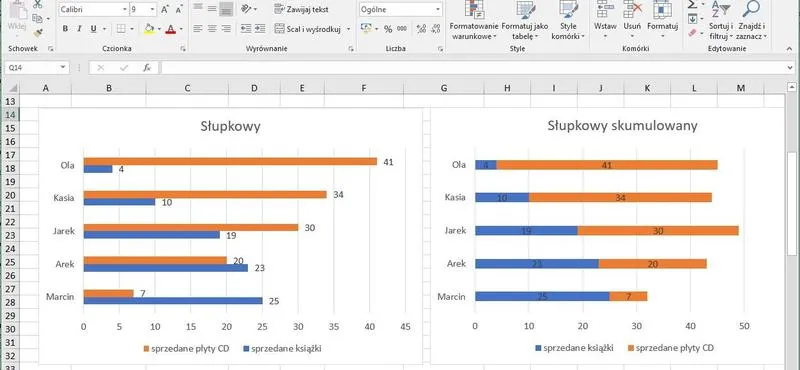
Na koniec warto regularnie analizować, czy wykres rzeczywiście spełnia swoją rolę. Czy dane są czytelne? Czy informacje są zrozumiałe dla odbiorcy? Niekiedy najprostsze rozwiązania okazują się najlepsze, dlatego nie bój się wracać do swoich wykresów i dostosowywać je do zmieniających się potrzeb. A jak już mowa o tym, odkryj, jak stworzyć przejrzyste wykresy słupkowe w Excelu. Tworzenie oraz modyfikowanie wykresów w Excelu to doskonała zabawa oraz skuteczny sposób na lepszą prezentację danych.
| Element | Opis |
|---|---|
| Czytelność i prostota | Wykres słupkowy doskonale nadaje się do porównywania wartości pomiędzy różnymi kategoriami. |
| Wybór danych | Przemyśl, które dane chcesz przedstawić, a następnie wprowadź je do arkusza kalkulacyjnego. |
| Rodzaj wykresu | Wybór pomiędzy wykresem słupkowym poziomym a kolumnowym jest kluczowy. |
| Narzędzia wykresów | Po kliknięciu na wykres pojawią się opcje dodawania tytułów, opisów osi czy legendy. |
| Zmiana kolorów | Możliwość zmiany kolorów słupków dla lepszego dopasowania do estetyki dokumentu. |
| Etykiety danych | Dodanie etykiet danych przyspiesza odczytywanie wartości poszczególnych słupków. |
| Zmiana stylu wykresu | Możliwość zmiany stylu wykresu za pomocą gotowych szablonów w Excelu. |
| Indywidualne modyfikacje | Możliwość samodzielnego modyfikowania poszczególnych elementów, na przykład kolorów słupków. |
| Trzy wymiary wykresu | Eksperymentowanie z trójwymiarowym układem wykresu dla lepszej prezentacji danych. |
| Regularna analiza | Sprawdzaj, czy wykres spełnia swoją rolę oraz czy dane są czytelne i zrozumiałe. |
W Excelu istnieje możliwość tworzenia wykresów słupkowych z danych z różnych arkuszy kalkulacyjnych, co pozwala na łatwe porównywanie wartości znajdujących się w różnych miejscach bez konieczności ich kopiowania do jednego arkusza.
Najczęstsze błędy przy tworzeniu wykresów słupkowych w Excelu
W poniższej liście znajdziesz najczęstsze błędy, które często pojawiają się przy tworzeniu wykresów słupkowych w Excelu. Przedstawione wskazówki pomogą Ci uniknąć nieporozumień, a także zwiększyć czytelność Twoich danych. Oto najważniejsze zasady, które usprawnią jakość Twoich wykresów.
- Nieprawidłowe skalowanie osi: Ustawienie skali wartości, która nie zaczyna się od zera, stanowi jeden z najczęstszych błędów. Taka sytuacja prowadzi do zniekształcenia rzeczywistego obrazu różnic między danymi. Dlatego warto rozpocząć skalę na zerze, ponieważ to pozwoli na uczciwe porównanie wartości. Pamiętaj także, aby długość słupków odpowiednio odzwierciedlała różnice w danych.
- Przeładowanie wykresu danymi: Zbyt wiele elementów na wykresie sprawia, że staje się on nieczytelny. Ogranicz liczbę prezentowanych kategorii do pięciu, a w przypadku większej ilości danych rozważ uwzględnienie podsumowania, takiego jak „Pozostałe”. Kluczowe znaczenie ma przejrzystość wykresu, co z kolei ułatwi odbiorcom skoncentrowanie się na najważniejszych informacjach.
- Brak tytułu i etykiet danych: Wykresy bez tytułów i etykiet danych mogą być trudne do zrozumienia. Dlatego upewnij się, że każdy wykres posiada odpowiedni tytuł, który jednoznacznie opisuje jego zawartość. Ponadto dodanie etykiet danych obok słupków z wartościami zwiększa ich czytelność i pozwala odbiorcom szybciej zrozumieć prezentowane informacje.
- Nieodpowiedni typ wykresu: Wybór niewłaściwego typu wykresu w stosunku do prezentowanych danych często wprowadza zamieszanie wśród odbiorców. Na przykład wykresy słupkowe doskonale nadają się do porównań między różnymi grupami, natomiast wykresy liniowe lepiej ilustrują zmiany w czasie. Upewnij się zatem, że typ wykresu odpowiada rodzajowi informacji, które chcesz przedstawić.
- Brak legendy lub informacji o grupach: Gdy wykres zawiera więcej niż jedną serię danych, pamiętaj o dodaniu legendy. Dzięki niej odbiorcy szybko zrozumieją, co oznaczają poszczególne słupki. Taki krok znacznie ułatwia interpretację danych i wskazuje, które wartości do siebie porównujesz.
Źródła:
- https://calculatic.pl/poradnik/wykres-slupkowy-w-excelu/
- https://exwork.pl/blog/jak-zrobic-wykres-w-excelu-wykresy-tabele-i-wizualizacja-danych/
- https://www.edukey.pl/blog/wykresy-w-excelu-jak-je-zrobic/
- https://support.microsoft.com/pl-pl/office/tworzenie-wykresu-od-pocz%C4%85tku-do-ko%C5%84ca-0baf399e-dd61-4e18-8a73-b3fd5d5680c2
- https://support.microsoft.com/pl-pl/office/przedstawianie-danych-na-wykresie-kolumnowym-d89050ba-e6b6-47de-b090-e9ab353c4c00
- https://www.projektgamma.pl/strefa-wiedzy/excel-poradnik/tworzenie-wykresu-kolumnowego/
Pytania i odpowiedzi
Jakie są podstawowe kroki do stworzenia wykresu słupkowego w Excelu?Aby stworzyć wykres słupkowy w Excelu, rozpocznij od wprowadzenia danych do arkusza kalkulacyjnego. Następnie zaznacz odpowiedni obszar z danymi, przejdź do zakładki "Wstawianie" i wybierz typ wykresu słupkowego, po czym możesz dostosować jego wygląd.
Jakie dane powinienem wprowadzić do wykresu słupkowego?Do wykresu słupkowego wprowadź kategorie danych w jednej kolumnie, a odpowiadające im wartości liczbowe w drugiej. Dobrze jest także dodać nagłówki do tabeli, co ułatwi późniejsze zrozumienie danych.
Jak mogę dostosować wygląd wykresu słupkowego w Excelu?Możesz dostosować wygląd wykresu, zmieniając kolory i style słupków, dodając tytuły oraz etykiety danych. W Excelu dostępne są różne gotowe style wykresów, które pozwalają na szybkie zmiany w estetyce.
Jakie są najczęstsze błędy przy tworzeniu wykresów słupkowych w Excelu?Najczęstsze błędy obejmują nieprawidłowe skalowanie osi, przeładowanie wykresu danymi oraz brak tytułów etykiet danych. Ważne jest, aby unikać tych pułapek, aby wykresy były czytelne i dobrze oddawały prezentowane informacje.
Dlaczego warto dodawać etykiety danych do wykresu słupkowego?Dodanie etykiet danych zwiększa przejrzystość wykresu, umożliwiając odbiorcom łatwe odczytanie wartości poszczególnych słupków. Dzięki temu wykres staje się bardziej informacyjny i zrozumiały dla widzów.









