


Excel to jedno z najpotężniejszych narzędzi w świecie arkuszy kalkulacyjnych, a jego interfejs wywołuje zarówno entuzjazm, jak i pewne obawy u nowicjuszy. Gdy tylko otwieram Excela po raz pierwszy, od razu widzę ogrom opcji i zakładek, które mogą wydawać się skomplikowane, ale w rzeczywistości zachwycają swoją intuicyjnością. Interfejs składa się z wstążki, arkuszy roboczych, kolumn oraz wierszy, gdzie każda z tych części odgrywa specyficzną rolę, co ułatwia mi organizowanie oraz analizowanie danych w prosty sposób. Jak już poruszamy się w tym temacie to odwiedź ten artykuł i stwórz swój arkusz w Excelu.
Interfejs utrzymuje intuicyjny i przyjazny charakter
Mój ulubiony element interfejsu to wstążka, która zawiera wszystkie kluczowe narzędzia niezbędne do edytowania i formatowania danych. Zgromadzenie ich w różnych zakładkach, takich jak „Strona główna”, „Wstawianie” czy „Układ strony”, umożliwia mi szybkie przełączanie się między funkcjami. Wystarczy jedno kliknięcie, abym mógł dodać nową tabelę, wykres lub nawet obraz. Zawsze mam pod ręką wszystko, co jest mi potrzebne do efektywnej pracy. To niesamowite ułatwienie, które oszczędza czas i sprawia, że praca staje się prawdziwą przyjemnością.
Wstążka zapewnia szybki dostęp do kluczowych funkcji
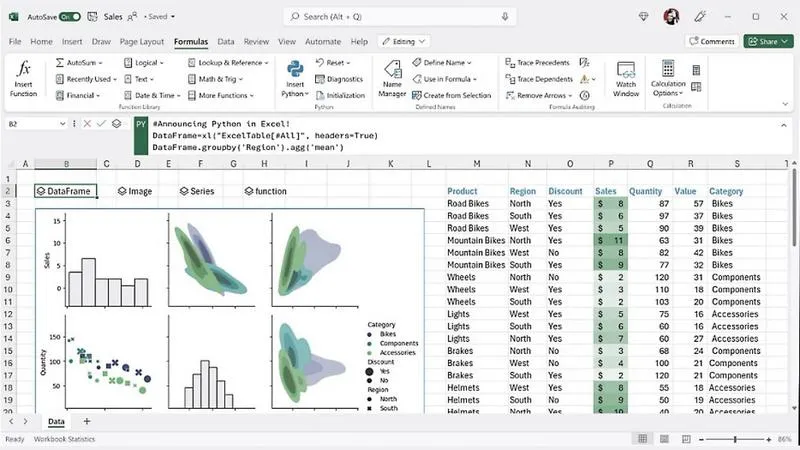
Serce Excela stanowi arkusz roboczy, w którym dzieje się cała magia. W jego obrębie mam możliwość tworzenia tabel, wprowadzania danych i wykonywania obliczeń. Każda komórka przypomina mały skarb, w którym mogę przechowywać różnorodne informacje. Właściwy układ kolumn i wierszy pozwala mi porządkować dane w sposób, który najbardziej mi odpowiada. Co więcej, Excel wykazuje ogromną elastyczność – mogę swobodnie zmieniać rozmiar komórek, grupować dane oraz dodawać kolory, co sprawia, że cały arkusz nabiera atrakcyjnego i czytelnego wyglądu.
Arkusz roboczy kluczowo wpływa na efektywność pracy w Excelu
Jednym z największych atutów Excela pozostaje jego niezwykła funkcjonalność – od prostych zadań, takich jak sumowanie danych, aż po zaawansowane analizy wykorzystujące różnorodne formuły i funkcje. Właściwie dzięki temu mogę z łatwością realizować różnorodne projekty, a sama nauka korzystania z Excela staje się czystą przyjemnością. Choć na pierwszy rzut oka całość może wyglądać na skomplikowaną, z biegiem czasu dostrzegam, że Excel zasługuje na miano jednego z najlepszych narzędzi do pracy z danymi, a w rękach ambitnego użytkownika potrafi zdziałać prawdziwe cuda. Skoro już zahaczamy o ten temat to odkryj maksymalne limity znaków w Excel, aby uniknąć problemów z danymi.
Jak zacząć pracę z danymi w Excelu: przewodnik dla początkujących
W poniższej liście znajdziesz szczegółowy opis kroków, które pomogą Ci wstawić dane do programu Excel. Przygotowaliśmy instrukcje, dzięki którym zrozumiesz każdy etap tego procesu, pomijając oczywiste czynności. Dzięki nim uporządkujesz swoje dane w Excelu bez problemu.
- Otwórz nowy arkusz kalkulacyjny Na początku uruchom aplikację Microsoft Excel. Na ekranie powitalnym wybierz opcję „Nowy” lub „Pusty skoroszyt”, co pozwoli Ci stworzyć nowy arkusz, w którym będziesz mógł wprowadzać swoje dane.
- Wybierz komórkę, w której chcesz wstawić dane Następnie kliknij lewym przyciskiem myszy na wybraną komórkę (np. A1), która stanie się pierwszym miejscem, gdzie rozpoczniesz wprowadzanie danych. Upewnij się, że ta lokalizacja odpowiada Twoim planom w odniesieniu do całego arkusza.
- Wprowadzenie danych Po wybraniu odpowiedniej komórki, wpisz dane, które chcesz dodać. Może to być tekst, liczba, a także data. Po wpisaniu naciśnij klawisz „Enter”, co potwierdzi wprowadzenie i przeniesie Cię do następnej komórki w kolumnie.
- Kopiowanie i wklejanie danych W przypadku chęci skopiowania danych z innego źródła (np. dokumentu tekstowego lub innego arkusza), zaznacz interesujący Cię fragment, a następnie kliknij prawym przyciskiem myszy i wybierz „Kopiuj”. Potem wróć do Excela, wybierz docelową komórkę, kliknij prawym przyciskiem myszy i wybierz „Wklej”, aby umieścić skopiowane dane w odpowiedniej lokalizacji.
- Ustawianie formatu danych Po dodaniu danych często warto dostosować ich format. Zaznacz komórki z danymi, kliknij prawym przyciskiem myszy i wybierz „Formatuj komórki”. W tym miejscu możesz zmienić typ danych na tekst, liczbę, datę itp., co sprawi, że dane będą wyświetlane w odpowiedni sposób.
- Zapisanie arkusza Na koniec pamiętaj, aby zapisać swoją pracę. Kliknij ikonę dyskietki na pasku narzędzi lub wybierz „Plik” > „Zapisz jako”, co pozwoli Ci nadać nowemu plikowi nazwę i wybrać lokalizację, w której chcesz go przechować. Przy tym wybierz odpowiedni format pliku (np. .xlsx) i kliknij „Zapisz”.
Jak wprowadzać dane ręcznie i za pomocą kopiowania
Wprowadzenie danych do systemu to zadanie, które w każdej pracy biurowej staje się codziennością. Czasami czuję potrzebę ręcznego wpisywania informacji, co pozwala mi lepiej kontrolować to, co wprowadzam. Wystarczy wziąć klawiaturę w dłoń i zacząć, pilnując błędów. Ręczne dodawanie danych umożliwia mi dokładniejsze przemyślenie każdej informacji, co sprawdza się w bardziej skomplikowanych projektach. W niektórych sytuacjach może to okazać się również przyjemne, ponieważ daje chwilę refleksji nad tym, co właściwie robię.
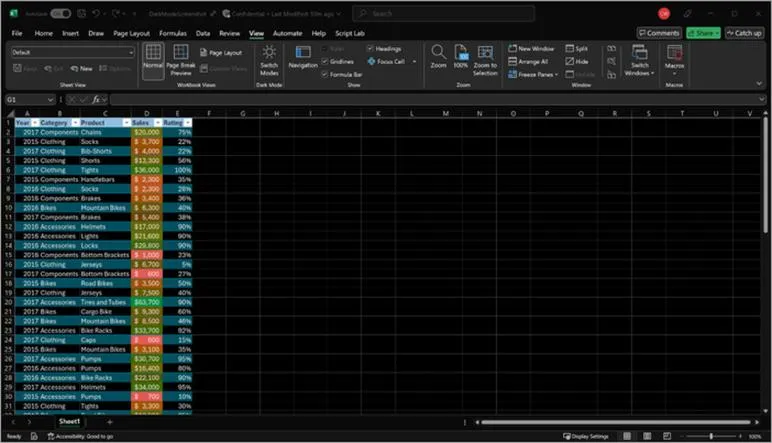
Niemniej jednak, nie zawsze mam czas na ręczne wprowadzanie danych. Często pojawia się moment, w którym trzeba działać szybko, a wtedy kopiowanie staje się prawdziwym zbawieniem. Proces jest prosty: zaznaczam, kopiuję, wklejam i gotowe! Dzięki tej metodzie mogę błyskawicznie przenieść dużą ilość informacji z jednego dokumentu do drugiego bez zbędnych komplikacji. Oczywiście, w tej metodzie muszę zachować ostrożność, aby nie skopiować niechcianych danych, ale po odpowiednim zorganizowaniu wszystkiego moja efektywność znacznie wzrasta.
Różne metody wprowadzania danych mogą ułatwić pracę
Kiedy korzystam z kopiowania, często sięgam po skróty klawiszowe. Zazwyczaj używam Ctrl+C do kopiowania oraz Ctrl+V do wklejania. Cały proces zajmuje dosłownie chwilę i znacząco przyspiesza moją pracę. Staram się łączyć obie metody, wybierając tę, która w danym momencie najbardziej mi odpowiada. W sytuacjach, gdy precyzja odgrywa kluczową rolę, decyduję się na ręczne wprowadzanie. Z kolei, kiedy stawiam na szybkość, kopiowanie bije inne metody na głowę. Praca dzięki temu staje się bardziej znośna i przyjemna, a ja zyskuję możliwość skupienia się na innych ważnych zadaniach.
Czy wiesz, że korzystając z funkcji "Special Paste" (Wklej Specjalnie) w Excelu, możesz nie tylko wkleić dane, ale także skopiować tylko ich format, wartości, czy nawet formuły? To bardzo przydatne, gdy chcesz zachować estetykę arkusza, a jednocześnie przenieść jedynie potrzebne informacje.
Używanie formuł i funkcji do obliczeń w Excelu

Excel stanowi mojego niezawodnego towarzysza w obliczeniach. Bez względu na to, kiedy tylko potrzebuję szybko przeanalizować dane, od razu sięgam po formuły i funkcje. To nic innego jak magiczny klucz, który otwiera drzwi do świata liczb. Nie ma nic lepszego niż umiejętność wpisania kilku podstawowych danych i obserwowanie, jak program samodzielnie wykonuje wszelkie skomplikowane obliczenia. Dzięki temu bez problemu mogę skupić się na analizowaniu wyników zamiast marnować czas na nudne dodawanie czy mnożenie.
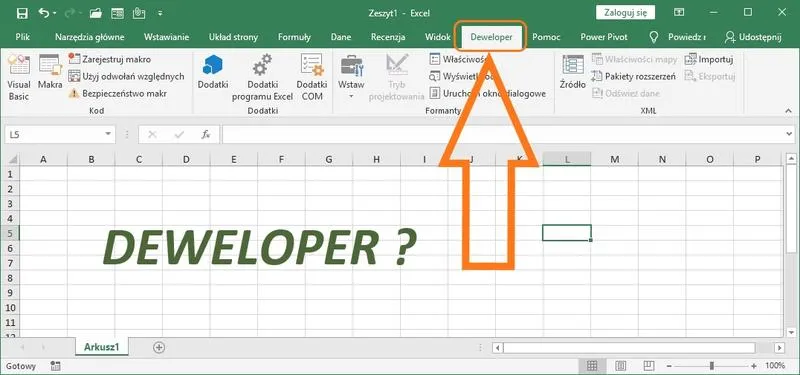
W mojej pracy regularnie korzystam z różnych formuł, co znacząco ułatwia mi życie. Na przykład, funkcyjny duet SUMA i ŚREDNIA stał się moimi najlepszymi przyjaciółmi. Wystarczy, że zaznaczę odpowiednie komórki, a Excel sam wykonuje resztę. Nie muszę już samodzielnie liczyć, ile zarobiłem w danym miesiącu czy jak wygląda średnia sprzedaż. Im więcej korzystam z tych narzędzi, tym bardziej odkrywam, jak ogromne możliwości oferuje Excel i ile korzyści płynie z używania różnych funkcji do obliczeń.
Excel zapewnia szeroki wachlarz funkcji do obliczeń
Kiedy zacząłem zgłębiać świat Excela, niespodziewanie natknąłem się na funkcje logiczne, takie jak JEŻELI i WYBIERZ. To naprawdę otworzyło mi oczy na nowe możliwości. Dzięki tym funkcjom mogę podejmować decyzje na podstawie określonych warunków, co wcześniej wydawało mi się skomplikowane. Teraz mogę tworzyć bardziej złożone zestawienia danych, które w prosty sposób pozwalają mi zrozumieć skomplikowane sytuacje w mojej pracy. Wykorzystywanie takich funkcji nie tylko przyspiesza moje działania, ale również sprawia, że staję się bardziej efektywny.
Nie można pominąć kwestii, jak wielką rolę w moim postrzeganiu liczb odegrały funkcje statystyczne. Dzięki nim mam możliwość analizowania różnorodnych danych, sprawdzania trendów, a nawet prognozowania przyszłych wyników. Praca z Excelem przestała być dla mnie jedynie rutynowym obliczaniem. Teraz to zabawa z danymi, w której mogę eksperymentować i tworzyć ciekawe raporty czy wizualizacje. To właśnie sprawia, że Excel to dla mnie nie tylko narzędzie, ale wręcz platforma do odkrywania nowych możliwości.
Rodzaj funkcji |
Opis |
Przykłady |
|---|---|---|
Podstawowe funkcje |
Funkcje, które ułatwiają wykonywanie podstawowych obliczeń, takich jak dodawanie i średnia. Jeśli temat cię interesuje, poznaj fundamenty genów i ich rolę w dziedziczeniu. |
SUMA, ŚREDNIA |
Funkcje logiczne |
Funkcje umożliwiające podejmowanie decyzji na podstawie określonych warunków. |
JEŻELI, WYBIERZ |
Funkcje statystyczne |
Funkcje do analizy danych, sprawdzania trendów i prognozowania wyników. |
MEDIANA, ODCH.STANDARDOWE |
Czy wiesz, że istnieje kilkaset funkcji w Excelu, a ich liczba regularnie rośnie? Dzięki temu możesz dostosować obliczenia do swoich specyficznych potrzeb, co sprawia, że Excel to jedno z najbardziej wszechstronnych narzędzi na rynku!
Zarządzanie danymi: Sortowanie i filtrowanie informacji
W poniższej liście prezentujemy kluczowe wskazówki dotyczące zarządzania danymi, szczególnie skupiając się na procesach sortowania oraz filtrowania informacji. Te wskazówki pomogą Ci skutecznie organizować dane, co ułatwi ich analizę oraz podejmowanie decyzji.
- Określenie kryteriów sortowania: Zanim rozpoczniesz sortowanie danych, zastanów się nad najważniejszymi dla siebie kryteriami. Mogą to być elementy takie jak data, wartość liczbowych, nazwa lub inny atrybut. Ustal, która cecha najlepiej pomoże Ci w osiągnięciu zamierzonych celów. Jasne określenie kryteriów usprawni efektywne organizowanie informacji.
- Wykorzystanie narzędzi do filtracji: Zapoznaj się z narzędziami dostępnymi w programach, które używasz, takich jak Excel czy Google Sheets. Używając takich opcji jak filtry zaawansowane czy wyszukiwanie podzbiorów danych, szybko wykluczysz nieistotne informacje i skoncentrujesz się na tych kluczowych dla Twojego projektu.
- Tworzenie zrozumiałych kategorii: Podczas organizowania danych stwórz intuicyjnie zrozumiałe kategorie dla siebie oraz innych użytkowników. Przykłady obejmują „Wydatki”, „Przychody”, „Zamówienia” i tym podobne. Dobrze zaprojektowane kategorie ułatwią późniejsze sortowanie, analizę danych oraz poprawią ich czytelność.
- Regularne aktualizacje danych: Dbaj o aktualny stan swoich danych poprzez regularne przeglądy oraz aktualizacje. W miarę, jak nowe informacje stają się dostępne, wprowadź je do swojej bazy danych. Zorganizowane oraz aktualne dane znacznie ułatwią sortowanie i filtrowanie, co poprawi cały proces analizy.









