


Excel to niezwykle potężne narzędzie, które świetnie sprawdza się w zarządzaniu danymi, jednak czasami potrafi sprawić, że w gąszczu komórek trudno odnaleźć łącza. Czy kiedykolwiek zdarzyło Ci się zagubić w tym labiryncie i musiałeś na nowo odnajdywać wszystkie powiązania? Nie obawiaj się, nie jesteś sam! Szczerze mówiąc, odnalezienie łączy wcale nie jest tak skomplikowane, jak mogłoby się wydawać. W tym artykule krok po kroku pokażę Ci, jak w pięciu prostych etapach zlokalizować łącza w Excelu, dzięki czemu zyskasz pewność siebie podczas pracy z danymi.
- Użyj funkcji "Znajdź" (Ctrl + F) do szybkiego wyszukiwania wartości i formuł w arkuszu.
- Korzystaj z Menedżera nazw, aby poprawić czytelność formuł i usprawnić zarządzanie danymi.
- Wykorzystaj funkcję "Idź do specjalnie" (Ctrl + G) do szybkiego przeskakiwania do komórek zawierających łącza.
- Rozważ użycie makr VBA do automatyzacji zadań związanych z wyszukiwaniem linków, co znacznie zwiększy efektywność pracy.
- Zarządzaj znalezionymi łącza poprzez ich edytowanie, zgrupowanie oraz regularną aktualizację, aby uniknąć problemów w przyszłości.

Mam doświadczenie, które pokazuje, że zrozumienie sposobu działania łączy w Excelu znacząco ułatwia życie, szczególnie w większych projektach, gdzie często musisz poruszać się wśród setek, a nawet tysięcy wierszy. W ciągu najbliższych kilku minut przedstawię praktyczne wskazówki, które przyspieszą proces wyszukiwania łączy. Bez zbędnych komplikacji przeprowadzę Cię przez każdy krok, a Ty na pewno szybciej znajdziesz swoje łącza niż myślisz. Gotowy na odkrycie tajemnic Excela? Zaczynajmy!
Porównanie propozycji lokalizacji łączy w Excelu
| Propozycja | Opis | Zalety | Wady |
|---|---|---|---|
| Użycie funkcji "Znajdź" (Ctrl + F) | Szybkie odnalezienie wartości lub formuł w arkuszu. |
|
Może być nieefektywne przy dużej liczbie wierszy. |
| Korzystanie z Menedżera nazw | Zarządzanie zdefiniowanymi nazwami dla zakresów danych. |
|
Wymaga początkowej konfiguracji. |
| Wykorzystanie funkcji "Idź do specjalnie" (Ctrl + G) | Możliwość szybkiego przeskakiwania do określonych komórek. |
|
Może być mylące dla nowych użytkowników Excela. |
| Użycie makr VBA | Automatyzacja zadań związanych z wyszukiwaniem linków. |
|
Wymaga znajomości programowania. |
| Edycja i zarządzanie znalezionymi łącza | Organizacja i aktualizacja linków w bazie danych. |
|
Wymaga konsekwencji w przeprowadzaniu audytów. |
Użycie funkcji "Znajdź" (Ctrl + F)
W mojej pracy z Excelem często wykorzystuję funkcję "Znajdź", a skrót klawiaturowy Ctrl + F stał się moim niezawodnym sojusznikiem. Dzięki niemu z łatwością odnajduję konkretne wartości lub formuły w ogromnych zbiorach danych. Jeśli interesują cię podobne zagadnienia, poznaj skuteczne metody obliczania wartości brutto w Excelu. Wyobraź sobie, że w tabeli mam ponad 1000 wierszy i muszę zidentyfikować wszystkie wystąpienia określonej wartości. Praca bez tego narzędzia byłaby zdecydowanie kłopotliwa. Wystarczy kilka kliknięć, aby mieć przed sobą wszystkie potrzebne dane, co znacząco skraca mój czas pracy.
Ponadto, ta funkcja umożliwia mi dostosowanie wyszukiwania zgodnie z różnymi kryteriami. Mogę łatwo wskazać, czy interesują mnie tylko całe wyrazy, czy także fragmenty tekstu. Dodatkowo mam możliwość przeszukiwania aktywnych arkuszy lub całych skoroszytów. Korzystając z Ctrl + F, czuję się jak detektyw danych, a każdorazowe odnalezienie pożądanej informacji przynosi mi ogromną satysfakcję. To prosty, ale jednocześnie niesamowicie efektywny sposób organizacji i analizy danych, który z pewnością powinien znaleźć się w arsenale każdego użytkownika Excela!
Czy wiesz, że korzystając z funkcji "Znajdź", możesz również używać symbole wieloznaczne, takie jak '*' oraz '?', aby jeszcze bardziej precyzyjnie określić, czego szukasz? Na przykład, wpisując 'A*', znajdziesz wszystkie wartości zaczynające się na 'A', co może być niezwykle pomocne w większych zbiorach danych!
Korzystanie z Menedżera nazw
Podczas korzystania z Menedżera nazw w Excelu odkryłem prawdziwą moc organizacji moich danych. Z pewnością wiedziałem, że żadna tabela nie może być idealna bez odpowiednich odwołań, dlatego zdecydowałem się zdefiniować kilka nazw dla kluczowych zakresów. Oceniam ten proces jako naprawdę prosty, ponieważ wystarczy wybrać interesujący nas zakres, przejść do zakładki "Formuły" i następnie kliknąć "Zdefiniuj nazwę". Na przykład, gdy posiadam dane dotyczące sprzedaży w kwartale, mogę nadać im nazwę „Sprzedaż_Q1”, co pozwala mi szybko je odnaleźć w moich formułach. Od momentu, kiedy zacząłem wykorzystywać Menedżera nazw, odnajduję informacje znacznie łatwiej, a sposób, w jaki poruszam się po nich, staje się znacznie bardziej efektywny.

Dodatkowo, Menedżer nazw umożliwia mi wygodne zarządzanie zdefiniowanymi nazwami – mam możliwość ich edytowania, usuwania czy nawet zastępowania formuł! Takie funkcjonalności naprawdę oszczędzają czas. To niesamowite, jak zaledwie kilka kliknięć może znacząco poprawić czytelność oraz zrozumienie naszych arkuszy. Na przykład, zamiast wpisywać „SUMA(A1:A10)”, mogę po prostu użyć „SUMA(Sprzedaż_Q1)”.
Oto kilka korzyści płynących z korzystania z Menedżera nazw:
- Poprawa czytelności formuł.
- Łatwe zarządzanie zdefiniowanymi nazwami.
- Znaczna oszczędność czasu.
- Minimalizacja ryzyka błędów.
- Ułatwienie zrozumienia arkuszy przez innych użytkowników.
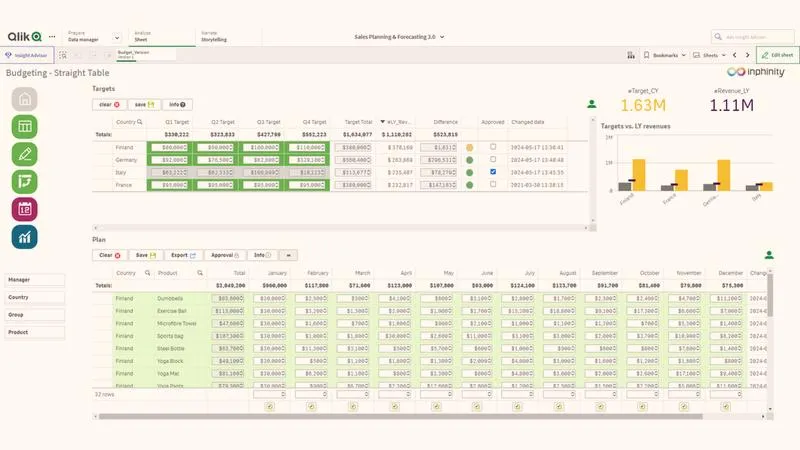
Jestem przekonany, że korzystanie z Menedżera nazw znacznie minimalizuje ryzyko błędów, a także sprawia, że moje arkusze stają się łatwiejsze do zrozumienia dla innych użytkowników. W końcu, kto z nas nie woli prostego oraz zorganizowanego podejścia do danych?
Wykorzystanie funkcji "Idź do specjalnie" (Ctrl + G)
Kiedy zaczynam pracować z dużymi arkuszami w Excelu, zawsze korzystam z funkcji "Idź do specjalnie" (Ctrl + G), ponieważ ratuje mi życie. Dzięki tej opcji mogę szybko przeskoczyć do konkretnego miejsca w arkuszu. Jeśli zatem szukam łączy, staje się to niezwykle proste. Na przykład, mając ponad 1000 wierszy danych, gdy chcę odnaleźć wszystkie komórki z linkami, wystarczy, że naciśnę Ctrl + G, wybiorę "Specjalnie" i zaznaczę opcję "Łącza". W mgnieniu oka Excel wskaże mi wszystkie komórki, które zawierają odnośniki. To zaledwie kilka kliknięć, a dzięki nim zaoszczędzę mnóstwo czasu!
Nie można jednak zapominać, że ta funkcja umożliwia nie tylko wyszukiwanie łączy, lecz także przeszukiwanie różnych typów zawartości w arkuszu. Bez względu na to, czy szukam liczb, formuł, czy komentarzy – mogę wszystko zlokalizować szybko i sprawnie w kilku prostych krokach. Kiedy pracuję nad arkuszem z ponad 500 komórkami, taka możliwość natychmiastowego odnalezienia odpowiednich informacji ma kluczowe znaczenie. Dlatego, jeśli jeszcze nie miałeś okazji przetestować tej funkcji, gorąco zachęcam do jej wypróbowania – może to zrewolucjonizować sposób, w jaki pracujesz!
Użycie makr VBA
Wykorzystanie makr VBA w Excelu to prawdziwy game changer, zwłaszcza gdy chodzi o automatyzację zadań związanych z wyszukiwaniem linków. Dzięki zaledwie kilku linijkom kodu możesz zaoszczędzić nawet do 80% czasu, który normalnie spędzasz na ręcznym przeszukiwaniu arkuszy. Na przykład, gdy masz dokument zawierający 1500 wierszy i potrzebujesz znaleźć łączy do 50 stron internetowych, makro poradzi sobie z tym w kilka sekund. Natomiast ręczne działania zajmą ci około 30 minut. Dlatego warto poświęcić chwilę na naukę podstaw VBA, ponieważ w internecie dostępnych jest mnóstwo gotowych przykładów.
Z pewnością niejednokrotnie zdarzyło ci się błądzić w gąszczu danych, próbując znaleźć te właściwe linki. Makra VBA umożliwiają nie tylko szybkie zlokalizowanie ich, ale również wygodne filtrowanie wyników. Przy użyciu prostego kodu możesz wyszukiwać linki w całym arkuszu, a nawet w wybranych kolumnach, co znacząco zwiększa efektywność twojej pracy. Jeśli interesuje cię ta tematyka to odwiedź poradnik i naucz się tworzyć wykresy w Excelu. Wyobraź sobie sytuację, w której zamiast przeszukiwać pięć kolejnych arkuszy ręcznie, piszesz jedno makro, które pomyślnie załatwia sprawę w zaledwie kilka minut. To naprawdę działa, a odkrycie tej funkcji może być przełomowe dla twojej produktywności w Excelu!
Edycja i zarządzanie znalezionymi łącza
Gdy uda mi się znaleźć wszystkie potrzebne łącza w Excelu, warto zastanowić się nad ich edytowaniem oraz skutecznym zarządzaniem. Pierwszym krokiem, jaki podejmuję, jest zgrupowanie linków według kategorii lub funkcji. Na przykład, w mojej bazie znajdują się około 15 linków związanych z danymi sprzedażowymi oraz 10 linków do materiałów marketingowych. Dzięki temu odnajduję konkretne łącza znacznie łatwiej i mogę szybko wprowadzać zmiany, jeśli wyniknie taka potrzeba. Używam funkcji filtrowania, co znacząco oszczędza mój czas oraz minimalizuje bałagan.
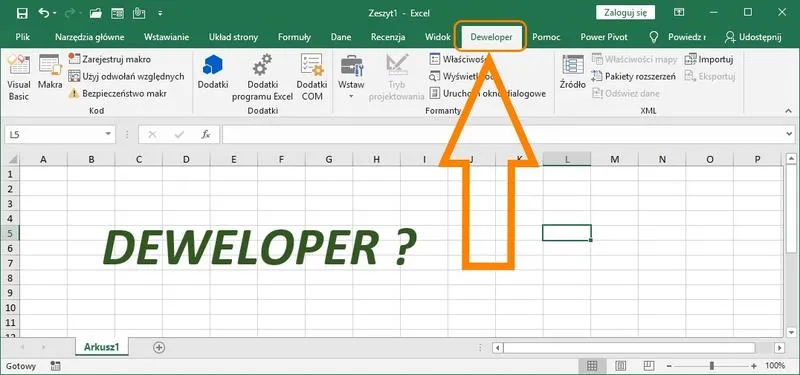
Kiedy zakończę zgrupowanie, przystępuję do zarządzania tymi linkami. Często dostrzegam, że niektóre łącza stają się nieaktualne lub przestają działać. Dlatego regularnie przeglądam moją listę oraz przeprowadzam audyty co miesiąc. Na przykład, w ubiegłym miesiącu musiałem zaktualizować 3 z 20 linków, co zajęło mi zaledwie 10 minut i zaoszczędziło dużo frustracji w przyszłości. Dzięki odpowiedniemu zarządzaniu, utrzymuję moje łącza w aktualnym stanie, co daje mi pewność, że zawsze łatwo i bezproblemowo mogę się do nich dostać.
Skuteczne zarządzanie łączami to klucz do efektywności w pracy. Regularne aktualizacje i organizacja pozwalają zaoszczędzić czas oraz uniknąć problemów w przyszłości.
Oto kluczowe kroki, które podejmuję podczas audytu linków:
- Sprawdzam, które linki są nieaktualne.
- Aktualizuję informacje na temat działających łączy.
- Usuwam linki, które już nie są potrzebne.
- Dokumentuję zmiany w mojej bazie danych.
FAQ - Najczęstsze pytania i odpowiedzi
Jakie narzędzie może pomóc w szybkim odnajdywaniu wartości lub formuł w Excelu?Funkcja "Znajdź" dostępna pod skrótem klawiaturowym Ctrl + F jest doskonałym narzędziem do szybkiego odnajdywania wartości lub formuł w arkuszu. Umożliwia ona wyszukiwanie całych wyrazów oraz fragmentów tekstu, co znacznie ułatwia pracę z dużymi zbiorami danych.
W jaki sposób Menedżer nazw może ułatwić pracę z danymi w Excelu?Menedżer nazw pozwala na definiowanie nazw dla zakresów danych, co znacznie poprawia czytelność formuł oraz organizację informacji. Dzięki temu zyskujemy łatwiejszy dostęp do danych i minimalizujemy ryzyko popełnienia błędów w obliczeniach.
Jak funkcja "Idź do specjalnie" (Ctrl + G) może usprawnić wyszukiwanie łączy w Excelu?Funkcja "Idź do specjalnie" umożliwia szybkie przeskakiwanie do konkretnych komórek zawierających łącza, co znacząco przyspiesza proces ich znajdowania. Dzięki kilku kliknięciom możemy zidentyfikować wszystkie komórki z odnośnikami w danym arkuszu.
Dlaczego warto nauczyć się korzystać z makr VBA w Excelu?Makra VBA pozwalają na automatyzację zadań związanych z wyszukiwaniem linków, co może zaoszczędzić znaczną ilość czasu. Dzięki prostym linijkom kodu możliwe jest szybkie zlokalizowanie łączy w dużych zbiorach danych, co zdecydowanie zwiększa efektywność pracy.
Jakie kroki warto podjąć w celu skutecznego zarządzania znalezionymi łączami w Excelu?Skuteczne zarządzanie łączami polega na zgrupowaniu ich według kategorii, regularnej aktualizacji oraz przeprowadzaniu audytów. To pozwala na szybkie wprowadzanie zmian, usuwanie nieaktualnych odnośników i utrzymanie bazy danych w porządku.









