

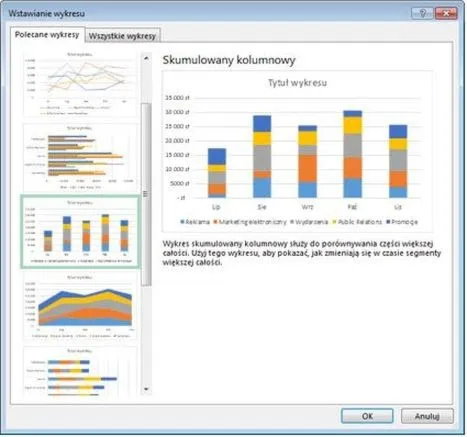
Wybierając odpowiedni typ wykresu do swoich danych, zdaję sobie sprawę, jak ważne jest to zadanie. Przedstawienie informacji w formie graficznej powinno łączyć estetykę z funkcjonalnością. Na przykład wykresy słupkowe doskonale sprawdzają się przy porównywaniu wartości między różnymi kategoriami, natomiast wykresy liniowe efektywnie pokazują zmiany w czasie. Dlatego zanim zacznę tworzyć wykres, zawsze zastanawiam się, jakie dane chcę zaprezentować oraz co chciałabym, aby odbiorcy mogli z nich wyczytać.
- Wybór odpowiedniego typu wykresu jest kluczowy dla prezentacji danych.
- Warto dbać o estetykę i funkcjonalność wykresu, modyfikując jego układ i styl.
- Wykresy punktowe i kołowe mają specyficzne zastosowanie, które warto znać.
- Proces tworzenia wykresów w Excelu składa się z kilku kroków, takich jak przygotowanie danych, wybór typu wykresu oraz jego modyfikacja.
- Możliwość łączenia różnych serii danych w jednym wykresie ułatwia analizę i interpretację wyników.
- Modyfikacja wykresów powinna zwiększać ich czytelność oraz atrakcyjność wizualną.
- Eksperymentowanie z różnymi typami wykresów pomaga dostosować je do konkretnej analizy danych.
Kiedy już wybiorę odpowiedni typ wykresu, często myślę o jego układzie oraz stylistyce. Wiele programów do tworzenia wykresów oferuje modyfikację, co pozwala mi dostosować kolorystykę, rozmiary czcionek czy układ legendy. Warto zwracać uwagę na szczegóły, ponieważ przemyślany wykres zdecydowanie wzmacnia przekaz. Czasami dodanie etykiet danych, które wyświetlają konkretne wartości, sprawia, że moje wykresy stają się dużo bardziej intuicyjne dla odbiorcy.
Wykresy punktowe i kołowe mają swoje unikalne zastosowania
Gdy pracuję z danymi, które nie mają wyraźnej osi czasu, często sięgam po wykresy punktowe. Pozwalają one łatwo dostrzegać trendy oraz gromadzić informacje. Z drugiej strony, wykresy kołowe, mimo że bywają kontrowersyjne, doskonale ilustrują procentowy udział poszczególnych elementów w całości, efektywnie pokazując, jak składniki współgrają. Z całą pewnością dobór odpowiedniego typu wykresu ma kluczowe znaczenie dla zrozumienia przedstawianych danych.
Na koniec pragnę podkreślić, że to, co najbardziej mnie fascynuje w tworzeniu wykresów, to możliwość opowiadania historii za pomocą danych. Jak już śledzisz takie zagadnienia, odkryj sekrety efektywnego tworzenia wykresów w Excelu. Dobrze zaplanowany wykres potrafi przykuć uwagę odbiorcy i skłonić go do refleksji nad prezentowanymi informacjami. Dlatego nigdy nie bagatelizuję procesu wyboru wykresu – traktuję go nie tylko jako techniczny krok, ale także jako kreatywne wyzwanie, które może ożywić nudne liczby i uczynić je naprawdę interesującymi.
Jak stworzyć wykresy w Excelu: kompletny przewodnik
W tej liście znajdziesz szczegółowy przewodnik, który poprowadzi cię krok po kroku przez proces tworzenia dwóch wykresów na jednym arkuszu w programie Excel. Wiedza o tym, jak prawidłowo wykonywać wykresy, stanowi kluczową umiejętność, która pozwala lepiej wizualizować dane.
- Przygotowanie danych
Na początku zbierz wszystkie dane, które chcesz wizualizować. Pamiętaj, aby odpowiednio je sformatować i umieścić w tabeli. Każda kolumna powinna przedstawiać inny zbiór danych, a każdy wiersz musi mieć etykietę, która jasno określa, co ona reprezentuje. Taki sposób organizacji danych ułatwi Excelowi ich prawidłową interpretację podczas tworzenia wykresu.
- Wybór rodzaju wykresu
Teraz podejmij decyzję, jaki typ wykresu najlepiej pasuje do przedstawiania twoich danych. Zastanów się, czy wybrać wykres kolumnowy, liniowy, czy może kołowy. Możesz także skorzystać z wykresów skumulowanych, które prezentują dane w bardziej złożony sposób. Warto wybrać taki wykres, który ułatwi odbiorcom zrozumienie przedstawianych informacji.
- Tworzenie pierwszego wykresu
Aby stworzyć wykres, najpierw zaznacz odpowiednie dane w tabeli, a następnie skorzystaj z opcji „Wstaw” w górnym menu. Wybierz typ wykresu z dostępnej galerii. Po dodaniu wykresu przesuń go w odpowiednie miejsce na arkuszu, aby nie zasłaniał danych. Troska o przejrzystość i estetykę dokumentu jest istotna.
- Dodanie drugiego wykresu
Ponownie powtórz powyższą procedurę, aby dodać drugi wykres. Upewnij się, że nowy wykres jest dobrze zlokalizowany i nie koliduje z pierwszym. Powinien również pasować do stylu pierwszego wykresu, co pomoże zachować spójność wizualną. Edytuj wszystko, co nie wygląda dobrze, aby oba wykresy współgrały ze sobą.
- Modyfikacja wykresów
Po utworzeniu wykresów warto je dostosować, aby poprawić ich czytelność. Dodaj tytuły wykresów, opisy osi, legendy oraz etykiety danych. Skorzystaj z opcji formatowania, aby zmienić kolory, czcionki i inne elementy estetyczne. Upewnij się, że wszystkie elementy pozostają widoczne i nie przytłaczają wykresu, ponieważ to może utrudnić interpretację.
| Typ wykresu | Przeznaczenie | Uwagi |
|---|---|---|
| Wykres słupkowy | Porównywanie wartości między różnymi kategoriami | Łatwy do odczytania, skuteczny w porównaniach |
| Wykres liniowy | Pokazywanie zmian w czasie | Umożliwia dostrzeganie trendów |
| Wykres punktowy | Dane bez wyraźnej osi czasu | Pomaga w dostrzeganiu trendów i gromadzeniu informacji |
| Wykres kołowy | Ilustrowanie procentowego udziału elementów w całości | Kontrowersyjny, ale skuteczny w pokazaniu współgrania składników |
Modyfikacja wyglądu i układu graficznego wykresu
Modyfikacja wyglądu oraz układu graficznego wykresu stanowi niezwykle istotny proces, który umożliwia uwydatnienie najważniejszych informacji w prezentowanych danych. Kiedy tworzę wykres, często dostrzegam, że jego początkowa forma nie oddaje w pełni tego, co naprawdę chciałbym przekazać. W takich sytuacjach warto skorzystać z dostępnych narzędzi, które pomogą mi dostosować wykres do moich potrzeb. Na przykład, zmiana typu wykresu, kolorystyki, czy dodanie opisów oraz tytułów to tylko niektóre opcje, jakie oferuje program do arkuszy kalkulacyjnych. Czasami niewielkie zmiany potrafią znacząco poprawić zarówno czytelność, jak i atrakcyjność wizualną wykresu, co w efekcie przyciąga większą uwagę odbiorców.
Możliwości modyfikacji trwają w najlepsze
Podczas modyfikacji wykresu, kluczowym krokiem staje się dobór odpowiedniego rodzaju wykresu do przedstawianych danych. Dociekliwe poszukiwania pomiędzy słupkami, liniami a wykresami kołowymi mogą okazać się decydujące dla dokładnej interpretacji wyników. W trakcie modyfikacji zawsze zwracam uwagę na szczegóły, takie jak kolorystyka i układ, gdyż chcę nie tylko prezentować dane, ale także opowiadać pewną historię. W końcu dobrze zaprojektowany wykres nie tylko informuje, ale również wzbudza ciekawość – co staje się pierwszym krokiem do efektywnej komunikacji wizualnej. Skoro już dotykamy tego tematu to odkryj, jak łatwo stworzyć wykres kolumnowo-liniowy w Excelu.
Każdy detal się liczy
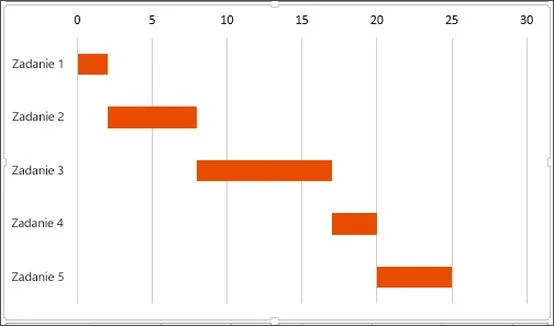
Aby podnieść atrakcyjność wykresu, nie można zapominać o różnorodności czcionek oraz dodatkach, takich jak linie siatki czy legendy. Czasami wystarczy lekka zmiana kolorystyki tła, aby wykres zyskał całkowicie nowy charakter. Przy tym warto stosować się do zasady „mniej znaczy więcej” – zbyt wiele elementów graficznych może wprowadzać niepotrzebny chaos, zamiast ułatwiać odbiór. Właśnie dlatego każdy element, który wprowadzam, staram się tak dobierać, aby wspierał główny przekaz wykresu, a nie odciągał od niego uwagi.
Na koniec moich działań związanych z modyfikacją wykresu, z dumą podziwiam efekty mojej pracy. Jeśli interesują cię takie tematy to zobacz jak łatwo stworzyć profesjonalny wykres sinusa w Excelu. Zdarza się, że przekształcam przeciętny wykres w prawdziwe dzieło sztuki, które skutecznie przekazuje informację, a także przyciąga wzrok swoim estetycznym wyglądem. Ostatecznie modyfikacja wykresu to nie tylko techniczny proces, ale również twórcze wyzwanie, które potrafi dostarczyć wiele satysfakcji i przyjemności. A kto wie, może to właśnie mój wykres zainspiruje kogoś do działania!
Czy wiesz, że wiele osób nie zdaje sobie sprawy, że zmiana jednego koloru może wpłynąć na percepcję danych? Kolory mają swoją psychologię – niebieski może przekazywać zaufanie, a czerwony pilność. Wybierając odpowiednią kolorystykę, nie tylko poprawiasz estetykę wykresu, ale także wpływasz na to, jak odbiorcy interpretują Twoje dane.
Tworzenie wykresów z wieloma seriami danych w Excelu
Tworzenie wykresów z wieloma seriami danych w Excelu to umiejętność, która niewątpliwie ułatwia życie każdemu, kto na co dzień pracuje z danymi. Często zestawienia wymagają łączenia różnych kategorii, które się wykraczają poza jedną tabelę. Z tego powodu ważne jest, aby mieć umiejętność przedstawiania tych różnorodnych informacji w formie jednego, przystępnego i estetycznie przyjemnego wykresu. W Excelu dostępne są różne typy wykresów, takie jak słupkowe, liniowe czy kołowe, które znacząco wspierają graficzną interpretację danych. Jak już tu jesteś, odkryj, jak kontekst wpływa na interpretację tekstu. Kluczowym krokiem staje się dobór odpowiedniego rodzaju wykresu, dostosowanego do specyfiki naszych danych.
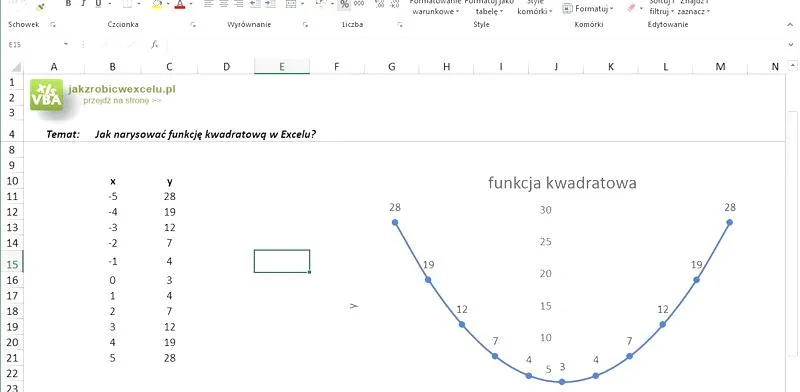
Gdy rozpoczynamy proces tworzenia wykresu z wieloma seriami danych, warto zadbać o ich wyraźną identyfikację. Tworząc wykres, Excel automatycznie dodaje legendę, która ułatwia odczytanie, co poszczególne serie reprezentują. Dodatkowo, możliwe jest modyfikowanie wyglądu wykresu, dzięki czemu każda seria danych może stać się unikalna, na przykład poprzez zastosowanie różnych kolorów lub stylów linii. Dzięki takim zabiegom, wskaźniki zyskują na czytelności, co pozwala łatwiej dostrzegać trendy w danych.
Logika przy tworzeniu wykresu z wieloma seriami danych jest kluczowa
Uzupełniając wykresy o dodatkowe elementy, takie jak tytuły, opisy osi czy etykiety danych, zwiększysz ich informacyjność oraz atrakcyjność wizualną. Możesz także dodać linie siatki, co z pewnością ułatwi analizowanie wykonanych pomiarów. Warto również zająć się modyfikacją kolorystyki i tła wykresu, ponieważ pozytywnie wpłynie to na postrzeganie prezentowanych informacji. Dzięki temu każdy wykres stanie się nie tylko funkcjonalny, ale także estetyczny.
Na koniec, nie obawiaj się eksperymentować z różnymi typami wykresów, aby wybrać ten, który najlepiej odpowiada Twoim potrzebom. Takie podejście jest szczególnie przydatne, gdy obserwujesz zmiany w czasie lub porównujesz różne kategorie. Jeżeli interesuje cię ta tematyka, przeczytaj poruszającą historię dziecka w czasie wojny. Excel dysponuje bogatym zestawem narzędzi do wizualizacji danych, które pomogą Ci lepiej zrozumieć oraz przedstawić wyniki analizy. Pamiętaj przy tym, że dobry wykres to nie tylko liczby, ale również historia, którą pragniesz opowiedzieć za pomocą danych!
Czy wiesz, że w Excelu istnieje możliwość tworzenia "wykresów skumulowanych", które pozwalają na lepsze wizualne porównanie serii danych w czasie? Dzięki nim możesz zobaczyć, jak różne kategorie sumują się do całości, co może pomóc w zrozumieniu trendów i relacji między danymi!
Proste kroki do wstawiania wykresów w Excelu
W tej liście przedstawiam kluczowe kroki, które pomogą Ci w efektywnym wstawianiu wykresów w programie Excel. Każdy z punktów dokładnie opisuje proces, dzięki czemu łatwiej zrozumiesz, jak tworzyć i modyfikować wykresy.
- Dobór typu wykresu: Wybór odpowiedniego typu wykresu odgrywa kluczową rolę w poprawnym przedstawieniu danych. Zastanów się nad danymi, które chcesz wizualizować, a następnie dobierz typ wykresu pasujący do ich charakterystyki. Excel oferuje różne opcje, takie jak wykresy słupkowe, liniowe, kołowe czy punktowe. Postaraj się wybrać najodpowiedniejszy, aby Twoje dane były czytelne oraz zrozumiałe.
- Wstawianie wykresu: Aby wstawić wykres, najpierw zaznacz dane, które zamierzasz wykorzystać. Następnie, wybierz z menu opcję „Wstaw wykres”. Program zaproponuje różnorodne typy wykresów; przeglądaj je, aż znajdziesz ten, który najlepiej odpowiada Twoim potrzebom. Po dokonaniu wyboru, wykres automatycznie pojawi się w arkuszu.
- Modyfikacja wyglądu wykresu: Zdarza się, że wykres, który dostajesz po wstawieniu, nie spełnia wszystkich oczekiwań. Możesz zmienić jego kolorystykę, tło czy układ graficzny. Na przykład, dodaj tytuł wykresu, etykiety osi albo legendę, aby poprawić czytelność. Eksperymentuj z różnymi opcjami, by dostosować wykres do swoich preferencji.
- Formatowanie obszaru wykresu: Możliwości formatowania są bardzo szerokie. Możesz zmieniać kolory, dodawać linie siatki czy wybierać czcionki. Aby przeprowadzić modyfikacje tła lub czcionek, kliknij odpowiednie obszary wykresu i skorzystaj z narzędzi formatowania dostępnych w Excelu. Poświęć chwilę na formatowanie, ponieważ znacząco wpływa na estetykę oraz użyteczność wykresu.
Pytania i odpowiedzi
Jakie są najważniejsze aspekty do rozważenia przy wyborze typu wykresu w Excelu?Przy wyborze typu wykresu kluczowe jest zrozumienie, jakie dane chcemy przedstawić oraz jaką historię chcemy opowiedzieć za ich pomocą. Należy rozważyć, czy dane mają wyraźną oś czasu, czy są bardziej kategoryczne, co pomoże zdecydować, czy np. wybrać wykres liniowy, słupkowy, czy może kołowy.
Jak prawidłowo przygotować dane do wykresów w Excelu?Aby prawidłowo przygotować dane, należy je zebrać w odpowiedniej formie, umieszczając je w tabeli. Każda kolumna powinna przedstawiać inny zbiór danych, a wiersze muszą mieć etykiety, które jasno określają, co reprezentują, co ułatwi Excelowi ich interpretację.
Jak stworzyć pierwszy wykres na arkuszu w Excelu?Aby stworzyć pierwszy wykres, należy zaznaczyć odpowiednie dane w tabeli, a następnie skorzystać z opcji „Wstaw” w górnym menu, wybierając typ wykresu z dostępnej galerii. Po dodaniu wykresu warto go odpowiednio przestawić na arkuszu, aby był czytelny i nie zasłaniał danych.
W jaki sposób można dodać drugi wykres na tym samym arkuszu?Aby dodać drugi wykres, należy powtórzyć proces tworzenia pierwszego wykresu, zaznaczając inne dane. Kluczowe jest, aby nowy wykres był dobrze zlokalizowany i nie kolidował z pierwszym, a także by pasował do stylistyki pierwszego wykresu, co pomoże w zachowaniu spójności wizualnej.
Jakie modyfikacje warto wprowadzić do wykresów, aby zwiększyć ich czytelność?Warto dodać tytuły wykresów, opisy osi, legendy oraz etykiety danych, co znacząco poprawi ich czytelność. Dodatkowo, korzystając z opcji formatowania, należy zmienić kolory, czcionki i inne elementy estetyczne, tak aby wszystkie były widoczne i nie przytłaczały wykresu, co ułatwi jego interpretację.









