

Excel to narzędzie, które może stać się naszym najlepszym przyjacielem w codziennych obliczeniach i analizach. Często jednak zdarza się, że trudno jest określić, ile dni upłynęło od konkretnej daty. Tutaj podrzucam link do posta, w którym poruszyliśmy ten temat. Wiek, szczególne wydarzenie czy termin płatności mogą stać się nieco chaotyczne, zwłaszcza gdy brakuje odpowiednich narzędzi. Na szczęście, w tym artykule przedstawię Ci trzy proste sposoby na obliczenie dni, które minęły od wybranej daty. Ponadto podpowiem, jak skutecznie wykorzystać Excela, by zaoszczędzić czas. Razem odkryjemy, jak w prosty sposób zautomatyzować obliczenia i cieszyć się klarownością w naszych danych.
Nie ma znaczenia, czy potrzebujesz sprawdzić, ile dni minęło od urodzin, czy też od ważnej daty w pracy, zaprezentowane przeze mnie metody będą niezwykle pomocne. Wykorzystam lawinę liczb, które na pierwszy rzut oka mogą wydawać się przytłaczające, ale udowodnię Ci, jak przyjemnie można je ogarnąć za pomocą Excela. Rozpoczniemy od najprostszych formuł, a stopniowo przejdziemy do bardziej zaawansowanych opcji, które z pewnością ułatwią Ci życie. Przygotuj się więc na zbadanie tajników Excela i zainwestowanie kilku chwil w naukę, która na pewno przyniesie korzyści w przyszłości!
Odejmowanie dat: prosta metoda na obliczenie dni w Excelu
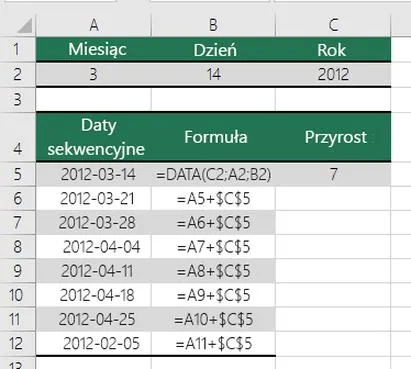
Odejmowanie dat w Excelu stanowi absolutną podstawę, która znacznie ułatwia codzienną pracę, zwłaszcza gdy chcemy szybko obliczyć, ile dni minęło od ważnego wydarzenia. W Excelu każda data przyjmuje formę liczby, co oznacza, że wystarczy po prostu odjąć jedną datę od drugiej. Na przykład, jeżeli w jednej komórce wpisujemy datę rozpoczęcia projektu, a w drugiej datę zakończenia, wystarczy zastosować formułę =B1-A1, aby uzyskać liczbę dni trwania projektu. To naprawdę proste i szybkie! A w sytuacji, gdy musimy obliczyć liczbę dni roboczych, funkcja DNI.ROBOCZE przychodzi z pomocą, pomijając weekendy, a przy odpowiednim ustawieniu również święta, co umożliwia jeszcze bardziej precyzyjne obliczenia.
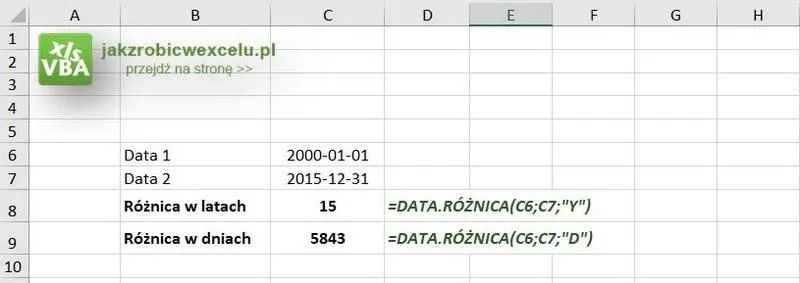
Również nie zapominajmy o funkcji DATA.RÓŻNICA, która umożliwia określenie różnicy między datami w różnych jednostkach – na przykład w dniach, miesiącach lub latach. Dzięki tej funkcji możemy łatwo dostrzec, ile lat dzieli nas od rozpoczęcia określonej inicjatywy. Załóżmy, że mamy datę 1 stycznia 2020 roku, i chcemy sprawdzić, ile lat minęło do 19 października 2026 – wystarczy zastosować formułę =DATA.RÓŻNICA(A1;B1;"y"), aby uzyskać dokładną liczbę lat. Jak widać, Excel kryje w sobie wiele możliwości, które pozwalają nam wygodnie zarządzać datami, czyniąc naszą pracę o wiele bardziej efektywną.
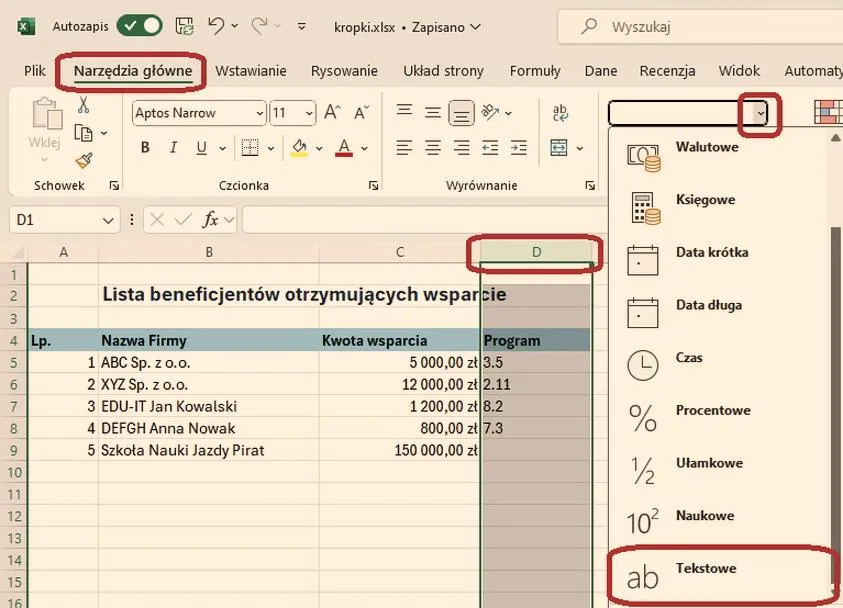
Czy wiesz, że w Excelu, jeśli daty są w formacie tekstowym, można je łatwo przekształcić na daty liczbowe za pomocą funkcji DATA, co pozwala uniknąć problemów z obliczeniami? Na przykład, używając formuły =DATA(rok;miesiąc;dzień), możesz przekształcić datę zapisaną jako tekst na wartość, z którą Excel będzie w stanie pracować.
Funkcja dni: jak szybko obliczyć różnicę między datami
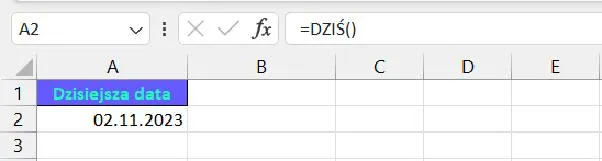
Excel z pewnością upraszcza życie, szczególnie w przypadku obliczania różnic między datami. W tej sytuacji funkcja DATA.RÓŻNICA zasługuje na wyjątkowe uznanie. Umożliwia mi ona prostą analizę, pozwalając określić, ile dni, miesięcy czy lat upłynęło między dwiema datami, co niezmiernie ułatwia realizację codziennych zadań. Na przykład, mogę obliczyć wiek osoby, posługując się datą jej urodzenia oraz formułą =DATA.RÓŻNICA(data_urodzenia;DZIŚ();"Y"). To szybkie i intuicyjne rozwiązanie umożliwia mi analizę bieżących danych bez zbędnych trudności.
Co więcej, funkcja DATA.RÓŻNICA potrzebuje jedynie trzech argumentów: daty początkowej, daty końcowej oraz jednostki, w jakiej planuję obliczyć różnicę. Czy to nie jest wspaniałe? Mogę korzystać z różnych jednostek, takich jak „D” dla dni, „M” dla miesięcy oraz „Y” dla lat! Wystarczy, że wprowadzę daty w formacie ZZ-MM-RRRR, a Excel natychmiast wyświetli wynik. Przykładowo, gdy chcę sprawdzić, ile dni minęło od 1 stycznia 2020 roku do dziś, mogę wpisać =DATA.RÓŻNICA(DATA(2020;1;1);DZIŚ();"D"), co da mi szybki i dokładny rezultat. Takie opcje sprawiają, że funkcja ta staje się niezastąpionym narzędziem w mojej codziennej pracy z danymi.
Poniżej przedstawiam kilka jednostek, które mogę wykorzystać w funkcji DATA.RÓŻNICA:
- D - dni
- M - miesiące
- Y - lata
| Funkcja | Argumenty | Jednostki |
|---|---|---|
| DATA.RÓŻNICA | data_początkowa, data_końcowa, jednostka | D (dni), M (miesiące), Y (lata) |
Funkcja data.różnica: precyzyjne obliczenia dni między datami
Funkcja DATA.RÓŻNICA w Excelu stanowi narzędzie, które umożliwia precyzyjne obliczenia różnicy między datami. Dzięki tej funkcji szybko i łatwo ustalimy, ile dni, miesięcy czy lat minęło między dwiema wybranymi datami. Jej składnia pozostaje intuicyjna: wystarczy podać datę początkową, datę końcową oraz jednostkę czasu, w jakiej chcemy uzyskać wynik, na przykład "D" dla dni, "M" dla miesięcy czy "Y" dla lat. Wyobraź sobie sytuację, w której chcesz policzyć, ile pełnych dni upłynęło od 1 stycznia 2000 r. do 1 stycznia 2023 r. – w takim przypadku wystarczy użyć formuły =DATA.RÓŻNICA("2000-01-01", "2023-01-01", "D"), a otrzymasz wynik 8395 dni!
Możliwości praktycznego zastosowania funkcji DATA.RÓŻNICA wydają się wręcz nieograniczone. Możemy ją wykorzystać do obliczania wieku, na przykład przy pomocy formuły =DATA.RÓŻNICA("1980-07-12", DZIŚ(), "Y"), która zwraca aktualny wiek osoby urodzonej 12 lipca 1980 roku. Co więcej, jeśli planujemy projekt i chcemy wiedzieć, ile dni minęło od jego rozpoczęcia, wystarczy podać datę rozpoczęcia oraz końca, a Excel wyświetli dokładny wynik. To narzędzie okazuje się niezwykle pomocne w zarządzaniu czasem, planowaniu zadań oraz w codziennych sprawach – jego wszechstronność czyni je nieocenionym narzędziem w pracy z danymi!
Czy wiesz, że funkcja DATA.RÓŻNICA pozwala nie tylko na obliczanie dni między datami, ale także na określenie różnic w miesiącach i latach? Dzięki temu możesz łatwo ustalić, na przykład, ile pełnych lat upłynęło od narodzin Twojego dziecka, co przyda się przy planowaniu urodzinowych imprez!









