

Excel to niesamowicie potężne narzędzie, które nie tylko znacznie ułatwia nasze życie zawodowe, ale także wpływa na wiele innych aspektów. Warto zauważyć, że nowe osoby często stają przed wyzwaniem efektywnego wprowadzania danych, co może być bardzo frustrujące. Kiedy zaczynałem swoją przygodę z Excelem, pamiętam, jak utknąłem na ręcznym wpisywaniu tych samych wartości dziesiątki razy, co w rezultacie zajmowało mi mnóstwo cennego czasu. A tutaj coś dla zainteresowanych: odkryj głębokie znaczenie patriotyzmu i jego wartości. Z tego powodu postanowiłem zebrać kilka prostych, a zarazem skutecznych metod na przeciąganie liczb, które znacząco przyspieszyły moją pracę i pomogły mi zaoszczędzić wiele czasu.
W tym artykule przedstawiam 5 szybkich metod, które zdecydowanie warto poznać, aby stać się prawdziwym mistrzem w Excelu. Znajdziesz tu techniki od klasycznego przeciągania, przez różnorodne formuły, aż po nieco bardziej zaawansowane metody. Wszystko to pozwoli Ci na znacznie sprawniejsze zarządzanie danymi. Czy jesteś gotowy na to, aby w prosty sposób zwiększyć swoją efektywność? Czas na małą rewolucję w Twoim Excelu!
Umiejętność efektywnego korzystania z Excela może zrewolucjonizować Twoją pracę. Warto inwestować czas w naukę nowych technik, które uczynią nas bardziej produktywnymi.
Porównanie metod efektywnego wprowadzania danych w Excelu
| Metoda | Opis | Zalety | Wady |
|---|---|---|---|
| Użycie uchwytu wypełniania (Fill Handle) | Przeciąganie zawartości z jednej komórki do kolejnych. | Łatwość użycia, oszczędność czasu przy dużych zestawach danych. | Może być mało intuicyjne dla początkujących. |
| Tworzenie niestandardowych serii liczb | Generowanie ciągów liczb z wzorami wg własnych potrzeb. | Efektywność, możliwość tworzenia złożonych sekwencji. | Wymaga znajomości wzorów i podstawowych technik. |
| Kopiowanie tej samej wartości do wielu komórek | Kopiowanie wartości do wielu zaznaczonych komórek. | Szybkie wprowadzanie jednolitych danych, oszczędność czasu. | Ograniczone do powielania tych samych wartości. |
| Skróty klawiszowe przyspieszające pracę | Używanie kombinacji klawiszy do przyspieszenia pracy. | Dramatyczne zwiększenie efektywności, możliwość wykonania wielu operacji szybko. | Wymaga nauki i zapamiętania dużej liczby skrótów. |
| Opcje autouzupełniania w menu kontekstowym | Możliwości dostępne po kliknięciu prawym przyciskiem myszy. | Szybkie generowanie sekwencji i dat, wielofunkcyjność. | Może być ograniczone do funkcji dostępnych w menu kontekstowym. |
Użycie uchwytu wypełniania (Fill Handle)
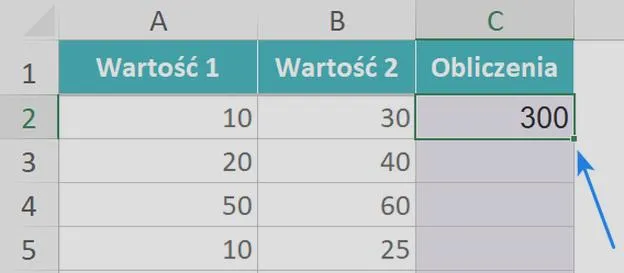
Uchwyt wypełniania, często nazywany Fill Handle, to jedno z najbardziej praktycznych narzędzi, które znacząco ułatwia pracę w Excelu. Dzięki temu narzędziu mogę z łatwością przeciągać liczby, daty lub tekst zarówno wzdłuż kolumn, jak i wierszy. Wystarczy zaznaczyć komórkę, a następnie przeciągnąć mały kwadrat znajdujący się w prawym dolnym rogu, co sprawia, że w magiczny sposób zapełniam kolejne komórki danymi. Na przykład, gdy wpiszę "1" w pierwszej komórce, a następnie przeciągnę uchwyt wypełniania do dolnej granicy pięciu komórek, automatycznie uzyskam ciąg "1, 2, 3, 4, 5". Takie rozwiązanie znacząco oszczędza czas, zwłaszcza podczas pracy z dużymi zestawami danych!
Co więcej, uchwyt wypełniania nie tylko umożliwia proste wypełnianie sekwencji liczbowych, ale także pozwala na kopiowanie formatowania czy formuł. Na przykład, gdy w jednej komórce znajduję równanie do obliczenia sumy, mogę łatwo przeciągnąć uchwyt wypełniania, aby zastosować to samo równanie do kolejnych komórek w kolumnie. Zobacz inny artykuł, w którym pojawił się podobny wątek. Możliwości zastosowania tego narzędzia są ogromne i praktycznie nieograniczone. Dzięki uchwytowi wypełniania jestem w stanie zrealizować wiele zadań w zaledwie kilka sekund, co zdecydowanie poprawia moją efektywność podczas pracy z Excelem.
Tworzenie niestandardowych serii liczb
Tworzenie niestandardowych serii liczb w Excelu staje się naprawdę fascynującym sposobem na zaoszczędzenie czasu oraz na uporządkowanie danych. Wyobraź sobie sytuację, w której posiadasz zestaw numerów zaczynających się od 1 i kończących na 100. Jednakże chcesz, aby co drugą liczbę zastąpiła inna, na przykład liczby parzyste od 2 do 20. W takim przypadku wystarczy wprowadzić pierwszą liczbę, następnie zaś przeciągnąć uchwyt wypełnienia, trzymając przycisk "Ctrl". Excel automatycznie dostosowuje Twoje wprowadzenie, tworząc serię, która spełnia Twoje oczekiwania. To naprawdę proste i szybkie — możesz to wykonać w kilka chwil!
Na etapie, gdy opanujesz podstawowe techniki, zyskasz możliwość tworzenia bardziej złożonych serii. Poniżej przedstawiam kilka przykładów możliwych serii liczb, które możesz stworzyć w Excelu:
- Seria liczb rosnących o stałą wartość, np. 1, 2, 3, ...
- Seria liczb malejących, np. 100, 99, 98, ...
- Seria liczb parzystych, np. 2, 4, 6, ..., 20
- Seria liczb nieparzystych, np. 1, 3, 5, ..., 19
- Seria liczby z zadanym wzorem, np. 5, 10, 15, ..., 100
Na przykład, jeżeli potrzebujesz serii liczb, które mają wzór: 5, 10, 15, . Jeżeli interesują cię takie tematy to odwiedź ten artykuł, aby szybko nauczyć się obliczeń w Excelu..., aż do 100, wtedy wpisz pierwszą liczbę, a następnie drugą, aby Excel potrafił rozpoznać wzór. Następnie wystarczy przeciągnąć uchwyt wypełnienia, a program wygeneruje resztę serii za Ciebie. Dzięki temu możesz spokojnie skupić się na innych zadaniach. Takie niestandardowe podejście do serii liczb nie tylko usprawnia pracę, ale również sprawia, że Excel staje się wszechstronnym narzędziem w codziennych zadaniach!
Czy wiesz, że możesz stworzyć niestandardowe serie liczb, wpisując pierwsze kilka wartości, a następnie wybierając je i przeciągając uchwyt wypełnienia, a Excel automatycznie rozpozna wzór i uzupełni pozostałe liczby? To pozwala na tworzenie skomplikowanych sekwencji, takich jak liczby w ciągu Fibonacciego czy serie o dowolnych różnicach!
Kopiowanie tej samej wartości do wielu komórek
Kopiowanie tej samej wartości do wielu komórek w Excelu stanowi jeden z najprostszych sposobów na efektywne zarządzanie danymi. Ta metoda świetnie sprawdza się, gdy chcesz szybko wprowadzić jednolitą informację do wielu komórek. Wyobraź sobie, że zamierzasz zaznaczyć na przykład 50 komórek w kolumnie i wpisać w nie tę samą wartość, na przykład "Tak" lub "Nie". Aby to osiągnąć, wystarczy, że wpiszesz "Tak" w pierwszej komórce, następnie skopiujesz tę komórkę (Ctrl+C), zaznaczysz zakres, do którego chcesz wprowadzić tę wartość, i użyjesz skrótu Ctrl+V, aby wkleić ją we wszystkich miejscach naraz. Dzięki temu zaoszczędzisz czas, zamiast wpisywać informacje pojedynczo, zrealizujesz to w kilka chwil!
Inny sprawdzony sposób to korzystanie z funkcji wypełniania w Excelu. Jeżeli pragniesz zastosować tę samą wartość w wielu komórkach w jednej kolumnie, wystarczy, że wpiszesz wartość w pierwszej komórce. Następnie chwycisz mały kwadrat w prawym dolnym rogu komórki, znany jako "uchwyt wypełniania", i przeciągniesz go w dół tyle, ile potrzebujesz. Ta metoda doskonale pozwala na oszczędność czasu, co stanie się szczególnie ważne, gdy pracujesz z rozbudowanymi arkuszami. Dzięki tym prostym technikom zwiększasz swoją efektywność w pracy z arkuszami kalkulacyjnymi, co z pewnością przyda się w codziennych zadaniach analitycznych!
Skróty klawiszowe przyspieszające pracę
Excel stanowi niezwykle przydatne narzędzie, które znacznie przyspiesza naszą pracę. Przeczytaj więcej w tym wpisie. Kluczem do pełnego wykorzystania jego potencjału są skróty klawiszowe, które pozwalają działać efektywniej. Dzięki tym kombinacjom, zamiast klikać w różne menu, mamy możliwość wykonywania szereg operacji dosłownie w mgnieniu oka! Na przykład, używając kombinacji Ctrl + C oraz Ctrl + V, błyskawicznie kopiujemy i wklejamy dane, wykonując zaledwie dwa ruchy palcem. Możliwości są niemal nieskończone – na przykład Ctrl + Z umożliwia cofnięcie ostatniej akcji, a Ctrl + A pozwala na zaznaczenie wszystkich komórek w arkuszu. Tego typu funkcjonalności przydają się, gdy chcemy szybciej wprowadzić formatowanie czy wartości do wielu pozycji jednocześnie.
W związku z tym, nie ma sensu marnować czasu na powolne przewijanie ekranu czy ciągłe przeszukiwanie zakładek. Warto również przyjrzeć się kombinacjom, które ułatwiają bardziej zaawansowane operacje. Na przykład, Alt + Enter wstawia nowy wiersz w tej samej komórce, co okazuje się niezwykle przydatne podczas tworzenia notatek. Do moich ulubionych należy F2, które umożliwia edytowanie zawartości komórki, a także Shift + Spacja, który pozwala na zaznaczenie całego wiersza. Poświęcając chwilę na naukę tych kluczowych skrótów, możemy zyskać cenne minuty, a nawet godziny, w codziennej pracy z Excelem!
Wykorzystanie skrótów klawiszowych w Excelu to sposób na zwiększenie produktywności. Zrozumienie i opanowanie tych kombinacji pozwoli zaoszczędzić czas i skupić się na ważniejszych aspektach pracy.
Opcje autouzupełniania w menu kontekstowym
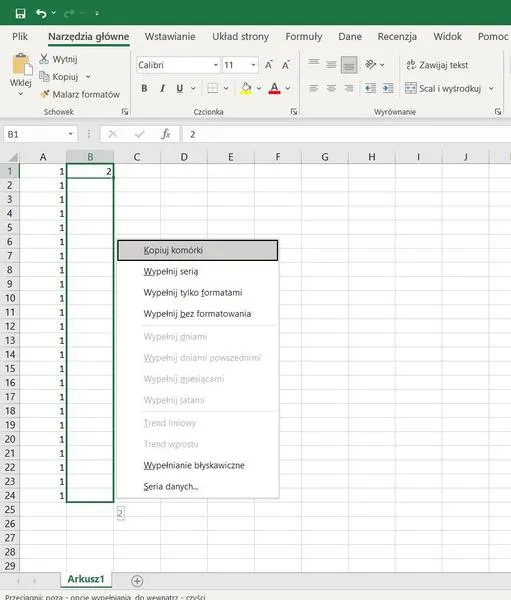
W Excelu opcje autouzupełniania znajdujące się w menu kontekstowym stanowią prawdziwą skarbnicę możliwości, co znacząco ułatwia pracę z danymi. Kiedy zaznaczam kolumnę z liczbami, klikając prawym przyciskiem myszy, od razu dostrzegam różnorodne funkcje dedykowane moim potrzebom. Proste przesunięcie sprawia, że pojawia się menu z opcją „Wypełnij”, dzięki której mogę w szybki sposób skopiować lub wypełnić szereg liczb. Na przykład, gdy wprowadzam liczby 1, 2 i 3, mam możliwość natychmiastowego wydłużenia tego ciągu do 100, a nawet 1000. Choć może to wydawać się banalne, w rzeczywistości zaoszczędza to mnóstwo czasu!
Oprócz wypełniania szeregów liczb, opcje autouzupełniania oferują także wsparcie w generowaniu dat oraz dni tygodnia. Gdy zaczynam od daty 1 stycznia 2026 roku, wystarczy, że skorzystam z tej funkcji, aby w łatwy i szybki sposób wypełnić pole aż do 31 grudnia 2026 roku. Wpisywanie ręczne każdej z 365 dat z pewnością zabrałoby mi wiele godzin, natomiast dzięki autouzupełnianiu mogę zrealizować to w zaledwie kilka sekund. To naprawdę robi różnicę, szczególnie w sytuacjach, gdy pracuję nad projektami wymagającymi precyzyjnych danych oraz ogromnej liczby operacji.
Poniżej przedstawiam kilka funkcji, które wchodzą w skład opcji autouzupełniania w Excelu:
- Kopiowanie wartości i ich uzupełnianie w serii
- Generowanie dat w zadanym zakresie
- Uzupełnianie sekwencji alfabetycznych
- Wypełnianie dni tygodnia z automatycznym określeniem ich dat
Źródła:
- https://consider.pl/10-funkcji-excela-ktore-warto-znac-przydatne-triki-dla-analitykow-danych/
- https://malinowyexcel.pl/starter/









