

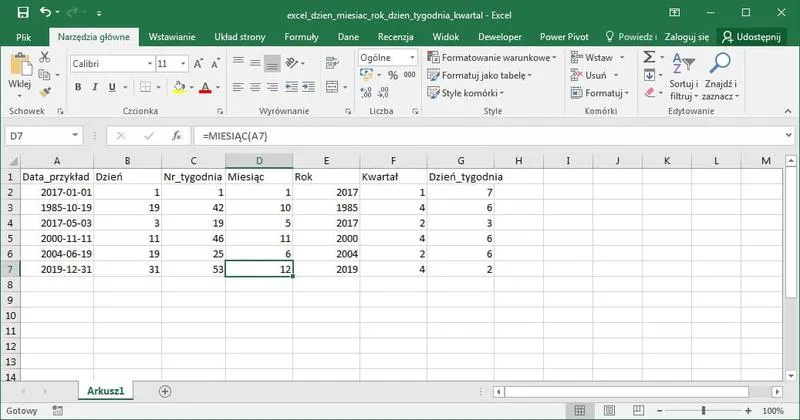
Excel to narzędzie, które potrafi zdziałać cuda, zwłaszcza gdy mówimy o pracy z datami. Jedna funkcja wystarczy, aby wydobyć konkretne informacje, takie jak miesiąc, co zdecydowanie ułatwia życie w wielu aspektach. Funkcja MONTH staje się w tej sytuacji prawdziwym bohaterem. Dzięki niej możemy szybko i bezproblemowo uzyskać wartość miesiąca z każdej daty, co bywa niezwykle pomocne w analizach oraz raportach.
Jak zatem to działa? Wystarczy, że wpiszę odpowiednią formułę, wykorzystującą funkcję miesiąca. Na przykład, jeśli w komórce A1 znajduje się data, wystarczy wpisać w inną komórkę =MONTH(A1). Excel zrealizuje resztę działań i zwróci mi numer miesiąca, co znacząco ułatwia grupowanie danych oraz tworzenie wykresów. To tak proste, że nie wyobrażam sobie pracy z datami bez tej funkcji!
Funkcja MONTH skutecznie wyodrębnia miesiące z dat
Co więcej, warto wiedzieć, że funkcję MONTH z powodzeniem można łączyć z innymi funkcjami Excela. Na przykład, w sytuacji gdy chcę policzyć, ile danych dotyczy konkretnego miesiąca, mogę połączyć MONTH z funkcją COUNTIF. Taka kombinacja nie tylko pozwala na wyciągnięcie samego miesiąca, lecz także na podsumowanie, ile razy występuje on w danym okresie. Takie zestawienia potrafią znacznie uprościć analizy i sprawić, że wyniki stają się bardziej przejrzyste.
Z każdym kolejnym dniem spędzonym z Excelem dostrzegam, jak ogromne możliwości kryją się w tak prostych funkcjach, jak MONTH. Dodatkowo, zaoszczędzam czas oraz wysiłek, które musiałbym włożyć w ręczne przetwarzanie dat. Kiedy korzystam z tej funkcji, czuję, że zyskuję kontrolę nad swoimi danymi, co pozwala mi skupić się na tym, co najważniejsze – analizie i podejmowaniu odpowiednich decyzji. Excel oraz jego funkcje są zatem naprawdę niezastąpione!
| Element | Opis |
|---|---|
| Funkcja MONTH | Umożliwia łatwe wyodrębnienie miesiąca z daty w Excelu. |
| Użycie | Wprowadź formułę =MONTH(A1), gdzie A1 to komórka z datą. |
| Zwracana wartość | Numer miesiąca odpowiadający dacie wkomórce A1. |
| Zastosowanie | Ułatwia grupowanie danych i tworzenie wykresów. |
| Kombinacja z innymi funkcjami | Można łączyć z funkcją COUNTIF do liczenia danych w konkretnym miesiącu. |
| Korzysci | Oszczędza czas i ułatwia analizę danych w Excelu. |
Proste triki na formatowanie daty w Excelu: Jak uzyskać tylko miesiąc?
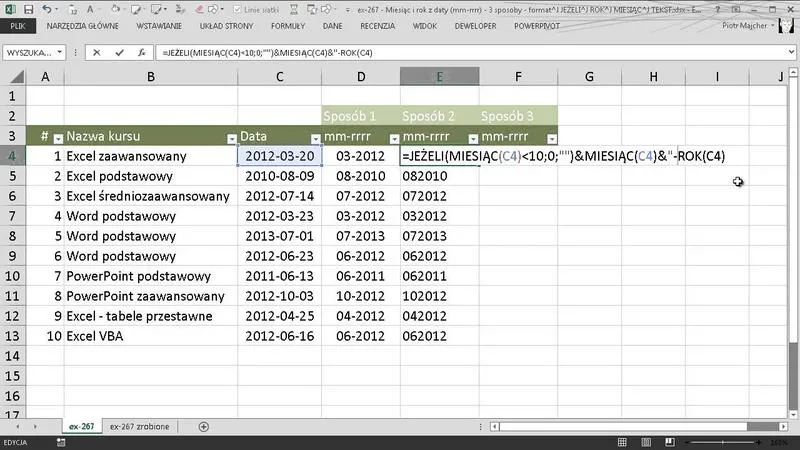
Excel to naprawdę niesamowite narzędzie, które w znaczący sposób ułatwia nasze życie, zwłaszcza w pracy z danymi. Gdy pojawia się wyzwanie w postaci formatowania dat, zdarza się, że potrzebujemy szybko wyodrębnić tylko miesiąc. Na przykład, może być to konieczne do sporządzania statystyk lub raportów. Na szczęście Excel udostępnia kilka prostych trików, które pozwolą na szybkie rozwiązanie tego problemu.
Jednym z najłatwiejszych sposobów na uzyskanie miesiąca z daty wykorzystuje funkcję MONTH. Wystarczy wpisać formułę, wskazując przy tym komórkę zawierającą datę — na przykład: =MONTH(A1). W ten sposób od razu otrzymasz numer miesiąca, który mieści się w przedziale od 1 do 12. Jeśli chcesz mieć nazwę miesiąca, taką jak "styczeń" czy "luty", możesz połączyć funkcje TEXT oraz MONTH. Wystarczy, że użyjesz formuły: =TEXT(A1, "mmmm"). Otrzymasz wtedy pełną nazwę miesiąca, co zdecydowanie podnosi estetykę raportów.
Przydatne formuły do formatowania daty w Excelu
Warto także poznać inne użyteczne funkcje, które mogą okazać się przydatne na co dzień. Na przykład, jeżeli potrzebujesz skróconej wersji nazwy miesiąca, skorzystaj z formuły =TEXT(A1, "mmm"). Dzięki temu uzyskasz trzy litery, takie jak "sty" dla stycznia czy "lut" dla lutego. Dodatkowo, jeśli chcesz, aby miesiąc pojawiał się w wybranym języku, wystarczy odpowiednio dostosować ustawienia regionalne Excela. To rozwiązanie w pewnych sytuacjach może okazać się niezwykle pomocne.
Oto kilka przydatnych formuł do formatowania daty w Excelu:
- =MONTH(A1) – zwraca numer miesiąca.
- =TEXT(A1, "mmmm") – zwraca pełną nazwę miesiąca.
- =TEXT(A1, "mmm") – zwraca skróconą wersję nazwy miesiąca.
- Ustawienia regionalne – pozwalają na zmianę języka miesiąca.
Na zakończenie pamiętaj o funkcji DATEVALUE, która umożliwia przekształcenie daty zapisanej jako tekst w właściwą datę. Dzięki temu masz pełną kontrolę nad swoimi danymi, a ich formatowanie dostosujesz według własnych potrzeb. W prosty sposób możesz zmienić swój arkusz kalkulacyjny, co sprawi, że praca z datami stanie się znacznie łatwiejsza i przyjemniejsza. Używając tych kilku prostych trików, przekształcanie daty stanie się dla ciebie rutyną, a Excel będzie jeszcze bardziej wartościowym narzędziem w twoim codziennym życiu.
Krok po kroku: Tworzenie formuły do wyciągania miesiąca z daty w Excelu
Witajcie! Dziś przygotowałem dla Was coś, co z pewnością okaże się bardzo przydatne – prosty sposób na wyciąganie miesiąca z daty w Excelu. Praca z danymi bywa skomplikowana, lecz dzięki kilku sprytnym funkcjom, możemy znacznie ułatwić sobie życie. Osobiście zawsze dążę do znalezienia najbardziej efektywnych metod, a ta, którą Wam zaprezentuję, zdecydowanie należy do moich ulubionych!
Na początku zadbać o nasze dane. Upewnijmy się, że w kolumnie, z której chcemy wyciągnąć miesiąc, daty są zapisane w poprawnym formacie. Excel czasami potrafi się pomylić, gdy data zapisuje się jako tekst, dlatego warto to sprawdzić. Gdy już uporządkujemy dane, możemy przejść do tego, co najważniejsze – stworzenia formuły, która wykona za nas całą pracę.
Użycie funkcji MONTH do wydobycia miesiąca
Nadeszła pora na magię! Najłatwiejszym sposobem na uzyskanie numeru miesiąca jest wykorzystanie funkcji MONTH. W prostym przypadku wystarczy wpisać w odpowiedniej komórce formułę: =MONTH(A1), gdzie A1 to komórka z datą, z której chcemy wyciągnąć miesiąc. Po naciśnięciu Enter Excel zwróci nam odpowiednią wartość – numer miesiąca od 1 do 12. To naprawdę wszystko! Nie ma prostszej metody. Teraz możemy przeciągnąć formułę w dół, aby szybko uzyskać miesiące dla innych dat.
Życzę Wam, aby ta prosta wskazówka znacząco ułatwiła pracę w Excelu! Tworzenie takich formuł to doskonały sposób na zwiększenie efektywności przy pracy z danymi. Jeśli napotkacie jakiekolwiek trudności, pamiętajcie, że zawsze można sięgnąć po pomoc, a świat Excela kryje w sobie wiele interesujących możliwości do odkrycia!
Najczęstsze błędy przy wyciąganiu miesiąca z daty w Excelu i jak ich unikać
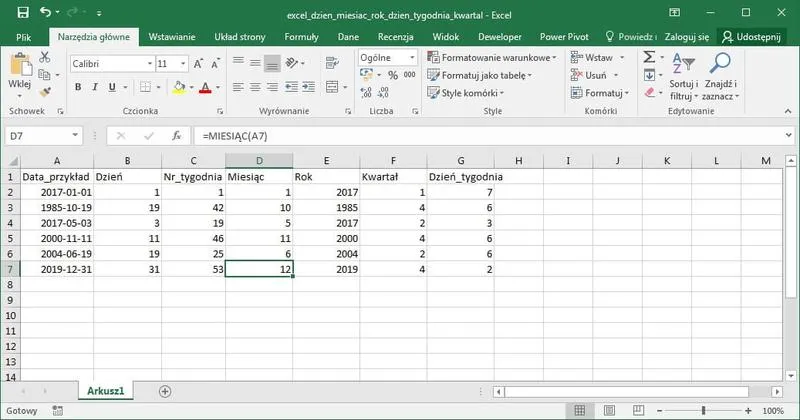
Praca z datami w Excelu może wydawać się nieco skomplikowana, szczególnie gdy trzeba wyciągnąć miesiąc z konkretnej daty. Wiele osób popełnia zaskakująco proste błędy, które prowadzą do frustracji. Na przykład, często zapominam zastosować odpowiednią funkcję, co prowadzi do błędnych wyników. Zamiast uzyskać właściwy format, w moim arkuszu pojawiają się niezrozumiałe liczby, a ja zastanawiam się, co poszło nie tak.
Jednym z najczęściej pojawiających się błędów jest użycie funkcji TEXT do wyciągania miesiąca. Choć taki krok wydaje się logiczny, w praktyce może przynieść nieoczekiwane efekty. Lepiej zamiast tego zastosować funkcję MONTH, która opiera się na liczbowym przedstawieniu daty. To bardzo prosty sposób, który oszczędza czas i nerwy. Im mniej kombinacji, tym lepiej, prawda?
Wykorzystanie funkcji MONTH to klucz do poprawnych wyników
Choć Excel dysponuje wieloma narzędziami do pracy z datami, kluczowe jest właściwe zrozumienie ich użycia. Kolejnym błędem, na który natrafiam, pozostaje ignorowanie formatu daty. Jeśli data zachowuje się jak tekst, zamiast jak data, konieczna staje się jej wcześniejsza konwersja. W przeciwnym razie funkcje takie jak MONTH czy DATE nie zadziałają, co sprawia, że utknę na etapie rozwiązywania problemu z konwersją.
Zawsze pamiętaj, aby sprawdzić format danych przed przetwarzaniem. Ta prosta czynność znacznie ułatwia życie. Dzięki tym kilku wskazówkom mogę unikać wielu niepotrzebnych komplikacji i skupić się na tym, co najważniejsze – analizach oraz wnioskach. Excel to wspaniałe narzędzie, które, gdy używa się go właściwie, stanie się moim najlepszym przyjacielem w pracy z danymi!
Poniżej przedstawiam kilka kluczowych błędów, których należy unikać przy pracy z datami w Excelu:
- Użycie funkcji TEXT do wyciągania miesiąca.
- Ignorowanie formatu daty, który może być traktowany jako tekst.
- Brak konwersji tekstu na datę przed zastosowaniem funkcji.
- Nieprzestrzeganie właściwego formatu daty, co prowadzi do błędnych wyników.
Pytania i odpowiedzi
Jakie informacje można wydobyć z daty w Excelu przy użyciu funkcji MONTH?
Funkcja MONTH w Excelu pozwala na wydobycie numeru miesiąca z danej daty. W praktyce, gdy użyjemy formuły =MONTH(A1), Excel zwróci wartość od 1 do 12, co można wykorzystać w analizach i raportach.
Jak zrealizować wyciągnięcie miesiąca z daty w Excelu?
Aby wyciągnąć miesiąc, wystarczy wpisać formułę =MONTH(A1) w komórce, gdzie A1 jest miejscem przechowującym datę. Po naciśnięciu Enter, Excel automatycznie zwróci numer miesiąca dla podanej daty.
W jaki sposób można łączyć funkcję MONTH z innymi funkcjami w Excelu?
Funkcję MONTH można łączyć z innymi funkcjami, takimi jak COUNTIF, aby zliczać dane przypisane do konkretnego miesiąca. Taka kombinacja ułatwia przeprowadzanie analiz i pozwala na lepsze zrozumienie zbioru danych.
Jakie błędy najczęściej popełniamy przy wyciąganiu miesiąca z daty w Excelu?
Najczęstsze błędy to użycie funkcji TEXT zamiast MONTH oraz ignorowanie formatu daty, co może prowadzić do błędnych wyników. Warto zawsze upewnić się, że data jest w poprawnym formatowaniu, aby uniknąć frustracji przy obliczeniach.
Jakie są korzyści z używania funkcji MONTH w pracy z danymi w Excelu?
Używanie funkcji MONTH znacząco przyspiesza proces wyciągania danych i umożliwia łatwiejsze grupowanie oraz analizę informacji według miesięcy. Dzięki temu zaoszczędzamy czas i zyskujemy lepszą kontrolę nad naszymi danymi.









