

Każdy, kto kiedykolwiek miał do czynienia z arkuszami Excel, doskonale wie, jak łatwo można zgubić się w złożonym labiryncie danych. Gdy stajemy przed dużą ilością informacji, kluczowym krokiem staje się uproszczenie nawigacji. W związku z tym jednym z najprostszych sposobów na osiągnięcie celu jest zablokowanie pierwszego wiersza, który zazwyczaj zawiera nagłówki kolumn. Dzięki temu, nawet podczas przewijania arkusza w dół, zawsze będziemy mieli na oku kluczowe informacje. To po prostu działa! Kto z nas nie chciałby mieć pełnej jasności, co oznaczają dane, które przegląda? W prosty sposób zyskujemy znacznie lepszą organizację pracy.
- Zablokowanie pierwszego wiersza w Excelu umożliwia zawsze widoczność nagłówków podczas przewijania arkusza.
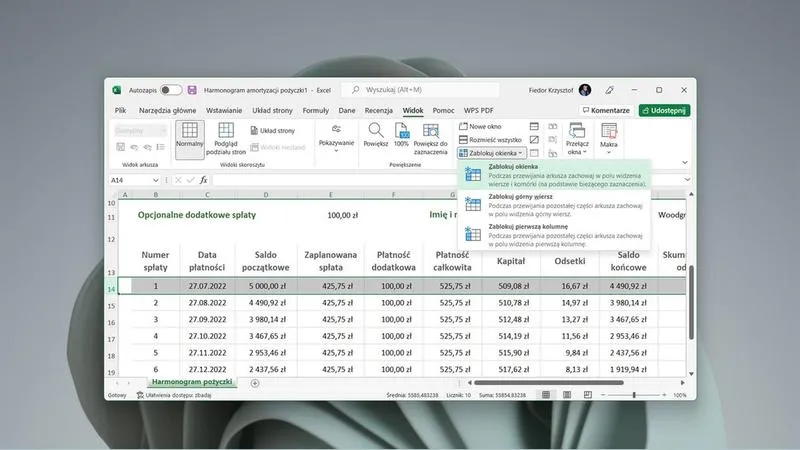
- Aby zablokować wiersz, wystarczy przejść do zakładki "Widok" i wybrać opcję "Zablokuj pierwszy wiersz".
- Ważne jest sprawdzenie poprawności formatowania danych w arkuszu, aby uniknąć błędów przy obliczeniach.
- Zablokowanie wiersza zwiększa efektywność korzystania z funkcji takich jak WYSZUKAJ.PIONOWO i ułatwia zarządzanie danymi.
- Excel pozwala na blokowanie nie tylko jednego, ale i kilku wierszy, co jest przydatne w przypadku złożonych arkuszy.
- Możliwość odblokowania wierszy w każdej chwili pozwala na elastyczne zarządzanie prezentacją danych.
- Blokowanie nagłówków w Excelu poprawia estetykę arkusza, co ułatwia jego udostępnianie i prezentowanie.
Aby zablokować pierwszy wiersz, wystarczy wykonać kilka kliknięć. Najpierw przechodzimy na zakładkę "Widok", a następnie wybieramy opcję "Zablokuj pierwszy wiersz". Po tych krótkich działaniach, niezależnie od tego, jak daleko przewiniemy nasz arkusz, nagłówki pozostaną na swoim miejscu. Z mojej perspektywy, to jedna z tych funkcji, które wydają się mało znaczące, ale w praktyce potrafią w znaczny sposób zwiększyć wydajność pracy oraz skrócić czas poszukiwania potrzebnych danych.
Prosta metoda na zablokowanie wiersza w Excelu
Warto zauważyć, że zablokowanie wiersza nie wyczerpuje możliwości, jakie oferuje Excel. Obecnie zdarza się, że liczby w kolumnach traktowane są jako tekst, co może prowadzić do licznych kłopotów. Dlatego dobrze jest przyjrzeć się, czy w naszej tabeli nie pojawia się zielony trójkąt w lewym górnym rogu komórki. Ten drobny znak sygnalizuje, że mamy do czynienia z wartościami tekstowymi, co może skutkować błędami przy korzystaniu z funkcji takich jak WYSZUKAJ.PIONOWO. Dzięki prostym obejściom możemy uniknąć frustracji związanej z błędami typu #N/D.
Na koniec podkreślmy, że blokowanie wiersza to tylko jedna z wielu funkcji, które znacząco mogą poprawić naszą efektywność w pracy z danymi. Excel to naprawdę potężne narzędzie i warto wykorzystywać je w pełni, eksplorując wszystkie dostępne opcje. Zastosowanie takich prostych trików jak blokowanie pierwszego wiersza może znacząco poprawić komfort pracy, a także sprawić, że staniemy się bardziej produktywni. Nie ma przeszkód, aby stać się mistrzem Excela – potrzebujemy jedynie praktyki oraz chęci do nauki!
Jak zablokować pierwszy wiersz w Excelu i zwiększyć wydajność pracy z arkuszem
W tym artykule odkryjesz kilka sprawdzonych sposobów, które pomogą Ci zablokować pierwszy wiersz w Excelu. Dzięki temu łatwiej przeglądanie dużych arkuszy z danymi stanie się możliwe. Co więcej, podzielimy się praktycznymi wskazówkami, które pozwolą pracować z arkuszem w sposób bardziej efektywny. Stosując te porady, uzyskasz lepszą organizację oraz większą czytelność swoich danych.
- Zablokowanie pierwszego wiersza - Aby zablokować pierwszy wiersz w Excelu, najpierw przejdź do karty Widok na pasku narzędzi. Następnie wybierz opcję Zablokuj okienka i kliknij Zablokuj pierwszy wiersz. W ten sposób pierwszy wiersz pozostanie widoczny, nawet podczas przewijania arkusza. Taki zabieg znacząco ułatwia odnajdywanie danych oraz ich interpretację.
- Sprawdzanie formatowania danych - Upewnij się, że wszystkie dane w arkuszu posiadają odpowiednie formatowanie. Zwróć uwagę, czy liczby nie są traktowane jako tekst, ponieważ może to prowadzić do błędów w obliczeniach. Możesz to łatwo sprawdzić, obserwując zielony trójkąt w lewym górnym rogu komórek. Jeśli go dostrzegasz, przekonwertuj tekst na liczby, korzystając z opcji Konwertuj na liczbę, po kliknięciu prawym przyciskiem myszy na zaznaczonym zakresie.
Dlaczego warto zablokować pierwszy wiersz w Excelu przy pracy z dużymi danymi

Praca z dużymi danymi w Excelu to z pewnością prawdziwe wyzwanie. Kiedy arkusz zawiera więcej niż kilkaset wierszy, łatwo można się zgubić w gąszczu liczb i faktów. W związku z tym warto zablokować pierwszy wiersz, żeby nagłówki kolumn zawsze pozostawały na widoku, niezależnie od tego, w którym wierszu aktualnie się znajduję. Dzięki temu unikam ciągłego przewijania w górę, by przypominać sobie, co oznacza konkretna kolumna. To ogromna oszczędność czasu oraz zwiększenie komfortu pracy!
Co więcej, zablokowanie pierwszego wiersza znacząco ułatwia korzystanie z funkcji filtrowania oraz sortowania. Gdy pracuję z danymi składającymi się z kilku tysięcy wierszy, każda sekunda ma ogromne znaczenie. Dzięki możliwości natychmiastowego zidentyfikowania, która kolumna dotyczy na przykład dat, wartości czy nazwisk, mogę efektywniej zarządzać danymi. Im więcej danych przetwarzam, tym bardziej doceniam tę funkcjonalność – brak konieczności pamiętania układu nagłówków to ogromna ulga!
Ułatwienie dostępu do danych i ich analizy
Zablokowanie pierwszego wiersza zdobywa popularność wśród użytkowników, ponieważ pozwala na efektywniejsze korzystanie z zaawansowanych funkcji Excela, takich jak WYSZUKAJ. Jak już schodzimy na ten temat, sprawdź skuteczne metody zabezpieczania danych w Excelu.PIONOWO. Bez przerywania koncentracji na właściwym zestawieniu danych mogę precyzyjnie odnaleźć informacje, nawet w przypadku, gdy arkusz liczy sobie 5000 wierszy. Gdybym nie zablokował pierwszego wiersza, napotkałbym na problemy, takie jak rozbieżności w formatach danych, które mogą prowadzić do błędów w wyszukiwaniu. Blokując ten wiersz, minimalizuję ryzyko pomyłek, które mogą wystąpić w ferworze pracy.
Należy również pamiętać o estetyce oraz przejrzystości arkusza. Utrzymanie porządku w obszernych zbiorach danych jest kluczowe. Blokowanie nagłówków sprawia, że arkusze wyglądają na bardziej profesjonalne, a ich udostępnianie czy prezentowanie staje się znacznie łatwiejsze. Oszczędność czasu, wygodniejsza praca oraz wyższa jakość prezentacji danych – to wszystko sprawia, że prosta czynność, jaką jest zablokowanie pierwszego wiersza, zyskuje na znaczeniu w codziennej pracy z Excelem.
Czy wiesz, że zablokowanie pierwszego wiersza w Excelu można wykonać w zaledwie kilka kliknięć? Wystarczy przejść do zakładki "Widok", a następnie wybrać opcję "Zablokuj pierwszy wiersz". To szybki sposób, który pozwoli Ci oszczędzić wiele czasu i nerwów podczas pracy z dużymi zbiorami danych!
Kroki do blokowania pierwszego wiersza w Excelu: praktyczny przewodnik
Blokowanie pierwszego wiersza w Excelu to jedno z prostych, ale jednocześnie niezwykle pomocnych działań, które zdecydowanie ułatwiają pracę z dużymi arkuszami kalkulacyjnymi. Kiedy poruszam się wśród wielu danych, często trudno jest zapamiętać, co oznaczają poszczególne nagłówki. Z tego powodu blokując pierwszy wiersz, mogę bez przeszkód przewijać tabelę i równocześnie nie tracić z oczu kluczowych informacji. W tym przewodniku przedstawię ci, jak w kilku prostych krokach wykonać tę czynność.

Aby zablokować pierwszy wiersz, otwieram swój arkusz Excel, a następnie przechodzę do zakładki „Widok” znajdującej się w górnym menu. W tej zakładce odnajduję odpowiednią opcję, z której zamierzam skorzystać. Wybieram „Blokuj okienka” z rozwijanego menu, a następnie dokonuję kliknięcia na „Blokuj górny wiersz”. Dzięki temu mam pewność, że nagłówki pozostaną na swoim miejscu, niezależnie od tego, jak daleko zjadę w dół. To naprawdę genialne rozwiązanie, które zaoszczędza mi mnóstwo czasu podczas przeglądania danych!
Możliwość blokowania wielu wierszy w Excelu
Ciekawą funkcją w Excelu jest to, że mogę zablokować nie tylko jeden, ale również kilka wierszy jednocześnie. Wystarczy, że zaznaczę komórkę znajdującą się poniżej oraz na prawo od wierszy, które planuję zablokować. A tutaj coś dla zainteresowanych: odkryj sprawdzone metody usuwania niepotrzebnych wierszy w Excelu. Następnie ponownie wchodzę w zakładkę „Widok”, wybieram „Blokuj okienka” i klikam „Blokuj okienka”. Takie podejście doskonale sprawdza się w sytuacjach, gdy moje dane mają wiele warstw nagłówków. Dzięki temu poruszam się po arkuszu swobodnie, nie tracąc orientacji w tym, co jest najważniejsze.
Efektywne zarządzanie danymi w Excelu niewątpliwie poprawia wydajność naszej pracy. Dzięki prostym funkcjom można zaoszczędzić wiele cennego czasu w codziennych zadaniach.
Na koniec warto zaznaczyć, że zawsze mogę odblokować wiersze, jeśli zajdzie taka potrzeba. Wystarczy, że wrócę do zakładki „Widok”, kliknę „Blokuj okienka” i wybiorę „Odblokuj okienka”. W ten sposób zyskuję pełną kontrolę nad tym, jak prezentowane są moje dane. Teraz twój arkusz będzie nie tylko bardziej przejrzysty, ale także znacznie funkcjonalniejszy!
| Krok | Opis |
|---|---|
| 1 | Otwórz arkusz Excel i przejdź do zakładki „Widok” w górnym menu. |
| 2 | Wybierz „Blokuj okienka” z rozwijanego menu. |
| 3 | Kliknij na „Blokuj górny wiersz”, aby zablokować pierwszy wiersz. |
| 4 | Aby zablokować kilka wierszy, zaznacz komórkę poniżej oraz na prawo od wierszy, które chcesz zablokować. |
| 5 | Ponownie wejdź w zakładkę „Widok”, wybierz „Blokuj okienka” i kliknij „Blokuj okienka”. |
| 6 | Aby odblokować wiersze, wróć do zakładki „Widok”, kliknij „Blokuj okienka” i wybierz „Odblokuj okienka”. |
Czy wiesz, że funkcja blokowania wierszy w Excelu działa również w przypadku kolumn? Możesz zablokować zarówno wiersze, jak i kolumny jednocześnie, co pozwala na jeszcze lepszą nawigację po dużych arkuszach danych. Wystarczy zaznaczyć komórkę znajdującą się poniżej wierszy oraz na prawo od kolumn, które chcesz zablokować, a następnie wybrać „Blokuj okienka”.
Najczęstsze problemy związane z zablokowanym wierszem w Excelu i jak je rozwiązać

W poniższej liście omówimy najczęstsze problemy związane z zablokowanym wierszem w Excelu, a także skuteczne metody ich rozwiązania. Znajdziesz tu nie tylko opisy problemów, lecz także szczegółowe instrukcje dotyczące ich eliminacji, co sprawi, że praca z arkuszami kalkulacyjnymi stanie się bardziej efektywna.
-
Upewnij się, że nie masz aktywnych filtrów
Filtry w Excelu często prowadzą do zablokowania wierszy, co z kolei utrudnia edytowanie danych. Aby upewnić się, że filtry są wyłączone, przejdź do zakładki „Dane” na wstążce i kliknij „Wyczyść” w sekcji „Sortowanie i filtrowanie”. Dodatkowo sprawdź, czy wszystkie wiersze są widoczne i dostępne do edytowania.
-
Sprawdź, czy na arkuszu nie ma zablokowanych komórek
W przypadku, gdy niektóre komórki są zablokowane, Excel może uniemożliwić edytowanie wierszy. Aby to zweryfikować, kliknij prawym przyciskiem na wybraną komórkę, a następnie wybierz „Formatuj komórki”. Następnie przejdź do zakładki „Ochrona” i upewnij się, że opcja „Zablokowane” jest odznaczona. Jeżeli chcesz odblokować cały arkusz, wejdź w zakładkę „Recenzja” i kliknij „Zabezpiecz arkusz”, aby wyłączyć zabezpieczenia.
-
Sprawdź, czy nie występuje konflikt z formatowaniem
Czasami różnice w formatowaniu komórek mogą prowadzić do problemów ze zablokowanymi wierszami. Dlatego upewnij się, że format danych w zablokowanych wierszach odpowiada formatowi danych w innych częściach arkusza. Aby zmienić format komórki, kliknij prawym przyciskiem myszki na komórkę, wybierz „Formatuj komórki” i następnie dostosuj odpowiedni format, na przykład liczby, daty lub tekst.
-
Upewnij się, że arkusz nie jest otwarty w trybie tylko do odczytu
Tryb tylko do odczytu uniemożliwia wprowadzenie jakichkolwiek zmian w arkuszu. Dlatego sprawdź, czy plik nie otworzył się w tym trybie. Jeśli tak się stało, zamknij arkusz i otwórz go ponownie, upewniając się, że wybierasz opcję „Otwórz jako edytowalny”. Jeżeli plik jest zablokowany przez innego użytkownika, skontaktuj się z nim i poproś o zamknięcie pliku.
Źródła:
- https://exwork.pl/blog/top-10-problemow-w-pracy-z-arkuszem-excel/
FAQ - Najczęściej zadawane pytania
Jak można zablokować pierwszy wiersz w Excelu?Aby zablokować pierwszy wiersz w Excelu, należy przejść do zakładki "Widok", wybrać opcję "Zablokuj okienka" i kliknąć "Zablokuj pierwszy wiersz".
Dlaczego warto zablokować pierwszy wiersz w arkuszu z danymi?Zablokowanie pierwszego wiersza pozwala na łatwe odnalezienie nagłówków kolumn podczas przewijania arkusza, co zwiększa komfort pracy oraz oszczędność czasu.
Jakie problemy mogą wystąpić podczas blokowania wierszy w Excelu?Problemy mogą obejmować aktywne filtry, zablokowane komórki, różnice w formatowaniu komórek oraz otwarcie arkusza w trybie tylko do odczytu.
Czy można zablokować więcej niż jeden wiersz w Excelu?Tak, aby zablokować więcej niż jeden wiersz, należy zaznaczyć komórkę znajdującą się poniżej oraz na prawo od wierszy, które chcesz zablokować, a następnie wybrać "Blokuj okienka".
Jak sprawdzić, czy dane w arkuszu są poprawnie sformatowane w Excelu?Aby sprawdzić formatowanie danych, należy zwrócić uwagę na zielony trójkąt w lewym górnym rogu komórki, który sygnalizuje, że wartości są traktowane jako tekst, co można zmienić z pomocą opcji "Konwertuj na liczbę".









