

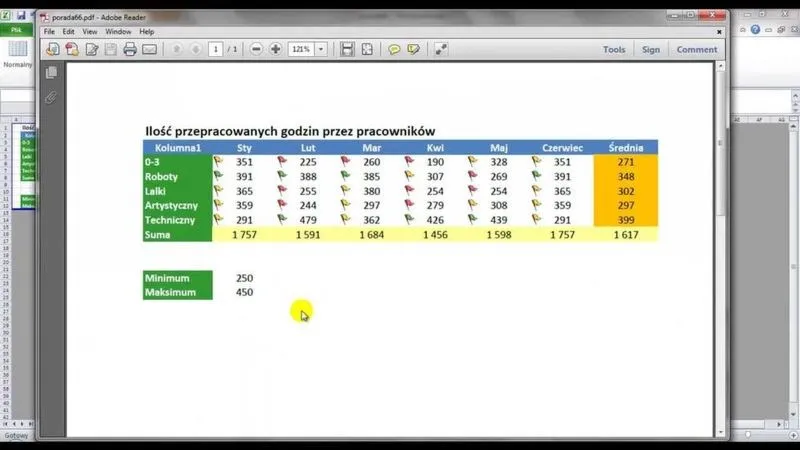
Zapisywanie wykresów z Excela w formacie PDF zdecydowanie stanowi znakomity wybór, który przynosi wiele korzyści. Przede wszystkim format PDF jest niezwykle uniwersalny i cieszy się powszechnym uznaniem. Dzięki temu mam pewność, że mój wykres zawsze będzie prezentował się identycznie, niezależnie od urządzenia, na którym go otworzą. Niezależnie od tego, czy korzystają z komputera, tabletu, czy smartfona, wszyscy odbiorcy zobaczą go w takiej formie, jaką zamierzałem przedstawić. To znacząca oszczędność czasu i energii, ponieważ nie muszę się obawiać, że ktoś przypadkiem zmieni format pliku lub zniekształci moje dzieło.
Warto również zwrócić uwagę na jakość. Kiedy zapisuję wykres w PDF, zachowuję wszystkie detale, kolory oraz proporcje. Żaden z misternych elementów nie zniknie, a obraz zawsze będzie wyglądać ostro. Taka jakość szczególnie nabiera znaczenia, gdy przygotowuję materiały do prezentacji lub raportu, gdzie estetyka odgrywa kluczową rolę. Klienci i współpracownicy doceniają, kiedy wizualizacje są nie tylko informacyjne, ale także starannie wykonane.
Zapisywanie wykresów w PDF ułatwia udostępnianie
Prostota udostępniania to kolejna zaleta tego formatu. Przesyłając plik PDF, mogę mieć pewność, że wszyscy odbiorcy uzyskają dostęp do niezmienionej wersji wykresu. Nie muszę się martwić o to, że ktoś nie ma zainstalowanego Excela bądź korzysta z innej wersji, która mogłaby wpłynąć na moją wizję. PDF jest niezależny od oprogramowania, co czyni go idealnym narzędziem do wymiany danych. Ponadto, mogę bez trudu załączyć taki plik do wiadomości e-mail lub umieścić go w chmurze, co znacznie ułatwia całą procedurę.
Bez względu na to, w jakim celu wykorzystuję wykresy, ich perfekcyjne przedstawienie jest kluczowe. Format PDF to rozwiązanie, które łączy w sobie wygodę oraz wysoką jakość wizualizacji.
Na koniec należy wspomnieć o bezpieczeństwie. Format PDF pozwala mi na zabezpieczenie dokumentów hasłem oraz ograniczenie ich edycji. To świetne rozwiązanie, gdy chcę uchronić się przed nieautoryzowanymi zmianami w moich danych. Jak można zauważyć, wiele zyskuję, zapisując wykresy z Excela jako PDF – od doskonałej jakości, poprzez łatwość udostępniania, aż po wysokie bezpieczeństwo. Uwielbiam prostotę i komfort, jakie ten format wnosi do mojej codzienności!
Jak łatwo zapisać wykres z Excela jako PDF - instrukcja krok po kroku
W poniższej liście przedstawiamy szczegółowe kroki, które umożliwią Ci zapisanie wykresu z aplikacji Excel jako pliku PDF. Instrukcja zawiera wszystkie niezbędne elementy, dzięki którym ten proces stanie się prosty i zrozumiały.
- Wybierz wykres do zapisania Na początku otwórz arkusz z wykresem, który zamierzasz zapisać jako PDF. Następnie kliknij na wykres, aby go zaznaczyć. Upewnij się, że wykres jest aktywny, co będzie widoczne dzięki obramowaniu wokół niego.
- Przejdź do zakładki Plik W lewym górnym rogu ekran znajdziesz przycisk Plik. Kliknij na niego, aby otworzyć menu, w którym zlokalizujesz różne opcje związane z dokumentem.
- Wybierz opcję Eksportuj W menu kliknij na Eksportuj. Dzięki temu przejdziesz do dodatkowych opcji dotyczących zapisywania dokumentów, co umożliwi Ci dalsze działania.
- Wybierz format PDF Teraz wybierz opcję Utwórz dokument PDF/XPS. W ten sposób zyskasz możliwość zapisania wykresu w odpowiednim formacie. Następnie kliknij przycisk Utwórz PDF/XPS.
- Określ miejsce zapisu Otworzy się okno dialogowe, w którym wybierzesz lokalizację na swoim komputerze, gdzie chcesz zapisać plik PDF. Nadaj dokumentowi odpowiednią nazwę i upewnij się, że wybrany jest format PDF w polu typu pliku.
- Dostosuj ustawienia zapisu Zanim zapiszesz plik, kliknij na przycisk Opcje, aby uzyskać dostęp do dodatkowych ustawień. Sprawdź, czy opcja Aktualny wykres jest zaznaczona, co zapewni zapisanie jedynie aktywnego wykresu w pliku PDF.
- Zapisz plik Po dostosowaniu wszystkich ustawień kliknij przycisk Publikuj. Dzięki temu Twój wykres zapisze się jako plik PDF w wybranej lokalizacji, co pozwoli Ci łatwo go udostępnić lub wydrukować.
| Zalety zapisywania wykresów w PDF | Opis |
|---|---|
| Uniwersalność | Wykres jest identyczny na wszystkich urządzeniach, niezależnie od ich typu. |
| Oszczędność czasu i energii | Nie ma obawy o zmiany formatu pliku lub zniekształcenia wykresu. |
| Jakość | Zachowanie wszystkich detali, kolorów oraz proporcji wykresu. |
| Łatwość udostępniania | Niezmienna wersja wykresu, niezależna od oprogramowania odbiorcy. |
| Bezpieczeństwo | Możliwość zabezpieczenia dokumentu hasłem i ograniczenia jego edycji. |
Jak przygotować wykres przed eksportem do PDF
Przygotowanie wykresu przed eksportem do PDF może wydawać się skomplikowane, jednak w rzeczywistości jest to dość proste. Na początek zadbaj o odpowiednie formatowanie wykresu, ponieważ zbyt wiele informacji lub nieczytelne kolory sprawiają, że staje się on nieprzejrzysty. Dlatego zawsze staram się trzymać prostoty: wybieram stonowaną paletę kolorów, a opisy oraz legendy umieszczam w klarowny sposób, co pozwala każdemu łatwo odczytać dane, które chcę przekazać.
Wybór odpowiedniego formatu wykresu ma kluczowe znaczenie
Gdy wszystkie elementy wykresu mam ustalone, przyszedł czas na wybór formatu. Zastanawiam się, jakie dane pragnę przedstawić i jaki rodzaj wykresu najlepiej się do tego nadaje. Często korzystam z wykresów słupkowych lub liniowych; z drugiej strony, czasami zestawienie wykresu kołowego również bywa interesujące, zwłaszcza w przypadku ilustracji udziałów procentowych. Kluczem pozostaje dobór wykresu, który nie tylko przedstawia dane, ale dodatkowo opowiada ich historię.
Dobre przygotowanie to połowa sukcesu
Kiedy wszystko staje się gotowe, koncentruję się na finalizacji wykresu przed eksportem. Chętnie korzystam z funkcji podglądu, aby sprawdzić, jak wykres będzie wyglądał w pliku PDF. Skoro jesteśmy w temacie to sprawdź, jak łatwo stworzyć wykres słupkowy w Excelu. Należy zwrócić uwagę na rozmiar i rozdzielczość, gdyż te elementy mają wpływ na szczegółowość wykresu po wydrukowaniu. Czasami dokonuję jeszcze drobnych poprawek, aby upewnić się, że wszystko znajduje się na swoim miejscu. W końcu nawet najmniejsze detale mają znaczenie, zwłaszcza w kontekście prezentacji danych.
Czy wiesz, że wykresy w Excelu można wzbogacić o interaktywne elementy, takie jak klikane etykiety, co pozwala na lepsze zrozumienie danych przed ich eksportem do PDF? Dzięki temu twoje analizy mogą stać się bardziej angażujące!
Krok po kroku: proces zapisywania wykresu w PDF
Zapisywanie wykresu w formacie PDF stanowi doskonały sposób na zapewnienie profesjonalnego wyglądu naszych danych oraz ich łatwość w udostępnieniu. Na początku wybieram odpowiedni wykres, który pragnę zapisać. Zazwyczaj korzystam z różnych programów, takich jak Excel oraz programy graficzne, które umożliwiają łatwe tworzenie i edytowanie wykresów. Jeśli interesuje cię ta tematyka to odkryj jak tworzyć czytelne wykresy słupkowe w Excelu. Gdy mam wszystko gotowe, przechodzę do kolejnego kroku – tego najważniejszego!
Gdy mój wykres staje się gotowy, nadszedł czas na zapisanie go w formacie PDF. W większości programów wystarczy, że kliknę w opcję "Plik", a następnie wybiorę "Zapisz jako" lub "Eksportuj". Pojawi się okno, w którym mogę z łatwością wybierać odpowiedni format. Wybieram PDF, a potem decyduję, gdzie chcę zapisać plik. To naprawdę proste! Nie zapominam także nadać plikowi odpowiedniej nazwy, co ułatwi późniejsze odnalezienie mojego wykresu. A tutaj coś dla zainteresowanych tą tematyką: sprawdź, jak łatwo stworzyć wykres kołowy w Excelu.
Wybór lokalizacji i nazwy pliku to kluczowe elementy
Po zapisaniu pliku PDF przychodzi czas na przetestowanie, czy wszystko wygląda tak, jak powinno. Skoro zahaczamy o ten temat, sprawdź, jak otworzyć plik pptx bez PowerPointa. Otwieram plik i sprawdzam, czy wszystkie elementy znajdują się na swoim miejscu oraz czy wykres jest czytelny. Niezależnie od tego, czy planuję go wysłać mailem, czy wydrukować, zawsze chcę mieć pewność, że prezentuje się perfekcyjnie. Jeśli coś budzi moje wątpliwości, wracam do programu źródłowego, wprowadzam zmiany i ponownie wykopuję cały proces. Ćwiczenie czyni mistrza, a praktyka staje się kluczem do sukcesu w tworzeniu wykresów.
Odpowiednie przygotowanie wykresu przed zapisaniem jest kluczowe dla jego późniejszej prezentacji. Każdy element powinien być starannie przemyślany, aby uzyskać najlepszy efekt wizualny.
Czy wiesz, że przy zapisywaniu wykresu jako PDF warto zwrócić uwagę na rozdzielczość pliku? W przypadku wykresów z dużą ilością szczegółów, najlepiej wybrać wysoką jakość, aby każdy element był wyraźny i dobrze widoczny – a to ma kluczowe znaczenie podczas prezentacji danych.
Rozwiązywanie problemów z zapisywaniem wykresów jako PDF
W tej liście przedstawiam kilka kluczowych wskazówek, które pomogą Ci skutecznie rozwiązać problemy z zapisywaniem wykresów jako plików PDF. Każdy punkt zawiera użyteczne informacje, dzięki którym możesz przezwyciężyć napotkane trudności.
- Sprawdź ustawienia eksportu: Zaczynając od konfiguracji, upewnij się, że ustawienia eksportu w używanym programie są prawidłowe. W opcjach zapisu masz możliwość wyboru formatu pliku, rozdzielczości oraz innych parametrów. Na koniec potwierdź, że wybrałeś PDF jako format oraz że rozdzielczość jest wystarczająco wysoka do drukowania.
- Aktualizuj oprogramowanie: Warto również pamiętać, że problemy z zapisywaniem do PDF często wynikają z błędów w aplikacji. Dlatego sprawdź dostępność aktualizacji dla swojego oprogramowania i zainstaluj je. Nowe wersje zazwyczaj zawierają poprawki i ulepszenia, które skutecznie mogą rozwiązać Twój problem.
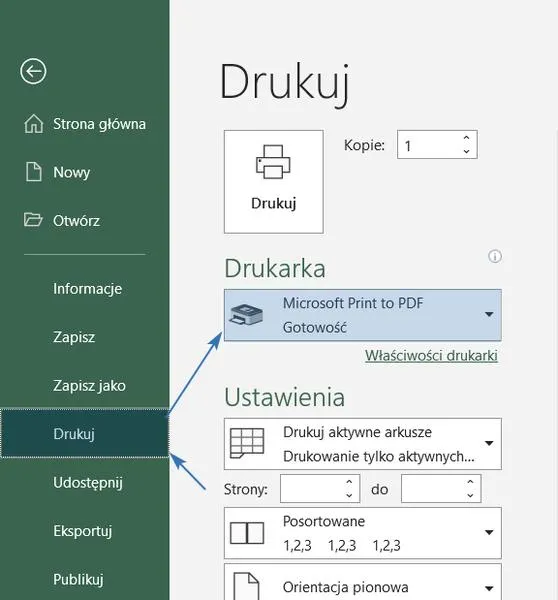
- Sprawdź zainstalowane drukarki PDF: Nie zapominaj również o tym, aby upewnić się, że masz zainstalowaną odpowiednią drukarkę PDF. Wiele programów korzysta z wirtualnych drukarek, które umożliwiają konwersję plików na PDF. Dlatego sprawdź, czy drukarka działa i jest poprawnie skonfigurowana.
- Zbadaj błędy w wykresie: Kiedy wykres zawiera błędy, takie jak nieprawidłowe dane lub problemy z formatowaniem, może to prowadzić do niepowodzenia podczas eksportu. Dlatego dokładnie przejrzyj wykres i upewnij się, że wszystkie dane są poprawne oraz wyświetlają się w odpowiedni sposób.
- Próbuj z innym oprogramowaniem: Jeśli problemy z zapisywaniem wykresów jako PDF nadal się utrzymują, wypróbuj inne oprogramowanie lub aplikację. Wiele osób preferuje narzędzia typu Adobe Illustrator lub darmowe programy takie jak GIMP do zapisywania plików w formacie PDF.









