

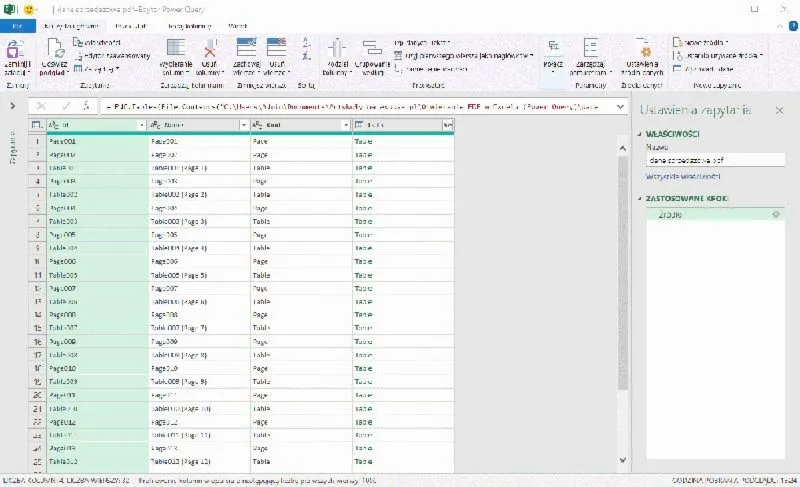
Jedną z największych zalet zapisywania plików Excel w formacie PDF jest możliwość zachowania oryginalnego układu. Często, otwierając arkusz kalkulacyjny na innym komputerze, napotykam na problemy z formatowaniem, a niechciane zmiany mogą zrujnować estetykę dokumentu. Zapisując plik jako PDF, mam pewność, że wszystko, od czcionek po kolory, będzie wyglądać dokładnie tak, jak zamierzałem. Niezależnie od urządzenia, na którym ktoś otworzy plik, układ pozostanie nienaruszony.
- Zapisanie pliku Excel w formacie PDF zapewnia zachowanie oryginalnego układu dokumentu.
- Pliki PDF są trudniejsze do edytowania, co chroni zawartość przed nieautoryzowanymi zmianami.
- Format PDF jest idealny do profesjonalnych prezentacji, zapewniając estetyczny wygląd dokumentów.
- Pliki PDF są łatwe do archiwizacji i udostępniania, eliminując problemy związane z kompatybilnością oprogramowania.
- Można używać funkcji „Zapisz jako” w Excelu, aby szybko przekształcić plik w PDF.
- Ustawienia wydruku należy dostosować przed konwersją, aby poprawić wygląd dokumentu.
- Narzędzia internetowe umożliwiają konwersję plików Excel do PDF bez potrzeby instalowania oprogramowania.
- Ważne jest, aby kontrolować jakość oraz formatowanie dokumentu przed zapisaniem w formacie PDF.
- Kompresowanie pliku PDF przed wysłaniem ułatwia jego przesyłanie i udostępnianie.
- Dostępne są różne dedykowane oprogramowania oraz wtyczki, które ułatwiają proces konwersji.
Warto również zauważyć, że pliki PDF są znacznie trudniejsze do edytowania niż ich odpowiedniki w Excelu. W mojej pracy często muszę dzielić się danymi z innymi osobami, jednocześnie nie chcąc, aby miały możliwość wprowadzania zmian. Format PDF pozwala mi na swobodne udostępnianie wyników moich analiz bez obaw o przypadkowe lub zamierzone modyfikacje. To ogromny komfort, ponieważ wiem, że moje informacje pozostają w nienaruszonej formie.
PDF chroni przed nieautoryzowanymi zmianami w dokumentach
Poza tym, PDF to format, który świetnie sprawdza się w kontekście profesjonalnych prezentacji. Kiedy wysyłam raporty do klientów lub współpracowników, zależy mi na tym, aby dokumenty wyglądały jak najbardziej profesjonalnie. Dzięki formatowi PDF mogę mieć pewność, że moje dane są przejrzyste i przyciągają uwagę. Żadne nieproporcjonalne wykresy czy źle osadzone tabele nie zakłócą odbioru treści, co zawsze działa na moją korzyść.
Na koniec warto podkreślić, że pliki PDF są bardzo łatwe do archiwizacji i udostępniania. Nie muszę się martwić o to, czy odbiorca dysponuje zainstalowanym programem Excel – wystarczy, że potrafi otworzyć plik PDF na swoim urządzeniu. Takie ułatwienie w znacznym stopniu ułatwia mi życie, zwłaszcza gdy współpracuję z różnymi partnerami, którzy mogą korzystać z różnych systemów operacyjnych czy programów. Dzięki temu mogę skupić się na treści, a nie na technicznych aspektach przesyłania plików.
Jak skutecznie zapisać Excel jako PDF i uprościć codzienne zadania
W poniższej liście przedstawiamy proste sposoby, które pozwolą Ci zapisać dokument Excel w formacie PDF. Dzięki tym wskazówkom szybko i sprawnie przekształcisz swoje arkusze kalkulacyjne w profesjonalne dokumenty, gotowe do łatwego udostępnienia lub wydrukowania.
- Użycie funkcji „Zapisz jako”: Aby zapisać plik Excel w formacie PDF, najpierw otwórz dokument, który pragniesz przekształcić. Następnie kliknij na zakładkę „Plik” znajdującą się w lewym górnym rogu. Potem wybierz opcję „Zapisz jako”, a w kolejnym kroku wskaż lokalizację, w której zamierzasz przechować plik. Z rozwijanego menu „Typ pliku” wybierz „PDF”, a na koniec kliknij „Zapisz”. Ten sposób zapewnia najprostsze i najszybsze zapisanie pliku w żądanym formacie.
- Ustawienie opcji wydruku: Przed zapisaniem pliku jako PDF warto dostosować ustawienia wydruku, aby dokument spełniał Twoje oczekiwania. W tym celu przejdź do zakładki „Układ strony” lub „Plik”, a następnie wybierz „Drukuj”. W tym miejscu możesz ustawisz orientację, obszar drukowania oraz rozmiar kartki. Takie opcje umożliwią Ci kontrolę nad tym, jak Twój dokument będzie prezentował się po zapisaniu jako PDF.
- Wykorzystanie narzędzi online: Jeżeli nie masz zainstalowanego Excela lub wolisz skorzystać z narzędzi internetowych, wiele stron oferuje możliwość konwersji plików Excel do PDF. Wybierz zaufaną witrynę, załaduj swój plik Excel, a następnie postępuj zgodnie z instrukcjami na stronie, aby pobrać gotowy plik PDF. Takie rozwiązanie sprawdzi się doskonale, gdy potrzebujesz szybkiej konwersji bez instalowania dodatkowego oprogramowania.
Jak szybko przekształcić arkusz kalkulacyjny w PDF
Przekształcanie arkusza kalkulacyjnego w plik PDF to czynność, która przydaje się w wielu sytuacjach. Kiedy potrzebuję przedstawić swoje dane w bardziej formalny sposób lub pragnę, aby były one łatwe do przeglądania przez innych, konwersja do PDF-u staje się nieoceniona. Często przygotowuję raporty, które potem muszę przesłać współpracownikom. Format PDF gwarantuje, że moja praca zachowa jakość, nieważne na jakim urządzeniu zostanie wyświetlona.
Najprostszy sposób na tę konwersję to skorzystanie z funkcji wbudowanej w arkusz kalkulacyjny. Gdy używam programu Excel, wystarczy kliknąć "Plik", następnie wybrać "Zapisz jako" i z listy formatów plików zaznaczyć PDF. Często czuję się jak czarodziej, kiedy obserwuję, jak moje wykresy i tabele zamieniają się w elegancko wyglądający dokument, który mogę łatwo udostępnić innym.
Najprostsze metody konwersji arkuszy kalkulacyjnych do PDF
Innym rozwiązaniem jest korzystanie z internetu. Istnieje wiele stron, które oferują darmowe narzędzia do konwersji plików online. Wystarczy przesłać mój arkusz kalkulacyjny, a witryna automatycznie zajmie się resztą, generując plik PDF do pobrania. To świetne wyjście, kiedy chcę wykonać szybkie zadanie lub nie mam dostępu do programu desktopowego. W ciągu kilku minut mogę przesłać dokładnie to, co potrzebuję, bez zbędnego wysiłku.
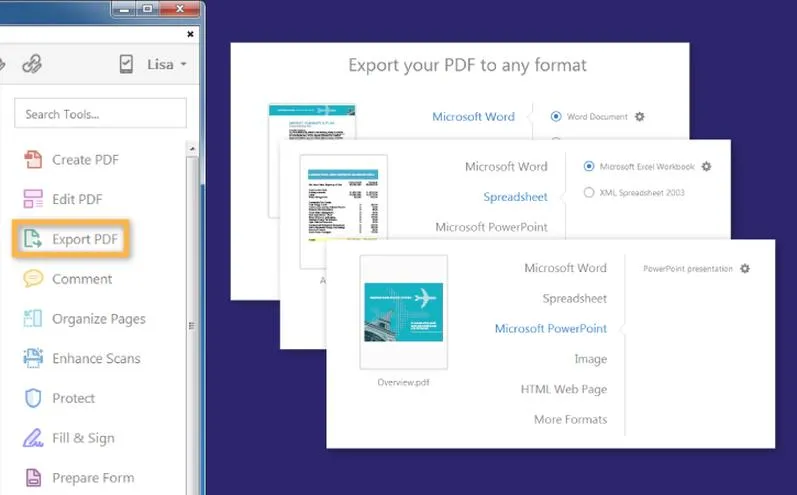
Oto kilka popularnych narzędzi do konwersji arkuszy kalkulacyjnych do PDF:
- Smallpdf - prosty w użyciu interfejs i szybka konwersja
- PDF2Go - wielofunkcyjne narzędzie oferujące różne opcje edycji
- ILovePDF - pozwala na łączenie i dzielenie plików PDF
- Google Sheets - bezpośrednia możliwość eksportu do PDF
Warto pamiętać, żeby przed konwersją sprawdzić, czy układ arkusza oraz formatowanie odpowiadają moim oczekiwaniom względem finalnego dokumentu. Poświęcenie kilku dodatkowych minut na przeglądanie ułatwi mi życie później, gdy ktoś zapyta o szczegóły danych. Dzięki tym prostym technikom szybko i efektywnie przekształcam arkusz kalkulacyjny w PDF, co pozwala zaoszczędzić czas i nerwy!
Najczęstsze błędy podczas zapisywania do PDF i jak ich unikać
Podczas pracy nad dokumentami często napotykam na błędy, które mogą pojawić się przy zapisywaniu plików w formacie PDF. Jeżeli zgłębiasz tę tematykę to odkryj różnorodność formatów plików PowerPoint i wybierz najlepszy dla swojej prezentacji. Często zdarza mi się zapomnieć o ustawieniach jakości, co prowadzi do znaczącego pogorszenia wyglądu grafik oraz zdjęć w dokumencie. Dlatego przed kliknięciem opcji "Zapisz jako PDF" zawsze sprawdzam, czy wybieram odpowiednią jakość, szczególnie gdy planuję wydrukowanie lub publiczne zaprezentowanie dokumentu. Taka prosta czynność może uczynić ogromną różnicę w finalnym efekcie.
Ustawienia konwersji do PDF mają kluczowe znaczenie
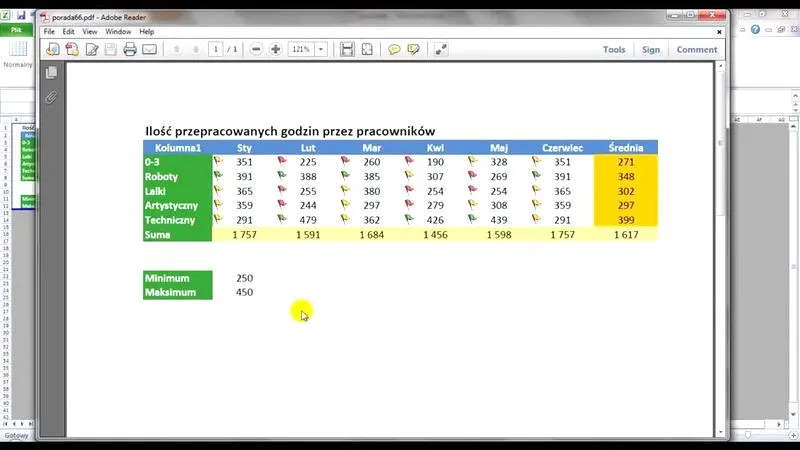
Często zauważam również, że nieprawidłowe formatowanie tekstu stanowi poważny problem. Po zapisaniu tekst potrafi stracić swoją strukturę lub style, które wcześniej ustaliłem w oryginalnym pliku. Przeczytaj więcej tutaj. Taka sytuacja bywa frustrująca, ponieważ poświęciłem znaczną ilość czasu na dopasowanie czcionek oraz układu. Aby uniknąć takich kłopotów, zawsze korzystam z opcji „Zapisz jako” dostępnej w programie, który zapewnia lepszą obsługę formatów. Czasami decyduję się również na zewnętrzne konwertery, które cieszą się pozytywnymi rekomendacjami.
Prawidłowe formatowanie tekstu odgrywa istotną rolę
Nie należy również zapominać o rozmiarze pliku PDF. Czasami tworzę dokumenty o znacznej wielkości, co może utrudniać ich udostępnianie lub przesyłanie. Dlatego zawsze staram się kompresować plik przed wysłaniem, aby był on łatwiejszy do pobrania przez innych. Kompresję można przeprowadzić bezpośrednio w programie, w którym tworzę dokument, lub skorzystać z internetowych narzędzi do kompresji PDF, które są dostępne bezpłatnie. Dzięki tym czynnościom oszczędzam czas oraz miejsce, a moje pliki okazują się bardziej przyjazne dla odbiorców.
| Błąd | Opis | Jak unikać |
|---|---|---|
| Ustawienia jakości | Zapomnienie o ustawieniach jakości prowadzi do pogorszenia wyglądu grafik i zdjęć. | Sprawdź odpowiednią jakość przed zapisem jako PDF. |
| Nieprawidłowe formatowanie tekstu | Tekst traci strukturę lub style przy zapisie do PDF. | Korzystaj z opcji „Zapisz jako” w programie lub używaj rekomendowanych konwerterów. |
| Rozmiar pliku PDF | Duże pliki mogą utrudniać udostępnianie i przesyłanie. | Kompresuj plik przed wysłaniem, korzystając z dostępnych narzędzi lub opcji w programie. |
Przydatne narzędzia i dodatki ułatwiające konwersję Excel do PDF
Kiedy nadszedł czas na przekształcenie moich arkuszy kalkulacyjnych Excel do formatu PDF, poczułem się nieco zdezorientowany. Mimo że Excel dysponuje wieloma przydatnymi funkcjami, proces konwersji do PDFów mógłby być bardziej przyjazny, zwłaszcza gdy zależało mi na zachowaniu wszystkich formatowań. Na szczęście znalazłem kilka narzędzi i dodatków, które znacznie ułatwiły mi życie. Dzięki nim mogłem przesyłać dokumenty bez obaw o utratę ich estetyki czy struktury.
Oprogramowanie do konwersji PDF
Wśród pierwszych narzędzi, z którymi się zaprzyjaźniłem podczas konwersji, znalazło się dedykowane oprogramowanie do konwersji PDF. To narzędzie pozwoliło mi w łatwy sposób przekształcać pliki z Excela na PDF jedynie za pomocą kilku kliknięć. Co najważniejsze, proces konwersji przebiegał szybko, a jakość otrzymanych plików naprawdę imponowała. Dzięki temu zyskałem pewność, że wrażliwe dane oraz formatowanie pozostały nienaruszone. Kiedy mogłem wysyłać dokumenty do współpracowników bez obaw, odczuwałem wielką satysfakcję!
Dodatki i wtyczki do Excela
Również dodatki okazały się doskonałym wyborem, co udowodniło, że były one strzałem w dziesiątkę. Szczególnie wtyczki, które bezpośrednio integrowały się z Excel, umożliwiły mi konwersję plików, nie opuszczając programu. Skoro już dotykamy tego tematu, zabezpiecz swoje pliki Excel hasłem i chroń dane. Oprócz opcji zapisywania do PDF, przyspieszały one proces druku oraz eksportu. Dzięki temu mogłem zaoszczędzić sporo czasu, co w moim przypadku było nieocenione, zwłaszcza gdy miałem na głowie inne zadania. W końcu skomplikowane projekty wymagały mojej uwagi, a każda godzina miała istotne znaczenie!
Na zakończenie warto przyjrzeć się narzędziom dostępnym online, które także oferują swoje zalety. Platformy takie jak Smallpdf czy Adobe Online konwertują pliki w łatwy sposób. Dzięki nim mogłem przekształcać dokumenty, gdy tylko miałem dostęp do internetu, co okazało się szczególnie przydatne w podróży. Zebrane doświadczenia pokazały mi, że odpowiednie narzędzia mogą znacznie uprościć codzienne obowiązki, a małe zmiany w metodach pracy potrafią przynieść ogromne rezultaty.
Poniżej znajduje się lista przykładowych narzędzi oraz funkcji, które pomogły mi w konwersji plików:
- Dedykowane oprogramowanie do konwersji PDF
- Dodatki i wtyczki do Excela
- Platformy online, takie jak Smallpdf i Adobe Online
Czy wiesz, że niektóre darmowe narzędzia do konwersji PDF online oferują możliwość edytowania plików PDF po ich utworzeniu? Dzięki temu, jeśli zauważysz drobne błędy lub potrzebujesz dodać komentarze, możesz to zrobić bez potrzeby powracania do oryginalnego pliku Excel!
FAQ - Najczęstsze pytania i odpowiedzi
Jakie są główne zalety zapisywania plików Excel w formacie PDF?Główne zalety zapisywania plików Excel w formacie PDF to zachowanie oryginalnego układu oraz trudność edytowania plików PDF w porównaniu do Excela. Dzięki temu, otwierając dokument na różnych komputerach, można uniknąć problemów z formatowaniem, a także zabezpieczyć dane przed nieautoryzowanymi zmianami.
Jak zapisać dokument Excel jako PDF?Aby zapisać dokument Excel jako PDF, należy otworzyć plik, kliknąć na zakładkę „Plik”, wybrać „Zapisz jako”, a następnie wskazać lokalizację i z rozwijanego menu „Typ pliku” wybrać „PDF”. To najprostsza metoda, która pozwala szybko przekształcić plik.
Jakie opcje warto ustawić przed zapisem pliku jako PDF?Przed zapisaniem pliku jako PDF warto dostosować ustawienia wydruku, takie jak orientacja, obszar drukowania oraz rozmiar kartki. Dzięki tym opcjom można kontrolować, jak dokument będzie wyglądał po konwersji i upewnić się, że spełnia nasze oczekiwania.
Czy istnieją narzędzia online, które można wykorzystać do konwersji plików Excel do PDF?Tak, wiele stron internetowych oferuje narzędzia do konwersji plików Excel do PDF, takie jak Smallpdf czy Adobe Online. To wygodne rozwiązanie, które pozwala na szybkie przekształcenie dokumentu bez potrzeby instalowania dodatkowego oprogramowania.
Jakie błędy najczęściej pojawiają się podczas zapisywania plików PDF i jak ich unikać?Najczęstsze błędy to nieprawidłowe ustawienia jakości, które mogą pogorszyć wygląd grafik oraz tekst, który może stracić swoją strukturę. Aby uniknąć tych problemów, należy zawsze sprawdzać ustawienia jakości i korzystać z opcji „Zapisz jako” w programie Excel, co zapewnia lepszą obsługę formatów.









