

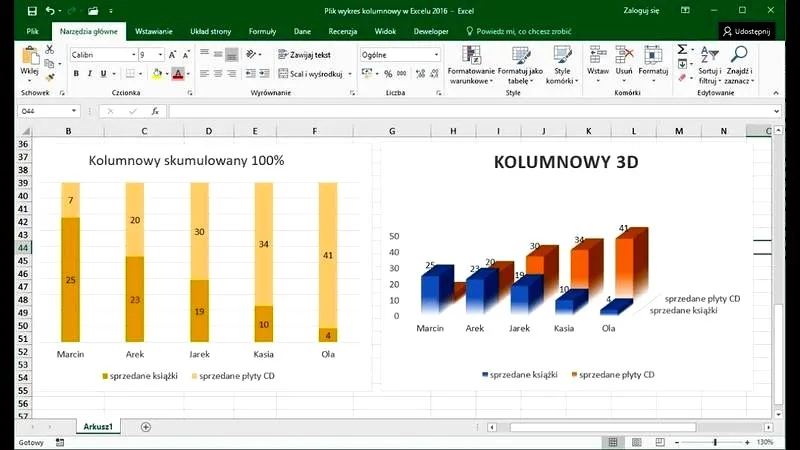
Przygotowanie danych do wykresu kolumnowego w Excelu stanowi kluczowy krok, który decyduje o przejrzystości i użyteczności naszego wykresu. Zanim rozpoczniemy tworzenie wykresu, musimy zadbać o odpowiednie zorganizowanie danych. Najlepiej umieścić je w prostej tabeli, w której każda kolumna reprezentuje inny zestaw wartości, a nagłówki jednoznacznie określają, co przedstawiają. Warto zacząć od wprowadzenia danych w dwóch lub trzech kolumnach – jednej dla kategorii i kilku dla wartości. Taka struktura pozwoli nam w przyszłości łatwo porównać różne zestawy danych.
Ważne jest, aby unikać powszechnych błędów, takich jak puste komórki czy nieprawidłowe formaty danych, ponieważ mogą one zepsuć nasz wykres. Przede wszystkim pamiętajmy o ograniczeniu liczby elementów - najlepiej, gdy na jednym wykresie znajdzie się maksimum pięć kategorii. W przypadku dużej ilości danych warto je uprościć lub zgrupować w kategorie. Dobrze również upewnić się, że wszystkie dane są spójne, na przykład stosując tę samą jednostkę miary dla wartości. Skoro już tu trafiłeś, odkryj, dlaczego dobroć ma znaczenie i warto ją pielęgnować.
Przygotowanie danych do przedstawienia na wykresie ma kluczowe znaczenie dla jego efektywności
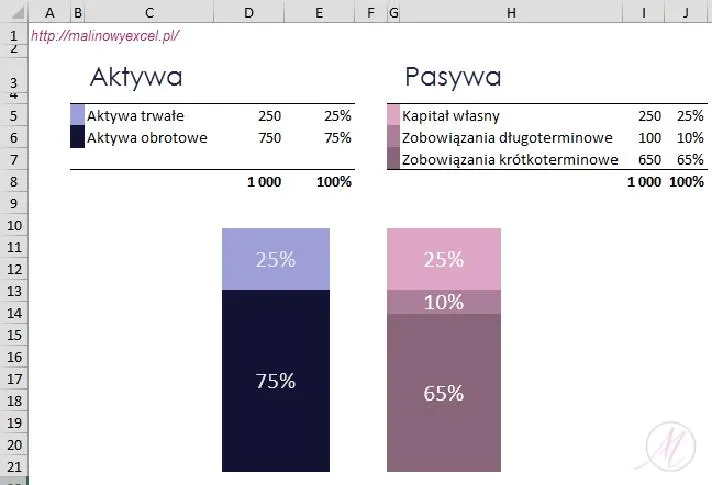
Po zorganizowaniu danych przystępujemy do ich zaznaczania. Aby stworzyć wykres, wystarczy zaznaczyć odpowiednie komórki w tabeli. Możemy to osiągnąć, klikając i przeciągając myszką lub przytrzymując klawisz CTRL, co pozwala na wybór nieprzylegających do siebie komórek. Następnie przechodzimy do zakładki "Wstawianie", gdzie wybieramy odpowiedni typ wykresu. Jeśli zdecydujemy się na wykres kolumnowy, mamy możliwość wyboru spośród wielu opcji – grupowanego, skumulowanego, a nawet trójwymiarowego – w zależności od tego, co najlepiej pasuje do naszych danych.
Jednak stworzenie wykresu to dopiero początek! Gdy już mamy gotowy grafik, spędzamy trochę czasu na jego formatowaniu i dostosowywaniu, aby uczynić go jak najbardziej czytelnym. Możemy dodać etykiety danych, tytuł wykresu oraz zmieniać kolory i styl wykresu, tak aby odpowiadał naszym preferencjom. Czasami warto także skorzystać z opcji „Polecane wykresy”, która może ułatwić wybór najlepszej wizualizacji dla naszych danych. Dzięki tym krokom każdy wykres, który tworzymy, staje się nie tylko funkcjonalny, ale również estetyczny.
Jak stworzyć wykres kolumnowy w Excelu – krok po kroku
W poniższej liście znajdziesz szczegółowy opis działań, które powinieneś wykonać, aby stworzyć wykres kolumnowy w Excelu. Zawiera ona kluczowe informacje dotyczące przygotowania danych, wyboru odpowiedniego wykresu oraz jego dalszej edycji, co pozwoli Ci efektywnie przedstawić zebrane informacje.
- Przygotowanie danych do wykresu: Zadbaj, aby Twoje dane były uporządkowane w formie tabeli, gdzie kolumny reprezentują zmienne, a wiersze zawierają konkretne wartości. Kluczowe jest, żebyś unikał pustych komórek oraz skomplikowanych nagłówków, które mogą wprowadzać w błąd. Wybierz około pięciu wartości do wykresu, aby zachować jego czytelność.
- Zaznaczanie danych: Wybierz interesujący Cię zakres komórek, które chcesz uwzględnić w wykresie. Możesz to zrobić, klikając i przeciągając myszą lub przytrzymując klawisz CTRL, aby zaznaczyć nieprzylegające do siebie komórki. Upewnij się, że zaznaczone dane są poprawne, a nagłówki kolumn są wyraźne.
- Wstawianie wykresu: Przenieś się do zakładki "Wstawianie" na pasku narzędzi. W sekcji "Wykresy" odnajdź i kliknij ikonę wykresu kolumnowego. Możesz zdecydować się na "Wykres kolumnowy grupowany", co ułatwi porównanie różnych wartości. Po kliknięciu wybranego wykresu, Excel automatycznie stworzy wykres na podstawie zaznaczonych wcześniej danych.
- Edytowanie i dostosowywanie wykresu: Po utworzeniu wykresu możesz dostosować jego wygląd do własnych potrzeb. Kliknij na wykres, aby otworzyć karty "Projekt wykresu" i "Formatowanie". Możesz zmieniać kolory i style, a także dodawać różne elementy, takie jak osie, tytuły czy etykiety danych, korzystając z dostępnych opcji w menu. Pamiętaj, aby dodać do wykresu tytuł, który dokładnie określa, co Twoje dane przedstawiają.
- Finalizacja wykresu: Przejrzyj swój wykres i upewnij się, że jest jasny i przejrzysty. Sprawdź, czy wszystkie elementy są odpowiednio wyświetlane. Możesz również dostosować rozmiar wykresu, aby lepiej wpasował się w Twoją prezentację. Dobrą praktyką jest przeprowadzenie próbnego wydruku lub sprawdzenie wykresu na różnych monitorach pod kątem jego czytelności.
Rodzaje wykresów kolumnowych – co warto wiedzieć
Wykresy kolumnowe stanowią popularne narzędzie, które pomagają w graficznej prezentacji danych. Umożliwiają one porównywanie wartości oraz obserwowanie zmian w czasie. W dalszej części tekstu przedstawiamy różnorodne rodzaje wykresów kolumnowych, ich zastosowanie oraz kluczowe cechy, które warto znać.
- Wykres kolumnowy grupowany – Taki wykres doskonale nadaje się do porównywania wartości w różnych kategoriach, zwłaszcza gdy kolejność tych wartości nie ma znaczenia. Dzięki niemu z łatwością zobrazujemy różnice pomiędzy grupami, co czyni go wszechstronnym narzędziem w analizach danych. Oddzielne kolumny dla każdej kategorii umożliwiają dostrzeganie tendencji oraz anomalii.
- Wykres skumulowany kolumnowy – Ten typ wykresu służy do przedstawiania danych, które ukazują zmiany w czasie i porównują części do całości. Jest szczególnie pomocny, gdy chcemy zobaczyć, jak różne elementy składają się na ogólną liczbę. Podział każdej kolumny na segmenty pozwala wizualizować skumulowane dane w prosty i zrozumiały sposób.
- Wykres 100% skumulowany kolumnowy – To szczególny rodzaj wykresu skumulowanego, który koncentruje się na procentowym udziale poszczególnych elementów w całości. Umożliwia to łatwe dostrzeganie, jak kategorie przyczyniają się do ogólnego wyniku. Tego rodzaju wykres doskonale sprawdzi się, gdy chcemy podkreślić zmiany procentowe lub porównać udziały różnych grup w wyznaczonych ramach czasowych.
- Wykres trójwymiarowy – Chociaż nie stanowi to odrębnej kategorii, warto wspomnieć, że wykresy kolumnowe można również zaprezentować w formie trójwymiarowej. Tego typu wykresy dodają głębi i atrakcyjności wizualnej, jednak pamiętajmy, że czasami mogą wprowadzać nieczytelność danych. Dlatego decyzję o ich użyciu warto dobrze przemyśleć.
- Formatowanie i modyfikacja wykresu – Po stworzeniu wykresu kolumnowego należy odpowiednio go sformatować, aby zwiększyć jego czytelność oraz estetykę. Program Excel umożliwia dodawanie etykiet danych, tytułów, legendy oraz zmienianie kolorów i stylów kolumn. Dobrze dobrane elementy dodatkowe wspierają lepszą interpretację prezentowanych danych, a także sprawiają, że wykres staje się bardziej profesjonalny.
Proste kroki do stworzenia wykresu kolumnowego
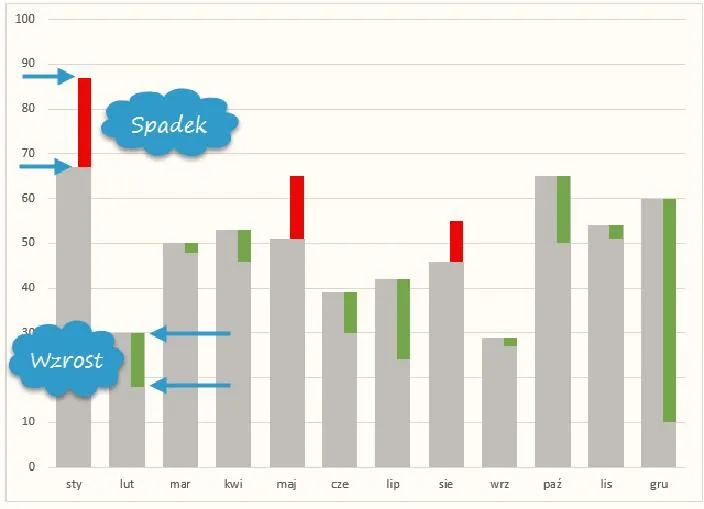
Stworzenie wykresu kolumnowego w programie Excel nie wymaga specjalnych umiejętności, ponieważ wystarczy jedynie kilka prostych kroków. W rezultacie mogę cieszyć się przejrzystą wizualizacją danych. Na początku warto zadbać o właściwe przygotowanie danych, dlatego umieszczam je w formie tabeli, co ułatwia Excelowi ich interpretację. Upewniam się, że wszystkie wartości, które chcę przedstawić, znajdują się w jednym miejscu. Teraz jestem gotowy na podjęcie dalszych działań!
Wybór odpowiednich danych do wykresu kolumnowego
Teraz przystępuję do zaznaczania danych – to kluczowy etap! Wybieram wszystkie komórki, które mają znaleźć się w wykresie. Jeśli dane rozrzucone są w różnych lokalizacjach, mogę przytrzymać klawisz CTRL i wybierać je pojedynczo. Gdy już wszystko zaznaczę, przychodzi czas na magiczny moment – wstawianie wykresu. W tym celu kieruję się do menu i klikam na zakładkę "Wstawianie". Następnie w kategorii "Wykresy" wybieram interesujący mnie wykres kolumnowy. To wszystko jest proste i przyjemne!
Formatowanie i personalizacja wykresu

Kiedy wykres już pojawi się na ekranie, mam możliwość jego dowolnego formatowania, dzięki czemu mogę osiągnąć wymarzoną estetykę. Wystarczy kliknąć na wykres i skorzystać z opcji w zakładce "Projektowanie". Tutaj dodaję elementy, które poprawiają czytelność, takie jak etykiety danych czy tytuł wykresu. Dodatkowo warto zadbać o odpowiednie kolory, co sprawi, że moja prezentacja zyska na atrakcyjności. Pamiętaj, że dobrze dobrany wykres efektywnie przekazuje informacje, dlatego warto poświęcić chwilę na jego udoskonalenie!
Jak wzbogacić wykres kolumnowy o dodatkowe elementy
Wzbogacenie wykresu kolumnowego o dodatkowe elementy stanowi doskonały sposób na uczynienie prezentacji danych bardziej przejrzystą i atrakcyjną. Kiedy myślę o wykresach, od razu dostrzegam, jak wiele informacji można przekazać przy pomocy prostych słupków. Jeśli zgłębiasz tę tematykę, przeczytaj prosty przewodnik o wykresach słupkowych w Excelu. Jednak, aby jeszcze lepiej uwydatnić nasze dane, warto zadbać o kilka drobnych detali. Na przykład, dodanie etykiet danych, tytułu wykresu czy legendy znacznie ułatwi odbiorcom zrozumienie prezentowanych wartości.
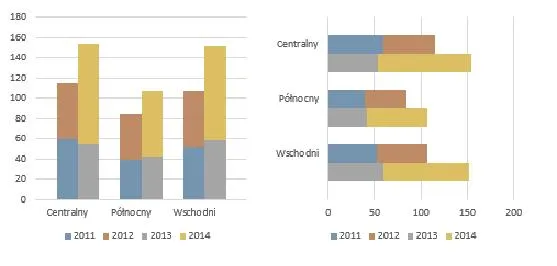
Aby osiągnąć zamierzony efekt, wystarczy wykonać kilka prostych kroków w Excelu. Zaczynam od zaznaczenia wykresu, następnie klikam na zakładkę „Projekt wykresu” i szukam opcji „Dodaj element wykresu”. Jak już poruszamy się wokół tego tematu, odwiedź artykuł i naucz się tworzyć wykres kołowy w Excelu. W tym miejscu mogę z łatwością dodać etykiety danych, które będą wyświetlały wartości poszczególnych kolumn. To prawdziwy „game changer”, dzięki któremu wykres staje się nie tylko estetyczny, ale także funkcjonalny. W rezultacie każdy, kto zerknie na wykres, szybko wyciągnie odpowiednie wnioski, omijając zbędne szczegóły zawarte w tabelach.
Dodawanie tytułów i legend w celu lepszej interpretacji danych
Nie można pominąć faktu, że tytuł wykresu to również istotny element, który warto dodać. Kluczowe jest, aby na pierwszy rzut oka wiadomo było, co przedstawia dany wykres. W zakładce „Dodaj element wykresu” znajdziemy także możliwość dodania legendy, co w przypadku skomplikowanych danych z wieloma kategoriami staje się wręcz niezbędne. Dzięki legendzie odbiorcy od razu zrozumieją, co oznaczają poszczególne słupki, a nam jako twórcom pomoże to uniknąć niejasności i zredukuje ryzyko błędnych interpretacji.
Eksperymentowanie z kolorami i stylami wykresu również przynosi korzyści. Czyste, kontrastowe barwy sprawiają, że dane stają się jeszcze bardziej atrakcyjne i przyciągają wzrok. Ostatecznie chodzi nam o to, aby nasze wykresy były nie tylko funkcjonalne, ale również estetyczne. Jeżeli interesują cię takie tematy, sprawdź, jak łatwo tworzyć wykresy w Excelu. Przemyślane użycie kolorów oraz dodanie dodatkowych efektów wizualnych potrafi zdziałać cuda, transformując nasze wykresy w niezapomniane dzieła sztuki. Takie detale zmieniają prosty wykres kolumnowy w efektowną prezentację, która skutecznie przekazuje informacje oraz przyciąga uwagę widza.
| Element | Opis |
|---|---|
| Etykiety danych | Wyświetlają wartości poszczególnych kolumn, co ułatwia interpretację danych. |
| Tytuł wykresu | Kluczowy element, który informuje o tematyce wykresu i jego przedstawieniu. |
| Legenda | Pomaga zrozumieć znaczenie poszczególnych słupków, zwłaszcza przy skomplikowanych danych. |
| Kolory i style | Kontrastowe barwy sprawiają, że wykresy są bardziej atrakcyjne i przyciągają wzrok. |
| Dodatkowe efekty wizualne | Użycie efektów wizualnych poprawia estetykę wykresów i ich funkcjonalność. |
Czy wiesz, że użycie kolorów zgodnych z teorią barw może zwiększyć czytelność wykresu o nawet 40%? Warto zapoznać się z zasadami kontrastu i harmonii kolorów, aby skuteczniej przyciągać uwagę odbiorców i poprawić zrozumienie prezentowanych danych.









