

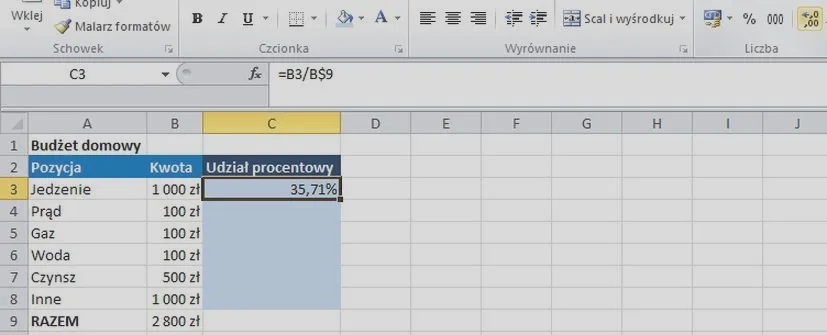
Excel zdecydowanie należy do moich ulubionych narzędzi do obliczeń, zwłaszcza gdy chodzi o szybkość i prostotę obliczania procentów. Zazwyczaj zaczynam od wpisania znaku równości (=), co natychmiast uruchamia funkcję obliczeniową. Gdy chcę na przykład znać 20% wartości z komórki A1, wystarczy, że wpiszę formułę =A1*0,2. To naprawdę prosta czynność! W przypadku, gdy w komórce A1 mam 150, Excel oblicza, że 20% tej wartości to 30. Natomiast gdy pragnę dodać procent do liczby, używam formuły =A1+(A1*0,2), co dla wartości 150 skutkuje wynikiem 180. Skoro jesteśmy w temacie, sprawdź, jak łatwo wyświetlić formuły w Excelu.
- Excel pozwala na szybkie i proste obliczanie procentów za pomocą podstawowych formuł.
- Wprowadzenie wartości procentowej w formułach umożliwia łatwe dodawanie lub odejmowanie procentów od wartości.
- Excel wspiera bardziej zaawansowane obliczenia, takie jak marża czy VAT, dzięki funkcjom matematycznym.
- Użytkownicy mogą korzystać z automatyzacji obliczeń za pomocą makr, upraszczając powtarzalne zadania.
- Funkcje takie jak tabeli przestawne oraz możliwości programowania w VBA zwiększają elastyczność i potencjał analityczny Excela.
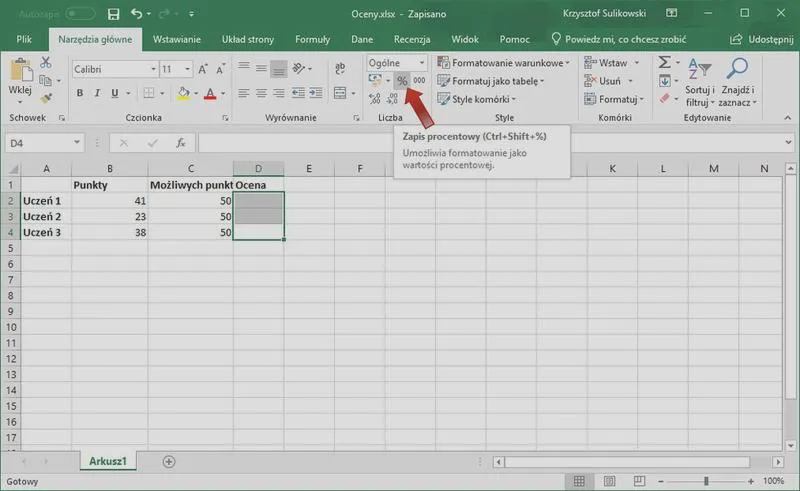
Warto zauważyć, iż oprócz podstawowych procentów, Excel umożliwia również odejmowanie ich od wartości. Na przykład, jeżeli mam 200 zł w A1 i chcę obliczyć, jak wygląda cena po 15% rabacie, korzystam z formuły =A1-(A1*0,15), więc otrzymuję wynik 170 zł. Jeśli interesuje cię ten temat to odkryj proste metody obliczania dni między datami w Excelu. Moje doświadczenie potwierdza, że umiejętność szybkiego obliczania procentów pozwala zaoszczędzić mnóstwo czasu, zarówno w pracy, jak i w codziennych zadaniach.
Excel umożliwia kompleksowe obliczenia procentowe
Excel jawi się jako niezwykle elastyczne narzędzie, które pozwala na przeprowadzanie obliczeń z wykorzystaniem bardziej zaawansowanych funkcji. Na przykład, aby obliczyć marżę, wystarczy zastosować formułę =(B1-A1)/B1, przy czym A1 to cena zakupu, a B1 to cena sprzedaży. To narzędzie uwielbiam, ponieważ automatycznie zlicza i przetwarza dane procentowe, co niesamowicie ułatwia życie, zwłaszcza w kontekście różnorodnych analiz finansowych. Poza tym, w programie można nawet zdefiniować własne formuły, co otwiera jeszcze więcej możliwości.
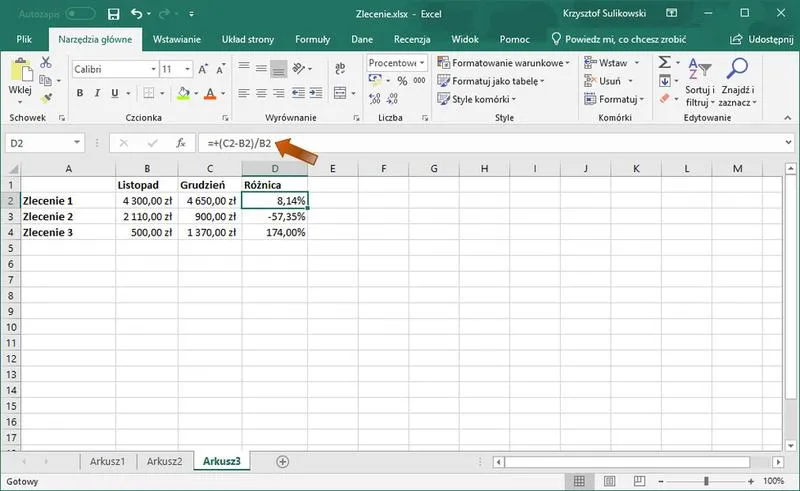
Jeżeli natomiast muszę obliczyć VAT, posługuję się prostą formułą =A1*0,23 dla 23% stawki VAT. Oznacza to, że jeśli cena netto wynosi 100 zł, wynik będzie wynosił 23 zł VAT. Tego typu obliczenia okazują się bardzo przydatne w rozliczeniach! Dzięki możliwości korzystania z gotowych formuł oraz samodzielnego tworzenia zaawansowanych obliczeń w Excelu zyskuję nie tylko czas, ale także pewność, że wszystkie dane zostały obliczone prawidłowo. Wybierając Excel, inwestuję w przyszłość swojej efektywności pracy!
Jak skutecznie obliczać procenty w Excelu dla wszystkich
W poniższej liście przedstawiam szczegółowe etapy obliczania procentów w Excelu. Możesz wykorzystać różne formuły i funkcje, które znacząco ułatwią Ci wykonanie obliczeń. Każdy punkt opisuje konkretne zastosowanie oraz sposób wprowadzenia odpowiednich danych, co pozwoli Ci lepiej zrozumieć procesy obliczeniowe.
-
Obliczenie procentu wartości
Wpisz formułę w komórkę, w której chcesz uzyskać wynik:=A1*B1. Wprowadź w komórce A1 wartość, od której chcesz obliczyć procent, a w B1 odpowiednią wartość procentową, na przykład 20%. Po zatwierdzeniu formuły Excel zwróci wynik odpowiadający obliczanemu procentowi, co sprawi, że szybko uzyskasz interesujące Cię dane. -
Dodawanie procentu do wartości
Aby dodać procent do wartości, użyj formuły:=A1+(A1*B1). Na przykład, jeśli w A1 masz wartość równą 100, a w B1 procent wynosi 10%, uzyskasz wynik 110. Dzięki tej formule możesz szybko zwiększyć dowolną wartość o określony procent. -
Odejmowanie procentu od wartości
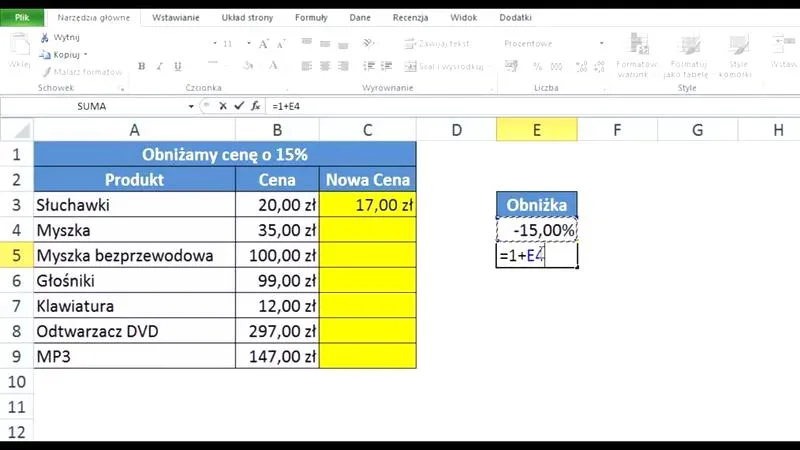
Jeżeli chcesz obliczyć nową wartość po odjęciu procentu, zastosuj formułę:=A1-(A1*B1). Na przykład, jeśli w A1 umieszczono cenę 200, a w B1 rabat wynoszący 10%, nowa wartość wyniesie 180. Taka operacja staje się szczególnie przydatna w kontekście promocji. -
Obliczanie ceny brutto
Aby obliczyć cenę brutto, zastosuj wzór:=A1*(1+B1), gdzie A1 oznacza cenę netto, a B1 stawkę VAT, na przykład 23%. Wprowadzenie tej formuły pozwoli Ci uzyskać całkowity koszt po uwzględnieniu podatków, co ułatwi planowanie budżetu. -
Obliczanie rabatu na produkt
W celu obliczenia ceny po rabacie skorzystaj z formuły:=A1*(1-B1), gdzie A1 to pełna cena, a B1 to procent rabatu. Na przykład, jeśli cena wynosi 300, a rabat to 20%, po zastosowaniu wzoru uzyskasz wartość 240. Dzięki temu możesz szybko ocenić, ile zaoszczędzisz.
| Opis | Formuła | Przykład | Wynik |
|---|---|---|---|
| Obliczenie 20% wartości z komórki A1 | =A1*0,2 | A1 = 150 | 30 |
| Dodanie 20% do wartości w A1 | =A1+(A1*0,2) | A1 = 150 | 180 |
| Obliczenie ceny po 15% rabacie | =A1-(A1*0,15) | A1 = 200 zł | 170 zł |
| Obliczenie marży (cena zakupu A1, cena sprzedaży B1) | (B1-A1)/B1 | A1 = cena zakupu, B1 = cena sprzedaży | Marża w % |
| Obliczenie VAT (23%) | =A1*0,23 | A1 = 100 zł | 23 zł VAT |
Odkryj wbudowane funkcje Excela do bardziej zaawansowanych obliczeń
Excel to narzędzie, które znacznie ułatwia życie każdemu, kto pracuje z danymi. Osobiście bardzo lubię wykorzystywać jego wbudowane funkcje do bardziej zaawansowanych obliczeń. Jeżeli masz chwilę, poznaj podstawowe informacje o genach i ich roli w dziedziczeniu. Główną zaleta Excela jest to, że każda komórka działa jak mini kalkulator, co oznacza, że wystarczy wprowadzić odpowiednią formułę z użyciem znaku równości, by natychmiast uzyskać wynik. Już na poziomie podstawowym mogę bez problemu korzystać z funkcji takich jak SUMA, ŚREDNIA czy MAX, co z kolei pozwala mi błyskawicznie analizować duże zbiory danych bez zbędnego wysiłku.
Excel ułatwia obliczenia finansowe i matematyczne
Kiedy pracuję w Excelu, często sięgam po różne funkcje matematyczne, które doskonale wspierają moje obliczenia finansowe. Na przykład, gdy chcę obliczyć marżę, wystarczy, że użyję formuły =(B1-A1)/B1, gdzie A1 oznacza cenę zakupu, a B1 cenę sprzedaży. Excel automatycznie zwraca wynik w postaci procentowej, co pozwala mi szybko ocenić rentowność przeprowadzanych transakcji. Jeszcze bardziej przydatne stają się funkcje związane z obliczaniem wartości procentowych, ponieważ mogę łatwo dodać lub odjąć procent, co szczególnie przydaje się w kontekście rabatów. Jeżeli interesuje cię więcej, odkryj wartość ludzkiego życia w głębokiej analizie.
Zaawansowane funkcje dla ambitnych użytkowników
Gdy potrzebuję bardziej zaawansowanych analiz, Excel naprawdę daje mi szerokie możliwości. Funkcje takie jak VLOOKUP umożliwiają mi szybkie wyszukiwanie danych w dużych zestawieniach, co okazuje się nieocenione przy pracy z ogromnymi bazami informacji. Jeszcze większą elastyczność zapewniają kombinacje funkcji INDEX i MATCH, które dają mi pełną kontrolę nad wyszukiwanymi wartościami. Dzięki tym narzędziom tworzę skomplikowane analizy, które pewnie wspierają moje decyzje biznesowe.
Dodatkowo, by przyspieszyć powtarzalne zadania, regularnie korzystam z makr, co pozwala mi zautomatyzować szereg procesów w Excelu. W praktyce takie podejście oznacza, że mogę nagrać sekwencję działań, a następnie powtarzać ją jednym kliknięciem. Ten sposób pracy znacząco oszczędza mój czas i minimalizuje ryzyko błędów przy tworzeniu często zmieniających się raportów. Jako miłośnik efektywności, nie wyobrażam sobie pracy bez tych licznych ułatwień, które Excel oferuje na co dzień.
Czy wiesz, że Excel pozwala na użycie funkcji PROMIL, która oblicza procenty w kontekście wartości całkowitych? Możesz dzięki niej szybko uzyskać wynik w postaci procentu danej liczby względem innej, co jest niesamowicie przydatne w analizach finansowych i nie tylko!
Automatyzacja obliczeń w Excelu – oszczędzaj czas i unikaj błędów
W poniższej liście przedstawimy kluczowe aspekty automatyzacji obliczeń w Excelu, które umożliwią Ci oszczędność czasu oraz zminimalizowanie błędów w pracy z danymi. Takie wskazówki pozwolą Ci lepiej wykorzystać możliwości programu, a także znacząco usprawnić analizy, które wykonujesz.
- Użycie formuł oraz funkcji – W Excelu każda komórka działa jak mini kalkulator. Rozpocznij od wpisania znaku równości (=), a następnie dodaj odpowiednie odwołania do komórek oraz operatory matematyczne, takie jak dodawanie, odejmowanie, mnożenie czy dzielenie. Oprócz tego Excel oferuje wiele wbudowanych funkcji, w tym SUMA, ŚREDNIA i ILOCZYN, które upraszczają bardziej złożone obliczenia i umożliwiają szybkie analizowanie danych.
- Automatyzacja za pomocą makr – Makra stanowią doskonałe narzędzie do nagrywania powtarzalnych działań w Excelu. Dzięki nim masz możliwość szybkiego odtwarzania sekwencji działań za pomocą jednego kliknięcia, co znacznie oszczędza czas oraz eliminuje ryzyko popełnienia błędów podczas manualnych operacji. To rozwiązanie sprawdzi się idealnie podczas rutynowych czynności, takich jak formatowanie czy porządkowanie danych.
- Programowanie w VBA – Jeśli jesteś bardziej zaawansowanym użytkownikiem, który pragnie uzyskać pełną kontrolę nad swoim arkuszem, sięgnij po język programowania VBA (Visual Basic for Applications). Dzięki tej możliwości możesz tworzyć własne funkcje oraz automatyzować bardziej skomplikowane procesy. VBA przekształca zwykły arkusz kalkulacyjny w zaawansowane narzędzie analityczne, dostosowane do indywidualnych potrzeb oraz wymagań użytkownika.
- Wykorzystanie tabel przestawnych – Funkcja tabel przestawnych to jedno z najpotężniejszych narzędzi do analizy danych w Excelu. Umożliwia tworzenie dynamicznych raportów oraz podsumowań na podstawie dużych zbiorów danych. Dzięki możliwościom filtrowania oraz agregacji, łatwo zidentyfikujesz kluczowe informacje oraz wzorce, co zdecydowanie przyspiesza proces podejmowania decyzji.
Podstawowe formuły matematyczne w Excelu – krok po kroku
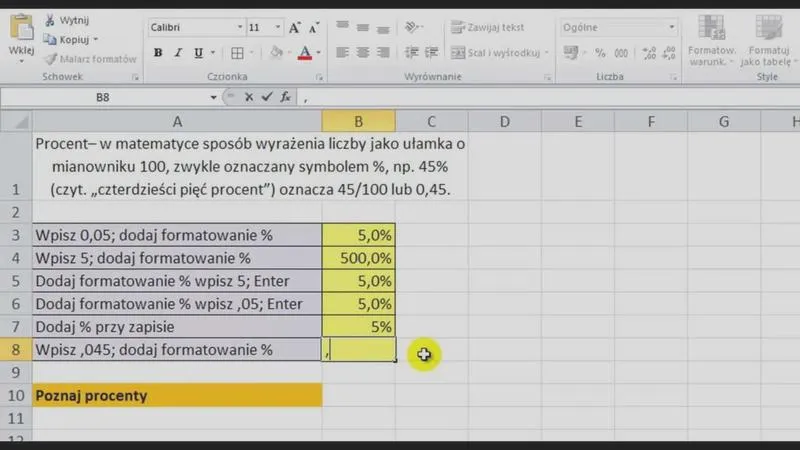
Excel to niezwykle potężne narzędzie, które otwiera przed nami drzwi do fascynującego świata matematyki. Zaczynając od fundamentów, przyjrzyjmy się podstawowym działaniom matematycznym. W Excelu każda komórka pełni rolę mini kalkulatora, a cała magia zaczyna się w momencie, gdy wpiszesz znak równości (=). W łatwy sposób możesz dodawać, odejmować, mnożyć oraz dzielić wartości znajdujące się w różnych komórkach. Na przykład, aby obliczyć sumę wartości z komórek A1, A2 oraz A3, wystarczy wpisać formułę =A1+A2+A3. Gdy chcesz zsumować większy zakres danych, sięgnij po funkcję =SUMA(A1:A10), która automatycznie zliczy wartości mieszczące się między komórkami A1 a A10. Excel oferuje więc komfort i prostotę w codziennym użytkowaniu!
Excel ułatwia obliczanie procentów i inne operacje
Po opanowaniu podstawowych działań, przejdźmy do obliczeń procentowych. Przykładowo, aby obliczyć 10% wartości przechowywanej w komórce A1, użyjesz formuły =A1*10%. Jeżeli chcesz jednocześnie odjąć 10% od tej wartości, wystarczy, że wpiszesz =A1-(A1*10%). Excel doskonale rozpoznaje wartości procentowe, co staje się niezwykle przydatne w kontekście obliczeń finansowych. Jeśli chciałbyś dodać procent do danej wartości, zastosuj formułę =A1+(A1*10%). Tego rodzaju operacje okazują się nieocenione podczas budżetowania oraz analiz prowadzących do sprzedaży, zwłaszcza kiedy obliczamy rabaty czy marże.
Zaawansowane funkcje dla bardziej wymagających użytkowników
Excel oferuje znacznie więcej niż tylko podstawowe formuły. Dla tych użytkowników, którzy pragną zgłębić tajniki bardziej złożonych obliczeń, dostępne funkcje takie jak SUMIF czy VLOOKUP umożliwiają tworzenie analiz opartych na konkretnych kryteriach. Na przykład, funkcja SUMIF pozwala na podsumowywanie wartości z określonego zakresu, które spełniają wcześniej ustalone warunki, co może być niezwykle pomocne podczas analizy danych. Połączenie tych funkcji z tabelami przestawnymi umożliwia błyskawiczne tworzenie podsumowań, które skutecznie wytłumaczą Twoim szefom zawirowania obserwowane na rynku!
Nie zapominaj także o możliwości automatyzacji procesów obliczeniowych z wykorzystaniem makr i VBA. Dzięki tym narzędziom możesz zapisywać oraz powtarzać skomplikowane czynności, co znacząco zaoszczędzi Twój czas i zminimalizuje ryzyko pojawienia się błędów. Excel to nie tylko potężny kalkulator – to naprawdę wszechstronna platforma do zarządzania danymi, która pomoże Ci w codziennej pracy!









