

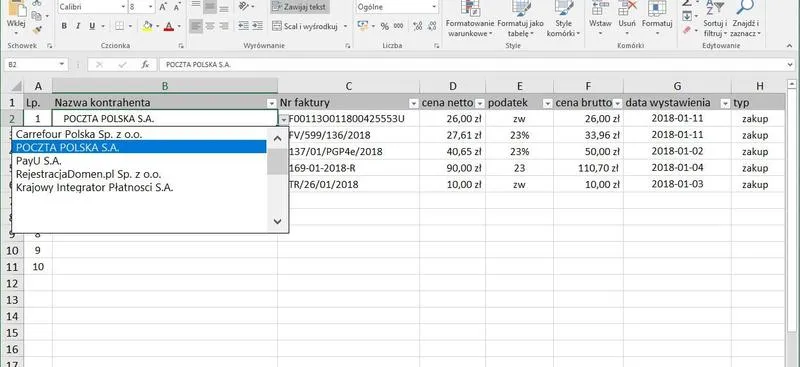
Przygotowanie danych do stworzenia listy rozwijanej w Excelu odgrywa kluczową rolę, a jego staranne wykonanie znacząco wpływa na efektywność pracy z arkuszem kalkulacyjnym. Zanim rozważę tworzenie samej listy, najpierw muszę upewnić się, że organizacja danych źródłowych jest odpowiednia. Zawsze wybieram oddzielną kolumnę lub nawet osobny arkusz, gdzie umieszczam wszystkie wartości, które udostępniam do wyboru. Taki sposób działania pozwala mi zminimalizować ryzyko pomyłek, a przy tym zwiększa przejrzystość. Niezwykle istotne jest także to, aby wszystkie elementy były unikalne i nie zawierały pustych komórek, co z kolei pomaga utrzymać porządek oraz ułatwia późniejsze analizy. Skoro już zahaczamy o ten temat to odkryj proste sposoby na scalanie komórek w Excelu.
- Starannie przygotuj dane źródłowe, umieszczając je w oddzielnej kolumnie lub arkuszu, aby zapewnić ich unikalność i brak pustych komórek.
- Przekształć zakres danych na tabelę za pomocą skrótu Ctrl+T, aby umożliwić automatyczną aktualizację listy rozwijanej przy dodawaniu nowych wartości.
- Podczas tworzenia listy rozwijanej pomiń wiersz nagłówka, aby uniknąć niepotrzebnych opcji w menu.
- Skonfiguruj komunikaty wejściowe oraz alerty o błędach, aby zwiększyć użyteczność listy i pomóc użytkownikom w prawidłowym wprowadzaniu danych.
- Regularnie aktualizuj listy rozwijane, korzystając z tabeli, aby zautomatyzować proces i zminimalizować ręczne interwencje.
- Eksperymentuj z funkcjami warunkowymi, aby stworzyć dynamiczne raporty dostosowane do wyborów użytkowników.
W kontekście usprawnienia pracy jednym z najskuteczniejszych rozwiązań jest konwersja zwykłego zakresu na tabelę w programie Excel. Wystarczy, że zaznaczę komórkę z danymi i użyję kombinacji klawiszy Ctrl+T, co automatycznie przekształca nowe wpisy w strukturalną tabelę. Dlaczego to takie korzystne? Kiedy dodam nowe wartości do tabeli, wszystkie listy rozwijane oparte na tych danych zaktualizują się automatycznie. Dzięki temu zaoszczędzę sporo czasu i uniknę konieczności ręcznych poprawek.
Właściwe organizowanie danych przed tworzeniem listy rozwijanej
Wybór metody organizacji danych powinien uwzględniać złożoność projektu. Kiedy potrzebuję prostych list, zastosowanie zakresu komórek w zupełności wystarcza. Natomiast gdy stawiam na bardziej skomplikowane rozwiązania, jak dynamiczne listy rozwijane, zdecydowanie lepszym wyborem staje się tabela. Pamiętam, aby podczas konfigurowania listy rozwijanej pominąć wiersz nagłówka, co pomoże mi uniknąć niepotrzebnych opcji w menu. Starannie przemyślany układ danych na pewno przyniesie lepsze rezultaty w przyszłości.
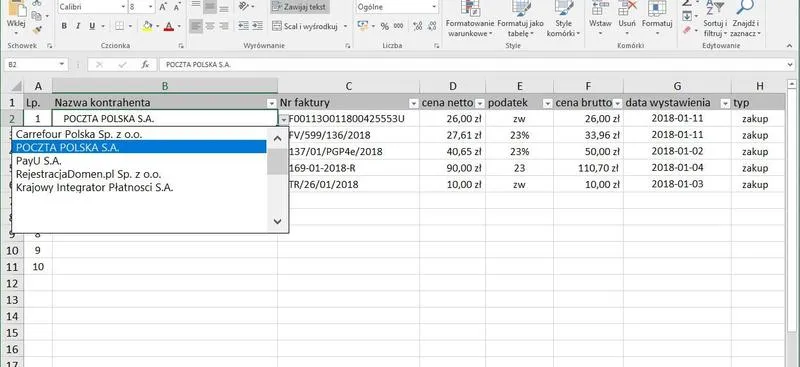
Dodatkowo, warto skupić się na logicznym sortowaniu wartości. Jeżeli szukasz podobnych treści, odkryj nowe oblicze patriotyzmu i jego wartości. Taki zabieg ułatwia użytkownikowi odnalezienie interesującej go opcji. Organizując dane w przemyślany sposób, stworzę solidny fundament pod wysokiej jakości arkusz kalkulacyjny, który nie tylko przyspieszy wprowadzanie danych, ale także pozwoli uniknąć błędów. A przecież to właśnie chodzi - aby praca z danymi była przyjemnością, a nie kłopotem!
Jak stworzyć efektywną listę rozwijaną w Excelu – szczegółowe instrukcje
W poniższej liście znajdziesz kroki, które pomogą Ci prawidłowo stworzyć listę rozwijającą się w Excelu. Te wskazówki nie tylko pozwolą Ci uniknąć powszechnych błędów, ale także umożliwią efektywne zarządzanie danymi w arkuszach kalkulacyjnych.
-
Przygotowanie danych źródłowych
Najpierw zgromadź wszystkie wartości, które zamierzasz umieścić w liście rozwijanej. Najlepiej umieścić je w jednej kolumnie arkusza, aby dobrze zorganizować dane. Możesz również stworzyć oddzielny arkusz lub zakres komórek. Pamiętaj, aby upewnić się, że wartości są unikalne oraz nie zawierają pustych komórek; to zminimalizuje problemy podczas wyboru opcji.
-
Konwersja zakresu na tabelę
Aby ułatwić zarządzanie wartościami w liście rozwijanej, przekształć zakres danych na tabelę. Wybierz zakres komórek i skorzystaj ze skrótu Ctrl + T. Dzięki tej operacji tabela automatycznie rozszerzy się przy dodawaniu nowych elementów, co zapewni dynamiczną aktualizację listy rozwijanej.
-
Tworzenie listy rozwijanej
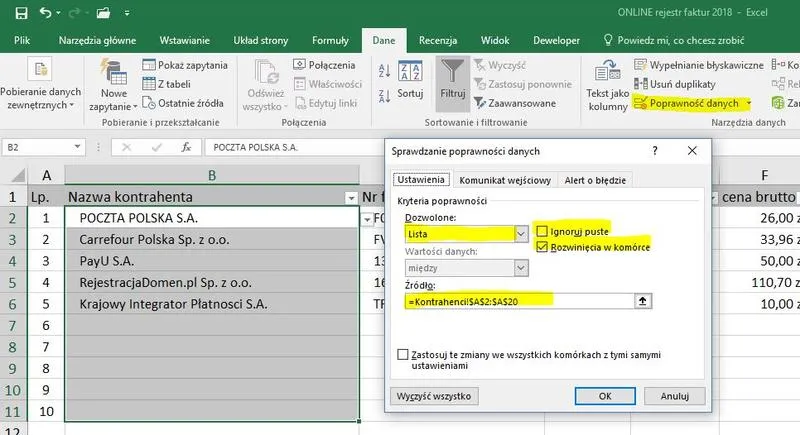
Następnie zaznacz komórkę, w której chcesz umieścić listę rozwijaną. Kolejno przejdź do karty Dane na wstążce i wybierz opcję Sprawdzanie poprawności danych. W oknie dialogowym zmień ustawienia w polu Zezwalaj na Lista, a następnie wskaż zakres komórek zawierających Twoje dane. Na koniec upewnij się, że opcja Lista rozwijana w komórce jest zaznaczona.
-
Konfiguracja komunikatów i alertów błędu
Aby zwiększyć użyteczność listy rozwijanej, skonfiguruj komunikaty wejściowe oraz alerty błędów. Na karcie Komunikat wejściowy zaznacz pole wyboru Pokaż komunikat wejściowy po zaznaczeniu komórki oraz wprowadź tytuł i treść. Następnie przejdź do zakładki Alert o błędzie i wybierz odpowiedni styl powiadomienia: Zatrzymaj, Ostrzeżenie lub Informacje, w zależności od pożądanego poziomu restrykcji.
-
Obsługa edycji i aktualizacji listy
Aby twój spis pozostał aktualny, korzystaj z tabeli do zarządzania wartościami. Dodawanie nowych elementów do tabeli automatycznie zaktualizuje wszystkie powiązane listy rozwijane. Warto unikać kopiowania komórek w tradycyjny sposób; zamiast tego użyj opcji Wklej specjalnie, aby zachować poprawne ustawienia walidacji danych.
| Aspekt | Opis |
|---|---|
| Organizacja danych | Użycie oddzielnej kolumny lub arkusza do wartości przeznaczonych do listy rozwijanej. |
| Unikalność elementów | Elementy muszą być unikalne i nie mogą zawierać pustych komórek. |
| Konwersja na tabelę | Użycie kombinacji klawiszy Ctrl+T, aby przekształcić zakres danych w tabelę. |
| Automatyczna aktualizacja | Dodanie nowych wartości do tabeli automatycznie aktualizuje listy rozwijane bazujące na tych danych. |
| Pomijanie wiersza nagłówka | W konfiguracji listy rozwijanej należy pominąć wiersz nagłówka, aby uniknąć niepotrzebnych opcji. |
| Logiczne sortowanie | Sortowanie wartości w sposób logiczny ułatwia użytkownikowi korzystanie z listy. |
Zaawansowane techniki zarządzania listami rozwijanymi w Excelu
Excel stanowi niesamowite narzędzie, które oferuje wiele możliwości, a szczególnie chodzi o korzystanie z list rozwijanych. Z perspektywy osoby, która spędziła sporo czasu z tym programem, jestem przekonany, że dobrze skonfigurowane listy pozwalają na szybkie i bezbłędne wprowadzanie danych. Dzięki tym listom łatwo ogranicza się zakres wprowadzanych wartości do tych, które naprawdę mają znaczenie, co w znaczny sposób poprawia jakość całego arkusza. W moich projektach wprowadzenie tego elementu okazało się kluczowe dla utrzymania porządku oraz spójności danych.
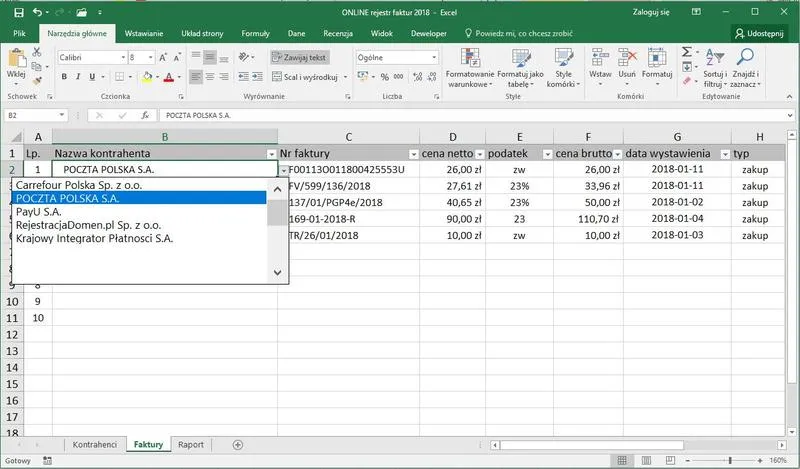
Warto także podkreślić możliwości automatyzacji list rozwijanych. Zbudowanie źródła danych w formie tabeli stanowi jeden z kluczowych kroków w tym procesie. Tabele w Excelu posiadają tę zaletę, że automatycznie aktualizują się o nowe pozycje, co niezwykle ułatwia życie. Nie muszę już martwić się o to, że dodając nowy element do mojej listy, będę musiał ręcznie modyfikować wszystkie powiązane pola. Przekształcenie zwykłego zakresu komórek w tabelę przynosi mnóstwo korzyści, a jedną z największych okazuje się elastyczność przy dodawaniu nowych pozycji.
Zaawansowane techniki efektywnego zarządzania listami rozwijanymi
Jedną z najważniejszych funkcji, które można wykorzystać, są komunikaty oraz alerty błędu. Ich skonfigurowanie to krok, którego zdecydowanie nie warto pomijać. W Excelu istnieje możliwość ustawienia komunikatów, które pojawiają się po kliknięciu w komórkę z rozwijaną listą, pomagając użytkownikom zrozumieć, jakie wartości mogą wybierać. Dodatkowo alerty błędu blokują wprowadzenie niepoprawnych wartości, co skutkuje zwiększoną dokładnością oraz mniejszą ilością pomyłek. Chciałbym, aby każdy, kto pracuje z moimi arkuszami, znał oczekiwania i mógł się w nich łatwo odnaleźć.
Na koniec warto również eksperymentować z połączeniem list rozwijanych z funkcjami warunkowymi, co może przynieść ciekawe rezultaty. Dzięki tym połączeniom można stworzyć zaawansowane raporty, które dostosowują się do wyboru użytkownika. Na przykład, wybierając producenta z rozwijanej listy, mogę zastosować formułę SUMA.WARUNKÓW, aby automatycznie obliczyć łączną sprzedaż dla danego producenta. Te dynamiczne rozwiązania nie tylko ułatwiają pracę, ale także dodają wartości moim arkuszom, czyniąc je bardziej interaktywnymi oraz dopasowanymi do potrzeb użytkowników. I w tym właśnie Excel naprawdę błyszczy!
Ciekawostką jest, że w Excelu możesz tworzyć listy rozwijane oparte na wartościach unikalnych z innych kolumn lub arkuszy, dzięki czemu dane są na bieżąco aktualizowane i ograniczone do naprawdę istotnych informacji, co znacząco zwiększa efektywność pracy.
Wprowadzenie do konfiguracji komunikatów i alertów błędów w Excelu
W artykule przedstawiam szczegółowe wskazówki dotyczące konfiguracji komunikatów oraz alertów błędów w Excelu. Dowiesz się, jak skutecznie wprowadzać alerty, aby zwiększyć wygodę korzystania oraz poprawić bezpieczeństwo danych w arkuszu kalkulacyjnym. Poniżej znajdziesz kluczowe punkty, które dotyczą tego zagadnienia.
-
Wybór odpowiedniego typu alertu
Zanim przystąpisz do konfigurowania alertów, ważne jest, abyś określił, jaki stopień restrykcyjności powinien mieć Twój formularz. Excel udostępnia trzy style powiadomień:
- Zatrzymaj – ta opcja blokuje wprowadzenie nieprawidłowej wartości.
- Ostrzeżenie – ta opcja informuje o błędzie, ale pozwala kontynuować po potwierdzeniu.
- Informacje – ta opcja jedynie informuje o błędzie, nie blokując przy tym użytkownika.
- Dodawanie komunikatów wejściowych Komunikaty wejściowe dostarczają istotnych informacji użytkownikom na temat przeznaczenia pola. Aby skonfigurować te komunikaty, przejdź do okna dialogowego „Sprawdzanie poprawności danych”, wybierz kartę „Komunikat wejściowy” i zaznacz pole „Pokaż komunikat wejściowy po zaznaczeniu komórki”. Następnie wprowadź tytuł oraz treść komunikatu. Dzięki temu użytkownik, klikając w komórkę z listą rozwijaną, będzie miał natychmiastowy dostęp do istotnych informacji, co znacząco ułatwi prawidłowe wprowadzanie danych.
- Unikaj pustych wartości w zakresie danych Sprawdzaj, czy w zakresie danych wykorzystywanym do tworzenia listy rozwijanej nie występują puste komórki. Takie puste wartości mogą prowadzić do niejasności w komunikatach o błędach, co z kolei utrudnia użytkownikom identyfikację problemów. Dodatkowo ważne jest, aby wszystkie wartości były unikalne, co ułatwi użytkownikowi ich wybór.
- Testowanie konfiguracji alertów Po skonfigurowaniu alertów oraz komunikatów przetestuj, jak działają w praktyce. Wprowadź dane zgodnie z różnymi scenariuszami, aby upewnić się, że komunikaty funkcjonują zgodnie z oczekiwaniami. Sprawdzaj zarówno przypadki poprawne, jak i błędne, aby mieć pewność, że system działa sprawnie i w sposób informacyjny.
- Ustalanie systematyki aktualizacji Jeżeli planujesz regularnie aktualizować zawartość list rozwijanych, warto rozważyć automatyzację procesu. Używanie tabeli może przynieść korzyści w postaci automatycznego rozszerzenia zakresu danych. Przy dodawaniu nowych pozycji tabela automatycznie zaktualizuje listy rozwijane, eliminując potrzebę ręcznej interwencji, co w znacznym stopniu ułatwia zarządzanie danymi.
Praktyczne zastosowania list rozwijanych w codziennej pracy z arkuszami kalkulacyjnymi
Listy rozwijane w arkuszach kalkulacyjnych stanowią narzędzie, które wprowadza prawdziwą rewolucję w codziennym zarządzaniu danymi. W mojej pracy dostrzegam, że korzystanie z tych funkcji znacznie ułatwia wprowadzanie powtarzających się danych oraz ogranicza ryzyko popełnienia błędów. Sekret tkwi w tym, że zamiast wpisywać wartości ręcznie, wystarczy je wybrać z gotowej listy, co przyspiesza proces i zwiększa efektywność pracy. Kiedyś traciłem czas na poprawianie literówek czy błędnych wartości, a teraz, dzięki listom rozwijanym, praktycznie wyeliminowałem te problemy.
Oprócz eliminacji błędów, listy rozwijane przyczyniają się także do standaryzacji danych. Kiedy pracuję nad dużymi projektami, gdzie spójność informacji jest kluczowa, wykorzystuję te listy do wprowadzania m.in. kategorii produktów, statusów zadań czy regionów w raportach. Dzięki temu wszyscy członkowie zespołu korzystają z jednolitej terminologii, co znacząco poprawia jakość analizy i komunikacji. Z pewnością warto zadbać o odpowiednie przygotowanie danych źródłowych, aby mieć pewność, że nasza lista będzie intuicyjna i dobrze zorganizowana.
Listy rozwijane stanowią klucz do lepszej jakości danych
Jednym z najczęstszych zastosowań list rozwijanych, które zauważyłem, jest ich wykorzystanie w formularzach zamówień. Przygotowując dokumenty dla klienta, łatwo implementuję różnorodne opcje, takie jak wybór sposobu dostawy czy termin płatności, co ułatwia zarówno mi, jak i klientowi cały proces składania zamówienia. Dodatkowo zautomatyzowane elementy, takie jak komunikaty czy alerty o błędach, jeszcze bardziej poprawiają użyteczność. Użytkownik zostaje natychmiast poinformowany, gdy próbuje wprowadzić wartość, która nie znajduje się na liście. To nie tylko oszczędza czas, ale również znacznie podnosi jakość świadczonych usług.
Warto zauważyć, że lista rozwijana w Excelu to nie tylko podstawowe funkcje. Dzięki dynamicznym tabelom łatwo aktualizuję zawartość listy bez konieczności ciągłego jej modyfikowania. Dodanie nowych pozycji odbywa się automatycznie, co jest niezwykle wygodne. Czasem tworzę skomplikowane arkusze, w których lista rozwijana współpracuje z funkcjami, takimi jak SUMA.WARUNKÓW, co pozwala na szybkie generowanie raportów na podstawie wybranych wartości. Takie podejście do pracy nie tylko ułatwia życie, ale również otwiera drzwi do bardziej zaawansowanych analiz danych, które przyczyniają się do lepszego podejmowania decyzji w firmie. Dzięki temu moje arkusze kalkulacyjne stały się nie tylko funkcjonalne, ale także profesjonalne.









